Belangrijkste punten
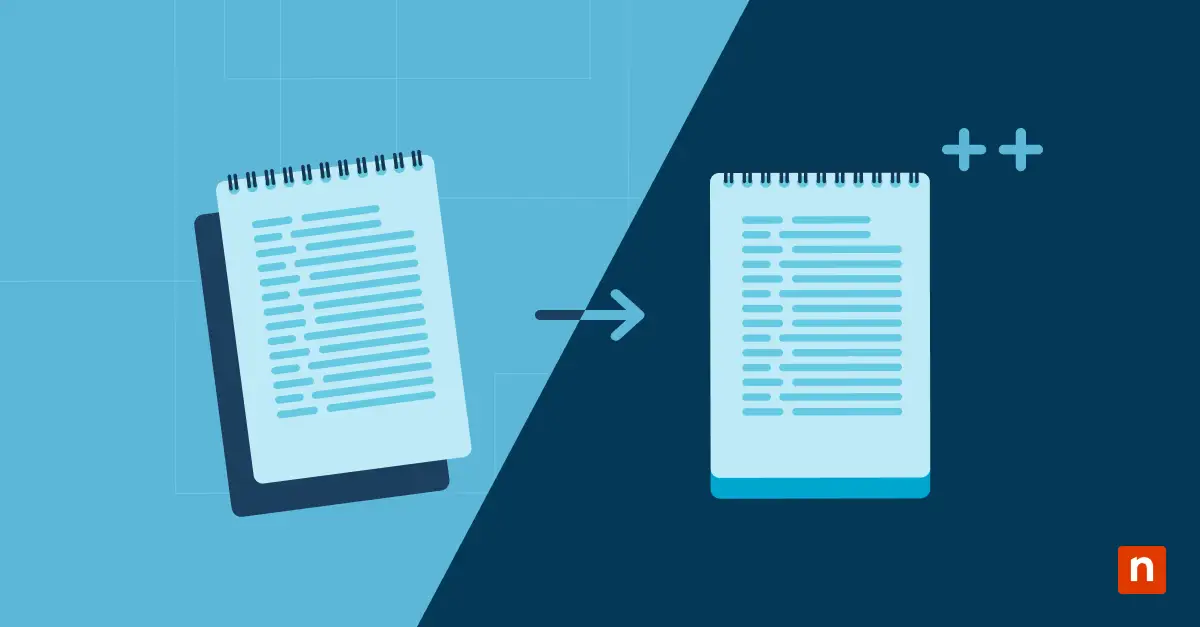
Notepad vervangen door Notepad++ in Windows 10 & 11
- Zo downloadt en installeert u Notepad++:
- Ga naar de downloadpagina van Notepad++
- Download en voer de installateur uit
- Accepteer de wijzigingen en behoud de standaardonderdelen
- Rond de installatie af
- Zo stelt u Notepad++ in als standaardeditor:
- Maak een
.txt-bestand en klik met de rechtermuisknop > Eigenschappen - Klik op “Openen met” en kies Notepad++
- Bevestig uw keuze
- Maak een
Voordat we bekijken hoe u Notepad vervangen door Notepad++ aanpakt, zetten we de verschillen en overeenkomsten op een rij. Notepad is een teksteditor die al sinds enkele van de allereerste versies van het OS met Windows wordt meegeleverd. De tool werd oorspronkelijk gemaakt om de lancering van de bijna 200 dollar kostende Microsoft Mouse te ondersteunen, omdat de meeste gebruikers nog niet bekend waren met het idee van een interface waarmee u kunt interacteren. De verkoop viel aanvankelijk tegen: in de doos zaten alleen een tekenapp genaamd Doodle, de oorspronkelijke Notepad-applicatie en een pianoapp.
Als teksteditor is Notepad sinds 1983 relatief weinig veranderd. De bewerkingsopties van de tool zijn eenvoudig tot op het anarchistische af: het lettertype Consolas blijft gewoon staan en hoewel u tekst kunt zoeken en vervangen is er geen enkele manier om de spelling te controleren van wat u in het programma schrijft.
Als teksteditor is Notepad altijd ruimschoots overtroffen door Word, het vlaggenschip van Microsoft. Toch maakt de mogelijkheid om .txt- en batchbestanden rechtstreeks aan te maken en te bewerken het een nuttig en zeer toegankelijk product voor wie wil leren programmeren. Elke programmeertaal is bruikbaar en doordat u kunt afdrukken en eenvoudige logbestanden kunt bijhouden is het bovendien een flexibele teksteditor.
Programmeren is sinds 1983 echter sterk geëvolueerd. Notepad is een handige tool voor beginners maar door het gebrek aan extra functies willen sommige gebruikers meer van hun bewerkingsplatform. Daar komt Notepad++ in beeld: het biedt een vlottere en krachtigere programmeerervaring zonder de intimiderende UI van grote, dure IDE’s.
Bekijk de videotutorial Notepad vervangen door Notepad++ in Windows 10 & 11.
🗒️ Moe van handmatige software-updates? NinjaOne automatiseert het uitrollen en beheren van software, inclusief tools zoals Notepad++.
Is Notepad++ hetzelfde als Notepad?
In de praktijk is Notepad alleen geschikt voor eenvoudige bewerkingen. Notepad++ is daarentegen een robuuster programma met een reeks geavanceerde functies. Net als Notepad is het uitsluitend beschikbaar voor Windows-computers. De keuze tussen Notepad en Notepad++ lijkt misschien onbeduidend maar voor iedereen die veel tijd besteedt aan bewerken of programmeren kunnen de verschillen de productiviteit en functionaliteit enorm verbeteren.
Een van de meest opvallende verschillen merkt u meteen zodra u begint te typen. Notepad++ detecteert automatisch in welke taal u schrijft en biedt syntaxiskleuring en basale automatische aanvulling.
Die gebruiksvriendelijke aanpak komt in de hele interface terug: met tabbladen ordent u de code van een project over verschillende documenten. Tijdens het programmeren versnelt de syntaxishulp niet alleen het schrijven van code, ook de manieren waarop u met code kunt werken zijn flink uitgebreid. De twee selectiemodi vatten dit mooi samen: stream-selectie is de klassieke selectiemodus met LinksKlikken+Slepen. Nieuw in Notepad++ is echter de kolomselectie.
In plaats van de klassieke selectie van links naar rechts kunt u met kolomselectie tekst verticaal selecteren, waardoor u een blok tekst kunt selecteren en bewerken. Als u complete class-selectors moet aanpassen, bespaart dat aanzienlijk veel tijd ten opzichte van het stuk voor stuk verwijderen en opnieuw typen.
Bij het openen van projecten in Notepad++ zijn er 3 verschillende systemen voor bestandsbeheer. Het eerste zijn sessies, waarmee u met één handeling een set bestanden tegelijk opent. ‘Folder as a Workspace’ ordent relevante bestanden daarentegen in een boomstructuur. Tot slot kunnen projectpanelen bestanden beheren die met elkaar samenhangen maar niet per se binnen dezelfde Windows-mapstructuur zijn ondergebracht.
Navigeren door uw code krijgt met Notepad++ een frisse impuls: het zoekmechanisme is een serieuze upgrade ten opzichte van de basisversie van Notepad. Notepad++ biedt niet alleen ‘find’ maar ook ‘replace with’, ‘find in files’, ‘find in project’ en ‘mark’. Samen kunt u daarmee elk gewenst teken vinden, bewerken en markeren. Elke functie is gekoppeld aan een sneltoets voor maximale efficiëntie.
Tot slot biedt Notepad++ een paneel met de functielijst, dat alle functies of methoden verzamelt en toont die in het bewerkte bestand voorkomen. Zo doorgrondt en doorkruist u zelfs complexe projecten razendsnel.
Haal meer uit Notepad++ met plug-ins
Anders dan Notepad is Notepad++ een opensourceprogramma, wat betekent dat de broncode vrij beschikbaar is voor aanpassingen door ontwikkelaars. Daardoor heeft Notepad++ een grote en actieve community van ontwikkelaars die voortdurend nieuwe functies toevoegen. Die functies worden opgeslagen en gedeeld via plug-ins. Enkele van de beste opties zijn:
- Multi-clipboard: hiermee kopieert en plakt u meerdere stukken tekst.
- Preview HTML: opent een klein venster binnen de interface van Notepad++ met een voorbeeld van HTML-tekst.
- Explorer: zoek en navigeer binnen Notepad++ naar bestanden op uw pc.
- Falling Bricks: een Tetris-kloon voor als u even pauze wilt van het programmeren.
Zo vervangt u Notepad door Notepad++ in Windows 10 & 11
Notepad++ downloaden gaat net zoals het installeren van andere nieuwe software. Volg deze stappen:
- Ga naar de downloadpagina van Notepad++ en klik op downloaden.
- Voer het kleine uitvoerbare bestand in uw downloads uit.
- Sta alle wijzigingen toe.
- Kies de installatielocatie – er moet 11,3 MB vrije ruimte beschikbaar zijn.
- De installateur vraagt vervolgens welke onderdelen u wilt installeren. Laat alles geselecteerd.
- Klik tot slot op voltooien.
Overweeg bij de eerste configuratie om de instellingen zo aan te passen dat ze over meerdere instanties worden gesynchroniseerd. Dat vindt u via instellingen > voorkeuren > cloud.
Nadat u Notepad++ hebt gedownload, wilt u misschien verder werken aan projecten waaraan u al bent begonnen. Volg deze stappen om Notepad++ als standaardeditor in te stellen:
- Maak een eenvoudig tekstbestand met een snelkoppeling op het bureaublad.
- Klik met de rechtermuisknop op het pictogram en klik op Eigenschappen.
- Selecteer op het tabblad ‘Algemeen’ de optie ‘Openen met’.
- Kies Notepad++ uit de lijst en klik op OK.
Vanaf dat moment gebruikt Windows automatisch Notepad++ om compatibele tekstbestanden te openen. Wilt u de standaard Notepad-applicatie daarna verwijderen, dan kan dat via het beheer van standaardapps in Windows. Ga naar het menu Apps en onderdelen in Instellingen, selecteer Notepad en klik op verwijderen.
Beheer softwarevervangingen zoals Notepad++ eenvoudiger met NinjaOne. Automatiseer en beheer al uw IT-assets moeiteloos.
Notepad++: een vlottere en krachtigere programmeerervaring
Notepad++ biedt allerlei nieuwe mogelijkheden die uw programmeerprojecten nieuw leven inblazen. Met meer ondersteuning voor de gebruiker en een uitgebreide gereedschapskist aan zoek- en navigatieopties zorgt Notepad++ voor meer efficiëntie en transparantie in elk project – en blijft het toch licht en toegankelijk.