

Wanneer u probeert een volume of partitie te verkleinen, worden er logboeken aangemaakt in Logboeken (Event Viewer). Die kunt u later gebruiken om fouten op te sporen en problemen op te lossen als de bewerking mislukt. Deze vermeldingen bevatten meestal diagnostische gegevens die zeer nuttig zijn voor IT Management en ervaren gebruikers. In deze handleiding leggen we uit hoe u logboeken van volumeverkleining leest in Logboeken.
De logboeken van volumeverkleining openen in Logboeken
Laten we eerst kort herhalen hoe u Logboeken opent.
- Druk op Win + R, typ eventvwr.msc en klik op OK om Logboeken te openen.
- Vouw Windows-logboeken uit en selecteer Toepassing.
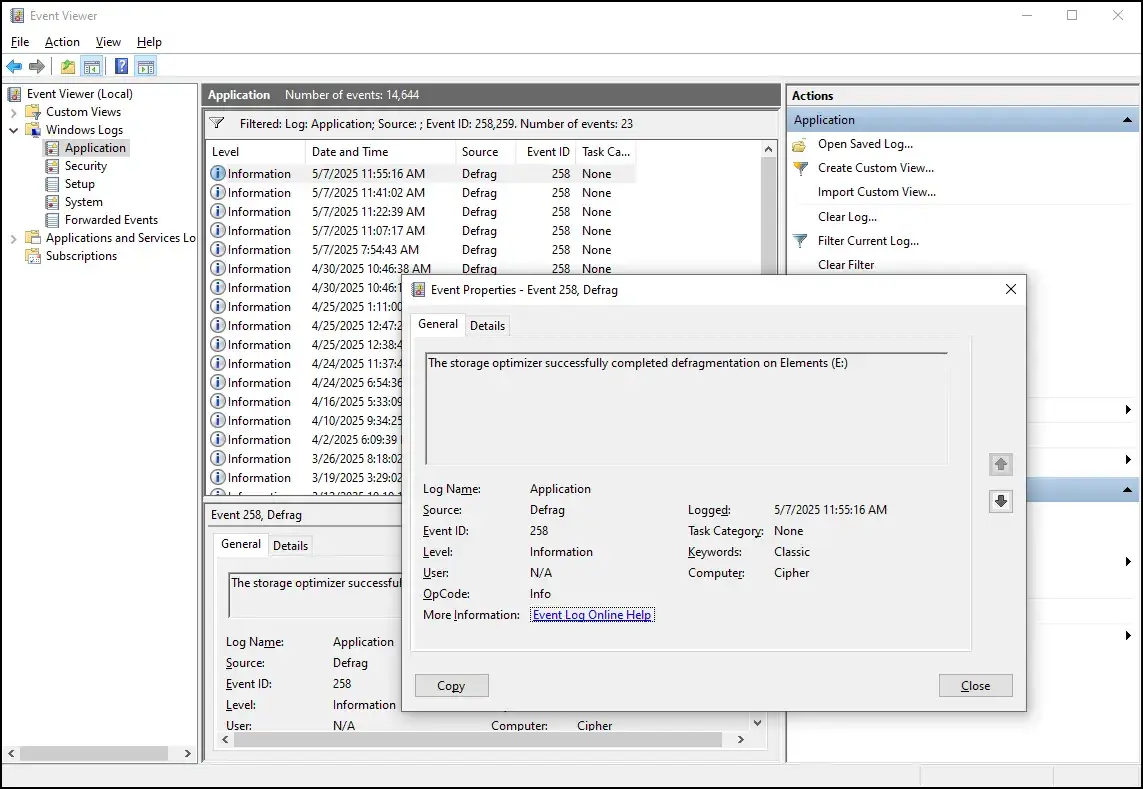
- Klik op Huidig logboek filteren… en vul 258,259 in bij <Alle gebeurtenis-id’s>.
- Klik op OK om het filter toe te passen.
In het deelvenster Toepassing verschijnen nu de gebeurtenissen die bij het verkleinen van volumes horen.
Hebt u uw opslagvolume nog niet aangepast? Dan helpt onze handleiding over het verkleinen van een partitie u op weg.
De inhoud van de logboeken lezen
Dubbelklik op een logboekvermelding of gebeurtenis om extra informatie te bekijken, zoals:
- Het specifieke onverplaatsbare bestand dat een fout of beperking veroorzaakt.
- Diagnostische details zoals het laatste cluster van het bestand en de NTFS-bestandsvlaggen.
- Aanbevelingen voor verdere analyse met fsutil of volume querycluster.
Deze vermeldingen komen doorgaans van de toepassing “defrag” en bevatten waardevolle inzichten in de reden waarom een verkleining is mislukt of beperkt is gebleven.
Veelvoorkomende problemen oplossen met de logboeken van volumeverkleining
Nu u de relevante logboeken kunt bekijken, volgen hier enkele veelvoorkomende problemen die de vermeldingen kunnen aangeven, met mogelijke oplossingen.
Probleem: het volume kan niet verder worden verkleind
Dit probleem ontstaat meestal door onverplaatsbare bestanden zoals pagefile.sys, hiberfil.sys of
herstelpunten van systeemherstel. Hieronder leest u hoe u deze bestandstypen voortaan verwijdert of uitschakelt.
Wisselbestanden uitschakelen (pagefile.sys)
Wisselbestanden worden aangemaakt zodat uw pc schijfruimte kan gebruiken in plaats van RAM. Het wordt afgeraden om wisselbestanden uit te schakelen, tenzij u problemen oplost of dringend opslagruimte nodig hebt.
Zo schakelt u ze uit.
- Druk op Win + R, typ sysdm.cpl en klik op OK om Systeemeigenschappen te openen.
- Ga naar Geavanceerd → Prestaties → Instellingen om Prestatieopties te openen.
- Klik op het tabblad Geavanceerd op Wijzigen… om het venster Virtueel geheugen te openen.
- Selecteer Geen wisselbestand en klik op OK om toe te passen.
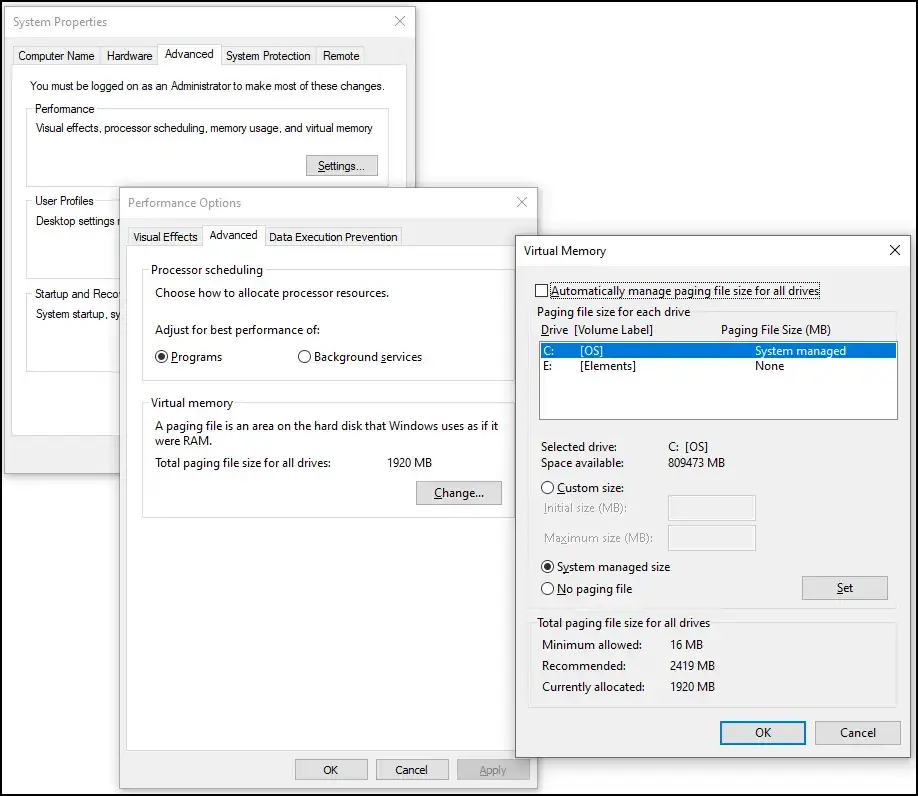
Controleer of ☐ Wisselbestandsgrootte voor alle stations automatisch beheren is uitgeschakeld, zodat Geen wisselbestand niet grijs wordt weergegeven.
Bekijk onze korte videohandleiding over het verkleinen of verwijderen van pagefile.sys of lees de volledige handleiding voor meer informatie over het beheren van uw wisselbestand.
Slaapstand uitschakelen
Bestanden voor de slaapstand worden aangemaakt om snel opstarten mogelijk te maken. U kunt deze functie uitschakelen via de opdrachtprompt:
- Selecteer in Windows Zoeken de optie Opdrachtprompt → Als administrator uitvoeren.
- Typ powercfg.exe /hibernate off om de slaapstand uit te schakelen en te verwijderen uit de energie-opties.
Na het uitvoeren van deze opdracht worden ook de bestanden voor de slaapstand verwijderd.
Wilt u meer weten over de instellingen voor de slaapstand? Bekijk dan onze handleiding over het opgeven van het type sluimerstandbestand in Windows 10.
Herstelpunten van systeemherstel verwijderen
- Druk op Win + R, typ sysdm.cpl en klik op OK om Systeemeigenschappen te openen.
- Selecteer onder Systeembeveiliging het station dat u wilt aanpassen en klik op Configureren.
- Klik op Verwijderen onder Schijfruimtegebruik om de herstelpunten van het geselecteerde station te verwijderen.
Herstelpunten van systeemherstel horen bij vrijwel elke volwassen technische stapel. Wilt u weten hoe u deze functie optimaal benut? Lees dan onze handleiding over het in- of uitschakelen van systeemherstel.
Probleem: Logboeken toont geen gebeurtenissen over volumeverkleining
Dit wijst erop dat de verkleining mogelijk niet is geregistreerd omdat de bewerking niet ver genoeg is gekomen of omdat logboekregistratie eerder is uitgeschakeld.
Controleer om dit te onderzoeken of de services Virtuele schijf en Schijven defragmenteren en optimaliseren
actief zijn. Daarna kunt u de verkleining herhalen om nieuwe logboeken te genereren.
De belangrijkste lessen over het interpreteren van logboeken van volumeverkleining
Inzicht in de werking van Logboeken is essentieel om logboeken van volumeverkleining – of welke vermelding dan ook – goed te lezen. Onthoud in dit geval dat verkleiningen worden geregistreerd onder gebeurtenis-id 258 en 259, waarop u efficiënt kunt filteren.
Het verkleinen van een partitie of volume is vooral waardevol voor ervaren gebruikers en IT-medewerkers. Zeker voor wie ruimte opnieuw moet verdelen voor een betere schijfbenutting, een apart volume wil toewijzen aan een virtual machine (VM) of nieuwe partities wil maken voor een dual-bootconfiguratie.






