Belangrijkste punten:
- Notificaties over USB-problemen in- of uitschakelen via Instellingen: Open Instellingen, ga naar Bluetooth en apparaten > USB en zet Verbindingsmeldingen aan of uit.
- Notificaties over USB-fouten in- of uitschakelen via de Register-editor: Gebruik de Register-editor (regedit) om naar het juiste registerpad voor USB-notificaties te gaan, pas de DWORD-waarde aan om notificaties over USB-fouten in of uit te schakelen en start het systeem opnieuw op om de wijzigingen door te voeren.
- Uitrollen via de opdrachtregel of een script: Voer de onderstaande opdrachten uit in PowerShell of de opdrachtprompt om de registerwaarde voor USB-notificaties bij te werken en notificaties over USB-problemen in Windows 11 op grote schaal in of uit te schakelen.
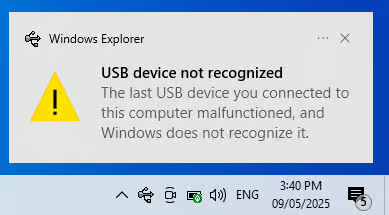
USB-meldingen zijn systeemnotificaties die Windows 10 toont zodra er een probleem wordt gedetecteerd met een aangesloten USB-device. Meestal verschijnen ze als toastmelding rechtsonder in het scherm en wijzen ze op beperkte functionaliteit, een niet-herkend device of een compatibiliteitswaarschuwing.
Deze notificaties zijn nuttig, maar in gecontroleerde omgevingen zoals kiosken, embedded systemen of thin clients, waar nauwelijks gebruikersinteractie plaatsvindt, zijn ze vaak overbodig. Ze kunnen ook storend werken wanneer bepaalde USB-randapparaten steeds opnieuw onschuldige notificaties veroorzaken. In deze handleiding leest u hoe u notificaties over USB-problemen in Windows 10 in- of uitschakelt.
Zo schakelt u USB-foutmeldingen in Windows 11 in of uit via Instellingen
Windows 11 beschikt over een ingebouwde USB-instellingenpagina waarmee u notificaties over USB-problemen in- of uitschakelt. Zet u de notificaties over USB-problemen in Windows 11 aan, dan ontvangt u een melding zodra er iets misgaat met een aangesloten USB-device. Deze functie kan ook aangeven of het probleem komt door beperkte stroomvoorziening, een defect device of een mislukte herkenning.
Volg deze stappen om notificaties over USB-problemen in Windows 11 in te schakelen:
- Open Instellingen (druk op Windows + I).
- Selecteer Bluetooth en apparaten in het linkerdeelvenster en klik daarna op USB.
- Zet “Verbindingsmeldingen” aan om notificaties in te schakelen.
Wilt u de notificaties over USB-problemen in Windows 11 uitschakelen, volg dan dezelfde stappen maar zet “Verbindingsmeldingen” uit.
💡 Let op: de USB-instellingenpagina verschijnt niet op elk Windows 11-systeem. Dat hangt af van de hardware-ondersteuning van uw device en van uw Windows 11-versie. Is deze optie niet beschikbaar, gebruik dan de registermethode.
USB-foutmeldingen in- of uitschakelen via de Register-editor
Controleer voordat u begint of:
- U Windows 10 gebruikt (elke editie),
- U beschikt over beheerdersrechten en
- U toegang hebt tot de Register-editor.
Stap 1: open de Register-editor
⚠️ Waarschuwing: het bewerken van het Windows-register kan de stabiliteit van uw systeem aantasten als het verkeerd gebeurt. Controleer de sleutel- en waardenamen altijd dubbel voordat u wijzigingen doorvoert. Het wordt sterk aangeraden om vooraf een back-up van het register te maken of een herstelpunt aan te maken.
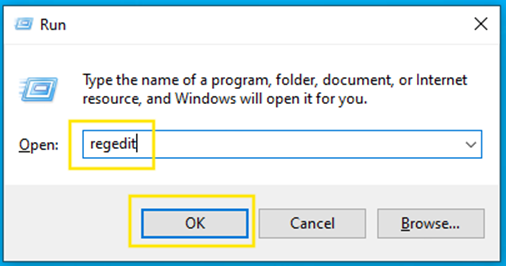
- Druk op Win + R om het dialoogvenster Uitvoeren te openen.
- Typ
regediten druk op Enter om de Register-editor te openen.
- Klik op Ja als Gebruikersaccountbeheer (UAC) daarom vraagt.
Stap 2: ga naar de juiste sleutel
- Ga naar:
HKEY_CURRENT_USER\Software\Microsoft\Shell\USB
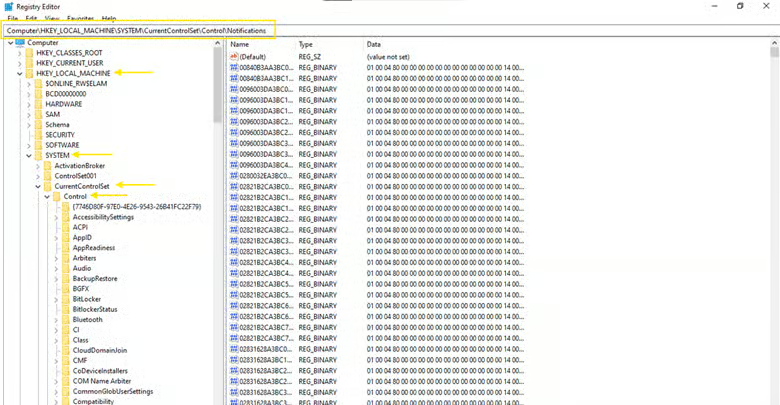
Bestaat de sleutel Notifications niet, dan moet u die zelf aanmaken.
Zo doet u dat:
- Klik met de rechtermuisknop op de sleutel Control.
- Selecteer Nieuw > Sleutel.
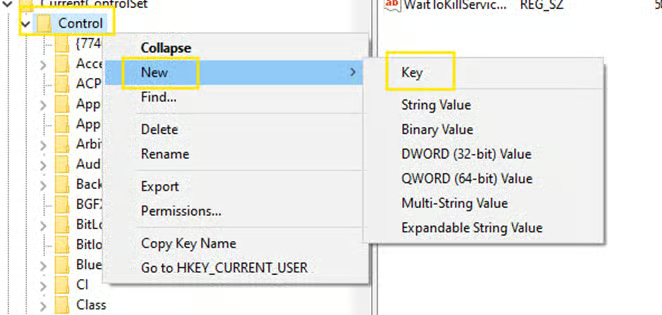
- Geef die de naam: Notifications.
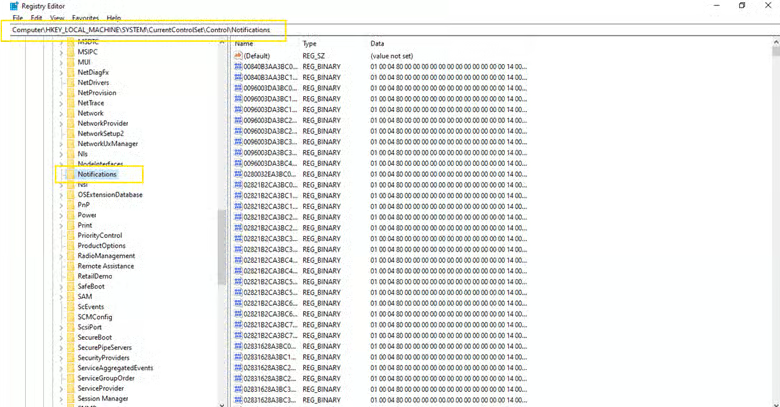
Stap 3: maak of wijzig de DWORD DisableDeviceProblemNotifications
- Klik op de sleutel Notifications.
- Klik met de rechtermuisknop op een leeg gebied in het rechterdeelvenster.
- Selecteer Nieuw > DWORD (32-bits) waarde.
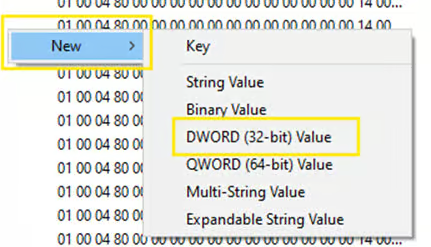
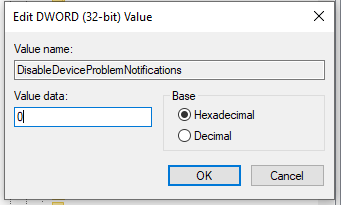
- Geef die de naam: DisableDeviceProblemNotifications

- Dubbelklik op de nieuwe DWORD-waarde en stel de Waardegegevens in op:
- 1 = USB-foutmeldingen uitschakelen
- 0 = USB-notificaties inschakelen (standaard)
Stap 4: start het systeem opnieuw op
- Sluit de Register-editor.
- Klik op Start > Aan/uit > Opnieuw opstarten om de wijzigingen door te voeren.
Uitrollen via de opdrachtregel of een script (optioneel)
U kunt de wijziging ook automatiseren met de volgende methoden:
Optie 1: via PowerShell
- Druk op Win + S om de zoekbalk te openen.
- Typ PowerShell.
- Klik met de rechtermuisknop op Windows PowerShell in de zoekresultaten.
- Selecteer Als administrator uitvoeren.
- Klik op Ja als UAC daarom vraagt.
- Voer deze opdracht uit.
$regPath = "HKLM:\SYSTEM\CurrentControlSet\Control\Notifications"
if (-not (Test-Path $regPath)) {
New-Item -Path $regPath
}
Set-ItemProperty -Path $regPath -Name "DisableDeviceProblemNotifications" -Value 1
- Druk op Enter.
Optie 2: via de opdrachtprompt
- Druk op Win + S om de zoekbalk te openen.
- Typ cmd.
- Klik met de rechtermuisknop op Opdrachtprompt in de zoekresultaten.
- Selecteer Als administrator uitvoeren.
- Klik op Ja als UAC daarom vraagt.
- Voer deze opdracht uit:
reg query "HKLM\SYSTEM\CurrentControlSet\Control\Notifications" >nul 2>&1 || reg add "HKLM\SYSTEM\CurrentControlSet\Control\Notifications"
reg add "HKLM\SYSTEM\CurrentControlSet\Control\Notifications" /v DisableDeviceProblemNotifications /t REG_DWORD /d 1 /f
- Druk op Enter.
De wijzigingen ongedaan maken
Wilt u de USB-foutmeldingen weer inschakelen, volg dan dezelfde stappen maar zet de DWORD-waarde op 0.
Opdracht om de wijziging ongedaan te maken in PowerShell
Set-ItemProperty -Path "HKLM:\SYSTEM\CurrentControlSet\Control\Notifications" -Name "DisableDeviceProblemNotifications" -Value 0
Opdracht om de wijziging ongedaan te maken in de opdrachtprompt
reg add "HKLM\SYSTEM\CurrentControlSet\Control\Notifications" /v DisableDeviceProblemNotifications /t REG_DWORD /d 0 /f
Veelvoorkomende problemen oplossen
Probleem: de notificaties verschijnen nog steeds
Blijven de USB-foutmeldingen verschijnen, dan is de registerwijziging mogelijk niet doorgevoerd. Controleer het volgende:
- Controleer of de DWORD-waarde DisableDeviceProblemNotifications op 1 staat.
- Controleer of de DWORD onder de juiste sleutel staat:
HKEY_LOCAL_MACHINE\SYSTEM\CurrentControlSet\Control\Notifications
- Start de computer opnieuw op nadat u de wijzigingen hebt doorgevoerd.
Probleem: de registersleutel bestaat niet
Bestaat de registersleutel niet, dan moet u die handmatig aanmaken. Raadpleeg de stappen hierboven voor de volledige instructies voor het aanmaken van de sleutel Notifications.
Probleem: devices werken niet meer na de wijziging
Deze registerinstelling heeft alleen invloed op het gedrag van notificaties en verandert niets aan de werking van USB-devices. Stopt een device daarna met werken, dan staat dat er waarschijnlijk los van. Controleer de stuurprogramma’s of de hardware op daadwerkelijke problemen:
- Druk op Win + X > Apparaatbeheer.
- Klik met de rechtermuisknop op het device > Stuurprogramma bijwerken.
Via Groepsbeleidsvoorkeuren (GPP)
- Druk op Win + R om het dialoogvenster Uitvoeren te openen.
- Typ gpmc.msc en druk op Enter om de Groepsbeleidsbeheerconsole te openen.
- Ga naar: Forest > Domeinen > [Uw domein] > Groepsbeleidsobjecten
- Klik met de rechtermuisknop op Groepsbeleidsobjecten en selecteer Nieuw.
- Geef de GPO een naam (bijvoorbeeld Disable USB Notifications) en klik op OK.
- Klik met de rechtermuisknop op de zojuist gemaakte GPO en selecteer Bewerken.
- Ga naar: Computerconfiguratie > Voorkeuren > Windows-instellingen > Register
- Klik met de rechtermuisknop op Register en selecteer Nieuw > Registeritem.
- Vul de instellingen als volgt in:
- Actie: Bijwerken
- Hive: HKEY_LOCAL_MACHINE
- Sleutelpad: SYSTEM\CurrentControlSet\Control\Notifications
- Waardenaam: DisableDeviceProblemNotifications
- Waardetype: REG_DWORD
- Waardegegevens: 1 (om notificaties uit te schakelen)
- Basis: Decimaal
- Klik op Toepassen > OK.
Via PowerShell
- Open Kladblok en plak het volgende script:
$regPath = "HKLM:\SYSTEM\CurrentControlSet\Control\Notifications"
# Create the key only if it doesn't already exist
if (-not (Test-Path $regPath)) {
New-Item -Path $regPath
}
# Set the registry value
Set-ItemProperty -Path $regPath -Name "DisableDeviceProblemNotifications" -Value 1
- Sla het bestand op als DisableUSBNotifications.ps1
- Druk op Win + R om het dialoogvenster Uitvoeren te openen.
- Typ gpmc.msc en druk op Enter om de Groepsbeleidsbeheerconsole te openen.
- Ga naar: Computerconfiguratie > Beleidsregels > Windows-instellingen > Scripts (opstarten/afsluiten)
- Dubbelklik op Opstarten en klik daarna op Toevoegen.
- Blader naar uw .ps1-script en klik op OK.
- Druk op Win + S om de zoekbalk te openen.
- Typ cmd.
- Klik met de rechtermuisknop op Opdrachtprompt in de zoekresultaten.
- Selecteer Als administrator uitvoeren.
- Klik op Ja als UAC daarom vraagt.
- Voer uit: gpupdate /force
- Druk op Enter en start daarna het doelsysteem opnieuw op om de wijzigingen door te voeren.
Notificaties over USB-problemen beheren in Windows 10
Door notificaties over USB-problemen uit te schakelen, verbetert u de UX, omdat er minder niet-kritieke notificaties verschijnen. Dat geldt zeker in gecontroleerde omgevingen. U kunt deze notificaties onderdrukken via de Register-editor, PowerShell of Groepsbeleidsvoorkeuren. Belangrijk: deze instelling heeft geen invloed op de werking of beschikbaarheid van USB-devices. Het is daarmee een ideale configuratie voor labs, kiosken, thin clients en productiesystemen waar notificaties overbodig of storend zijn.
Quick-start guide
Er bestaat een script “USB Drive Alert” waarmee u notificaties over USB-problemen in Windows 10 kunt beheren.
De belangrijkste details op een rijtje:
– Het script heet “USB Drive Alert”
– Het kan een notificatie geven zodra er een USB-station wordt gedetecteerd
– Optioneel slaat het de resultaten op in een aangepast veld
Zo gebruikt u deze functie:
1. Ga naar de Automation Library van NinjaOne
2. Zoek het script “USB Drive Alert” en selecteer het
3. Stel het zo in dat het notificaties verstuurt of detectiegegevens opslaat
Wilt u notificaties over USB-problemen nauwkeuriger regelen, dan kunt u:
– Uw NinjaOne-beheerder raadplegen
– Een eigen script maken dat is afgestemd op uw specifieke eisen voor USB-monitoring
– Het bestaande script USB Drive Alert als uitgangspunt gebruiken