Belangrijkste punten:
- Mobiele apparaten in Windows omvatten USB (MTP), Bluetooth, wifi en synchronisatieservices voor telefoons en tablets.
- Vereisten: Zorg voor een correcte apparaatverbinding, pas wijzigingen lokaal toe en maak een back-up als u meerdere endpoints beheert.
- Zo schakelt u ze in of uit: Gebruik de Editor voor lokaal groepsbeleid, de Register-editor (MTP/synchronisatie blokkeren) of Apparaatbeheer.
- Waarom mobiele apparaten in Windows uitschakelen: Onbevoegde toegang voorkomen, malwarerisico’s beperken en de algehele beveiliging verbeteren.
- Problemen oplossen: Controleer kabels en stuurprogramma’s als apparaten niet verschijnen, gebruik Apparaatbeheer of de probleemoplosser voor hardware en controleer MTP en machtigingen als telefoons niet worden gedetecteerd.
- Aandachtspunten voor enterprises: Combineer het blokkeren van MTP met USB-beperkingen, beheer apparaatklassen, pas de wijzigingen toe op zwervende profielen en bouw beveiliging in lagen op.
- Beste praktijken: Schakel alleen in wanneer nodig, gebruik vertrouwde verbindingen, controleer stuurprogramma’s en bekijk de Opstart-apps.
- Doel: Versterk de bescherming van endpoints, waarborg compliance in BYOD-opstellingen en houd beveiliging en productiviteit in balans.
Mobiele apparaten verhogen de productiviteit van eindgebruikers, zeker wanneer die apparaten worden ingezet voor bestandsoverdracht, tethering en app-synchronisatie in BYOD-omgevingen. Windows vereenvoudigt die connectiviteit door ondersteuning voor mobiele apparaten verder in het systeem te integreren, met verschillende verbindingsmogelijkheden via USB, Bluetooth of wifi.
Wilt u uw instellingen voor mobiele apparaten in Windows afstemmen op de eisen van uw omgeving? Dan bent u hier aan het juiste adres. Deze handleiding laat u verschillende manieren zien om de connectiviteit van mobiele apparaten te beheren, inclusief optionele stappen om deze wijziging te automatiseren en aandachtspunten voor uitrol.
Liever een visuele uitleg? Bekijk dan onze video: Mobiele apparaten in- of uitschakelen in Windows.
Wat zijn mobiele apparaten in Windows?
Voordat we de methoden voor het beheren van mobiele apparaten in Windows bekijken, is het goed om te bepalen wat mobiele apparaten binnen het Windows-besturingssysteem precies betekenen. Veel mensen denken bij “mobiel apparaat” aan een gewone mobiele telefoon, maar voor Windows gaat het verder dan dat.
Mobiele apparaten in Windows zijn externe apparaten die zijn verbonden via USB (MTP), Bluetooth of wifi, en soms Windows-services die met telefoons synchroniseren. Het kan ook gaan om bepaalde Windows-services die synchroniseren met telefoons of tablets. Deze verbindingen creëren extra endpoints waar referenties of gevoelige gegevens kunnen worden blootgesteld. Daarom is een goede handhaving van het apparaatbeleid essentieel.
Breng al uw tools voor het beheren van Windows-systemen en mobiele apparaten samen in één dashboard.
Voorwaarden voor het in- of uitschakelen van mobiele apparaten in Windows
Zorg voor probleemloos beheer van mobiele apparaten dat aan de volgende voorwaarden is voldaan:
- Verhoogde rechten. Wijzigingen op apparaatniveau op een lokale machine – vooral via de Editor voor lokaal groepsbeleid, Apparaatbeheer of de Register-editor – vereisen beheerdersrechten.
- Apparaatverbinding. Wanneer u specifieke mobiele apparaten via Apparaatbeheer wilt aanpakken, moeten die correct zijn aangesloten of herkend voordat de wijziging effect heeft.
- Back-up. Voordat u deze wijziging op meerdere endpoints doorvoert, is het maken van een systeemherstelpunt cruciaal, zodat u eenvoudig kunt terugdraaien als een configuratie misgaat.
Stappen voor het in- of uitschakelen van mobiele apparaten in Windows
Methode 1: instellingen voor mobiele apparaten in Windows beheren via de Editor voor lokaal groepsbeleid
Met de Editor voor lokaal groepsbeleid richt u zich effectief op specifieke mobiele apparaten en voorkomt u dat ze tijdens toekomstige sessies worden geïnstalleerd. Beheerders kunnen met deze methode de installatie van niet-geautoriseerde mobiele apparaten op lokale machines beperken.
💡 Let op: de Editor voor lokaal groepsbeleid is alleen beschikbaar in Windows 10/11 Pro, Enterprise en Education. Voldoet u aan deze eis, dan is het verstandig om een back-up van uw instellingen in de Editor voor lokaal groepsbeleid te maken, zodat u eenvoudig kunt terugkeren naar uw oorspronkelijke instellingen als er iets misgaat.
- Druk op Win + R, typ gpedit.msc en druk vervolgens tegelijk op Ctrl + Shift + Enter.
- Volg het onderstaande pad: Computerconfiguratie > Beheersjablonen > Systeem > Apparaatinstallatie > Beperkingen voor apparaatinstallatie
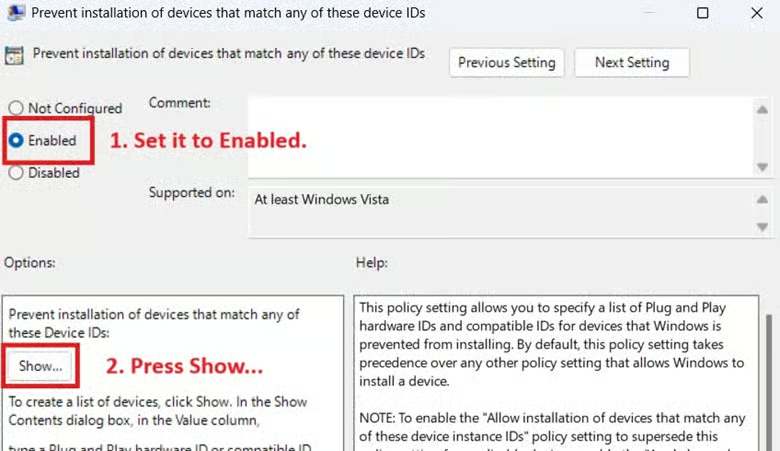
- Dubbelklik op Installatie van apparaten die overeenkomen met een van deze apparaat-id’s voorkomen.
- Stel het beleid in op Ingeschakeld en klik daarna op de knop Weergeven eronder.
- Voeg de leverancier-id’s toe van de fabrikant van het mobiele apparaat dat u wilt blokkeren.
- Hieronder vindt u de leverancier-id’s van bekende fabrikanten van mobiele apparaten:
Lijst met leverancier-id’s
Fabrikant van het apparaat
USB\VID_05AC Apple USB\VID_04E8 Samsung USB\VID_18D1 Google (Pixel) USB\VID_12D1 Huawei USB\VID_2717 Xiaomi USB\VID_1004 LG USB\VID_0FCE Sony USB\VID_22B8 Motorola USB\VID_2A70 OnePlus USB\VID_17EF Lenovo ⚠️ Waarschuwing: een algeheel verbod op basis van leverancier-id’s kan ertoe leiden dat ook legitieme apparaten worden geblokkeerd. iPhones en iPads worden bijvoorbeeld geblokkeerd, maar randapparatuur van dezelfde leverancier, zoals Apple-toetsenborden, eveneens. Wilt u een fijnmaziger aanpak, voer dan de HWID van een apparaat in.
- Hieronder vindt u de leverancier-id’s van bekende fabrikanten van mobiele apparaten:
- Zodra u alle gewenste HWID’s heeft toegevoegd, klikt u op OK.
- Optioneel kunt u het selectievakje naast Ook toepassen op overeenkomende apparaten die al zijn geïnstalleerd aanvinken om de betreffende HWID’s te verwijderen.
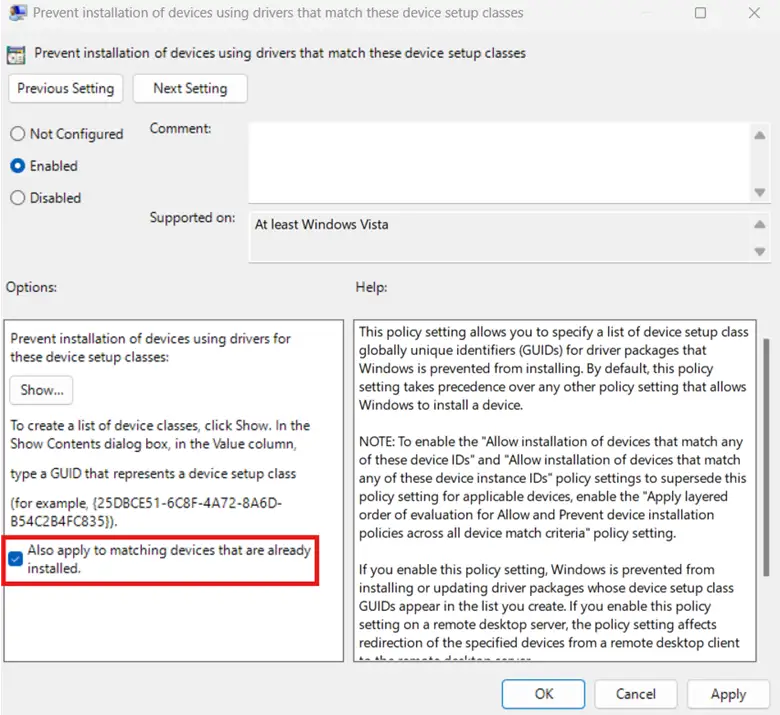
- Klik op Toepassen en OK en start daarna uw pc opnieuw op.
Methode 2: Media Transfer Protocol (MTP) en mobiele synchronisatie blokkeren via de Register-editor
U kunt de Register-editor inzetten als u een omgeving beheert die waterdicht gegevensbeschermingsbeleid vereist. Deze methode voorkomt ook ongeautoriseerde data-exfiltratie en synchronisatie met mobiele apparaten en is handig voor kiosken en openbare apparaten die zulke specifieke beperkingen nodig hebben.
⚠️ Waarschuwing: wijzigingen in het register kunnen bij onjuiste uitvoering systeemproblemen veroorzaken, wat kan leiden tot instabiliteit of uitval van het systeem. Het is aan te raden om een back-up van het register te maken voordat u verdergaat.
- Druk op Win + R om Uitvoeren te openen, typ regedit en druk op Enter.
- Navigeer naar het volgende pad: HKEY_LOCAL_MACHINE\SOFTWARE\Policies\Microsoft\WindowsPortableDevices
- Bestaat WindowsPortableDevices niet, volg dan de onderstaande stappen om de sleutel handmatig aan te maken:
- Klik met de rechtermuisknop op Microsoft in het linkerdeelvenster en kies Nieuw > Sleutel.
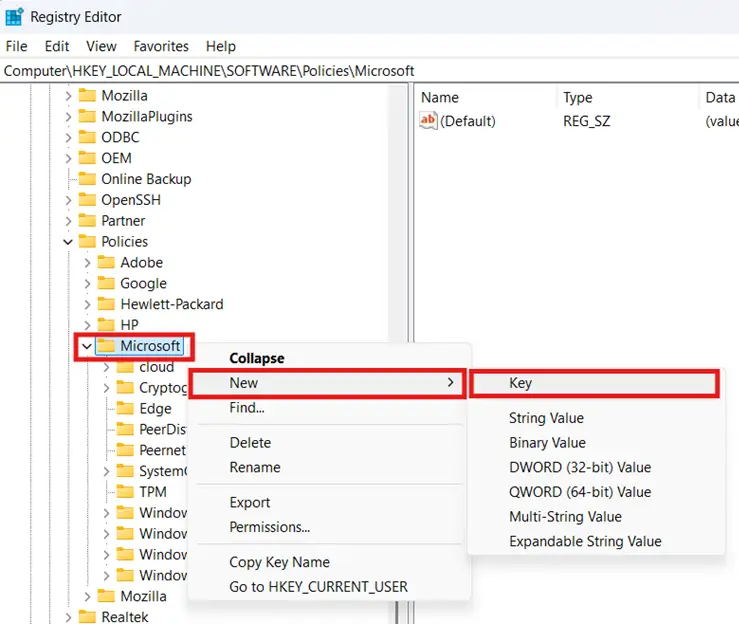
- Geef de nieuwe sleutel de naam WindowsPortableDevices.
- Klik met de rechtermuisknop op Microsoft in het linkerdeelvenster en kies Nieuw > Sleutel.
- Zoek in WindowsPortableDevices naar de DWORD-waarde DisableWPDDevices.
- Bestaat deze niet, klik dan met de rechtermuisknop op WindowsPortableDevices in het linkerdeelvenster.
- Kies Nieuw > DWORD-waarde (32-bits) en noem die DisableWPDDevices.
- Wijzig de waardegegevens in DisableWPDDevices naar het gewenste gedrag:
- Stel de waarde in op 1: hiermee blokkeert u verbindingen met mobiele apparaten volledig.
- Stel de waarde in op 0: hiermee staat u toe dat mobiele apparaten verbinding maken met het apparaat.
- Klik daarna op OK, sluit de Register-editor en start uw pc opnieuw op.
💡Opmerking: deze methode wordt volledig ondersteund in zowel Windows 10 als Windows 11. Ze blokkeert via het register mobiele apparaten die het MTP-protocol gebruiken, maar voorkomt geen verbindingen via andere methoden zoals Bluetooth of Thunderbolt.
Optioneel: PowerShell gebruiken om de instellingen voor mobiele apparaten in Windows te beheren
U kunt PowerShell gebruiken om de hierboven beschreven wijziging in het Windows-register te automatiseren. Deze methode is geschikt als u draagbare apparaten voor meerdere endpoints wilt uitschakelen zonder dit handmatig op elk endpoint in uw omgeving te configureren.
- Druk op Win + R, typ PowerShell en druk op Ctrl + Shift + Enter.
- Voer de opdracht in die past bij de actie die u wilt uitvoeren:
- Om het MTP-protocol en mobiele synchronisatie te blokkeren:
New-Item -Path "HKLM:\SOFTWARE\Policies\Microsoft\WindowsPortableDevices" -ForceSet-ItemProperty -Path "HKLM:\SOFTWARE\Policies\Microsoft\WindowsPortableDevices" `-Name "DisableWPDDevices" -Value 1 - Om het MTP-protocol en mobiele synchronisatie toe te staan:
Set-ItemProperty -Path0
"HKLM:\SOFTWARE\Policies\Microsoft\WindowsPortableDevices"
-Name "DisableWPDDevices" -Value
- Om het MTP-protocol en mobiele synchronisatie te blokkeren:
- Sluit de Register-editor en start het systeem opnieuw op.
Opmerking: deze methode werkt hetzelfde in Windows 10 en Windows 11. PowerShell 5.1 en later ondersteunen de opdrachten die voor de registerconfiguratie worden gebruikt.
Methode 3: mobiele apparaten in Windows configureren via Apparaatbeheer
Via Apparaatbeheer kunnen beheerders eenvoudig de stuurprogramma’s van bestaande verbindingen met mobiele apparaten configureren. Afhankelijk van de wijziging kunnen beheerders toestaan of voorkomen dat deze apparaten in toekomstige sessies worden gedetecteerd en verbinding maken.
- Druk op Win + X om het Windows-X-menu te openen en klik op Apparaatbeheer.
- Klik op het pijltje naast Draagbare apparaten en USB-controllers.
- Zoek het mobiele apparaat dat u wilt beheren en klik erop met de rechtermuisknop.
- Kies in het pop-upmenu Apparaat uitschakelen.
- Om dit ongedaan te maken, klikt u opnieuw met de rechtermuisknop op het apparaat en kiest u Apparaat inschakelen.
- Herhaal stap 3 en 4 voor alle mobiele apparaten die u wilt beheren.
- Sluit het venster van Apparaatbeheer.
📝 Let op: deze methode werkt in zowel Windows 10 als Windows 11. Ze schakelt de momenteel verbonden mobiele apparaten uit voor alle gebruikers, maar voorkomt niet dat nieuwe apparaten worden geïnstalleerd. Voor strengere handhaving combineert u dit met de methode via lokaal groepsbeleid om toekomstige verbindingen te blokkeren.
Waarom mobiele apparaten in Windows uitschakelen
Beheerders schakelen verbindingen met externe apparaten in streng beveiligde omgevingen doorgaans uit om de volgende redenen:
- Ongeautoriseerde toegang voorkomen: IT-beheerders configureren mobiele apparaten in Windows vooral om ongeautoriseerde data-exfiltratie te voorkomen, die tot verstorende problemen in de hele IT-omgeving kan leiden.
- Bescherming tegen malware-aanvallen: mobiele apparaten uitschakelen wanneer dat nodig is, helpt ook om risico’s van met malware geïnfecteerde apparaten te beperken.
- Algehele beveiliging: een strenger beleid voor device management van mobiele apparaten in Windows-omgevingen versterkt de eindpuntbeveiliging, zeker op openbare, gedeelde of kiosksystemen.
Daarnaast versterkt een strenger beleid voor device management van mobiele apparaten in Windows-omgevingen de eindpuntbeveiliging, zeker op openbare, gedeelde of kiosksystemen.
⚠️ Problemen oplossen bij de configuratie van mobiele apparaten in Windows
| Risico’s | Mogelijke gevolgen | Oplossingen |
| Mobiele apparaten worden niet weergegeven | Gebruikers kunnen telefoons of tablets mogelijk niet aansluiten om te synchroniseren, op te laden of bestanden over te zetten. | Controleer USB-kabels en -poorten, start het apparaat opnieuw op of installeer de stuurprogramma’s opnieuw. |
| Apparaat wordt niet gedetecteerd in Apparaatbeheer | Windows kan niet communiceren met het mobiele apparaat, waardoor updates, gegevensoverdracht of tethering worden geblokkeerd. | Gebruik Apparaatbeheer om stuurprogramma’s bij te werken of opnieuw te installeren, schakel het apparaat in of voer de probleemoplosser voor hardware van Windows uit. |
| Telefoon wordt niet weergegeven in Verkenner (MTP geblokkeerd) | Verhindert bestandsoverdracht tussen pc en telefoon en verstoort workflows. | Schakel Media Transfer Protocol (MTP) in, installeer begeleidende software voor de telefoon of controleer de machtigingen op het mobiele apparaat. |
| Verwarring over het item bij Opstart-apps (service “Mobiele apparaten”) | Gebruikers kunnen het aanzien voor malware of overbodige bloatware, het uitschakelen en zo synchronisatieproblemen veroorzaken. | Leg de functie uit, schakel de service alleen uit als die niet nodig is of schakel haar opnieuw in via Opstart-apps of Services. |
Aanvullende aandachtspunten voor uitrol op enterprise-niveau
Beperkingen van het uitschakelen van het MTP-protocol
Als u MTP uitschakelt via de Register-editor of PowerShell, kunnen mobiele apparaten geen bestanden meer benaderen of synchroniseren op een lokaal systeem. Andere verbindingsvormen worden daarmee echter niet uitgeschakeld, zoals Bluetooth-verbindingen via de app Mobiel verbonden. Vereist uw omgeving een strenger connectiviteitsbeleid, overweeg dan om de Bluetooth-functionaliteit apart te beheren.
USB-beperkingen
Het configureren van MTP en synchronisatie met mobiele apparaten schakelt de functionaliteit van USB-stations uitschakelen niet volledig uit. Voor een robuust gegevensbeschermingsbeleid in uw omgeving combineert u de methoden uit deze handleiding met beleid voor het blokkeren van USB.
Apparaatklassen
In plaats van handmatig HWID’s op te zoeken of leverancier-id’s breed te verbieden om mobiele apparaten in Windows te beheren, kunnen beheerders ervoor kiezen een volledige installatieklasse voor apparaten te beheren, zoals Windows Portable Devices (WPD), voor eenvoudigere beleidshandhaving.
Zo doet u dat:
- Open de Editor voor lokaal groepsbeleid.
- Ga naar Computerconfiguratie > Beheersjablonen > Systeem > Apparaatinstallatie > Beperkingen voor apparaatinstallatie.
- Dubbelklik op Installatie van apparaten die overeenkomen met een van deze apparaat-id’s voorkomen.
- Stel het beleid in op Ingeschakeld en klik op de knop Weergeven.
- Voer in het venster Inhoud weergeven de gewenste GUID van de installatieklasse van het apparaat in.
- Om de GUID van de installatieklasse van een apparaat te vinden, voert u Apparaatbeheer uit als beheerder.
- Klik met de rechtermuisknop op het apparaat dat u wilt beheren en kies Eigenschappen.
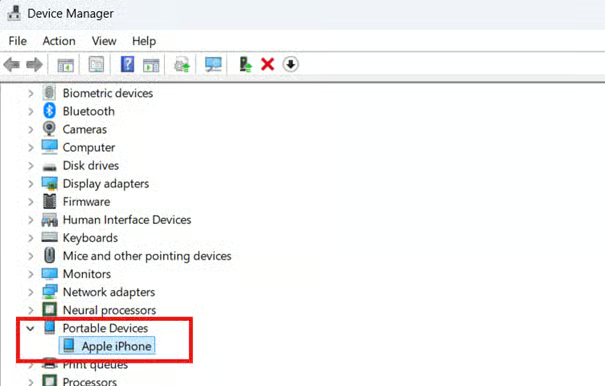
- Kies Details en selecteer Klasse-GUID in de vervolgkeuzelijst Eigenschap.
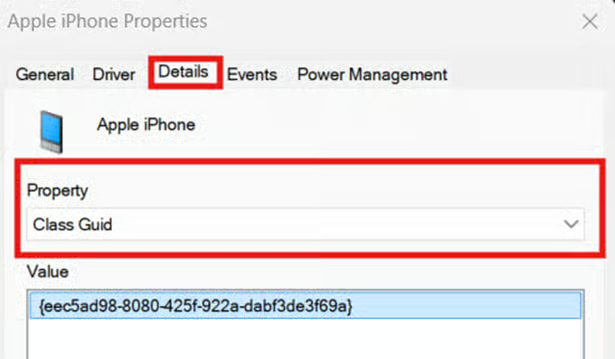
- Kopieer de Klasse-GUID onder Waarde en plak die in het veld uit stap 5.
- Pas de wijzigingen op het beleid toe en sluit de Editor voor lokaal groepsbeleid.
- U kunt ook gpupdate /force invoeren via de opdrachtprompt om de wijzigingen toe te passen zonder opnieuw op te starten.
Roaming-profielen
Maakt uw omgeving gebruik van roaming-profielen, zorg er dan voor dat de wijzigingen op alle apparaten worden gerepliceerd. Zo blijven de configuraties voor mobiele apparaten uniform en consistent voor alle eindgebruikers, ongeacht hun accountvoorkeuren en -instellingen.
Beste praktijken voor het in- en uitschakelen van mobiele apparaten in Windows
Effectief beheer van mobiele apparaten in Windows draait om de balans tussen gemak en beveiliging. Volg daarvoor deze beste praktijken bij het in- en uitschakelen van mobiele apparaten in Windows.
- Schakel alleen in wanneer nodig: houd services voor mobiele apparaten alleen ingeschakeld als u actief bestanden overzet of gegevens synchroniseert. Ze uitschakelen wanneer u ze niet gebruikt vermindert achtergrondprocessen en mogelijke kwetsbaarheden.
- Controleer de stuurprogramma’s: zorg dat de stuurprogramma’s voor USB, Bluetooth en wifi actueel zijn. Verouderde stuurprogramma’s kunnen ervoor zorgen dat apparaten niet verschijnen in Apparaatbeheer of Verkenner.
- Gebruik vertrouwde verbindingen: maak alleen verbinding via vertrouwde USB-poorten en -kabels om gegevensdiefstal of malware-injectie via gecompromitteerde hardware te voorkomen.
- Controleer Opstart-apps voordat u iets uitschakelt: ziet u een item “Mobiele apparaten” bij Opstart-apps, controleer dan eerst de functie voordat u het uitschakelt. De verkeerde service uitschakelen kan bestandsoverdracht of synchronisatie blokkeren.
- Test na wijzigingen: test na het uitschakelen of opnieuw inschakelen van functies voor mobiele apparaten de bestandsoverdracht en synchronisatie om te bevestigen dat alles nog werkt zoals verwacht.
Benut de volledige controle en het inzicht van NinjaOne MDM om uw mobiele personeelsbestand te beschermen.
➤ Start met een gratis trial van NinjaOne MDM of bekijk een demo.
Instellingen voor mobiele apparaten in Windows beheren om endpoints te beveiligen
Goed beheer van mobiele apparaten in Windows-omgevingen is essentieel om de balans te vinden tussen productiviteit, beveiliging en compliance met gegevensstandaarden. Deze wijziging bepaalt hoe eindgebruikers externe mobiele apparaten op hun systeem aansluiten en hoe beheerders de gegevensstroom beperken voor endpointbescherming. U kunt mobiele apparaten in Windows op drie manieren beheren en welke methode u kiest hangt af van de reikwijdte van de gewenste wijziging.
Met de Editor voor lokaal groepsbeleid voorkomt u de installatie van specifieke mobiele apparaten, maar dit geldt niet voor al geïnstalleerde apparaten. Via de Register-editor schakelt u de MTP- en mobiele synchronisatiefuncties van Windows uit, waardoor mobiele apparaten geen bestanden meer kunnen overzetten of synchroniseren met een lokaal apparaat. Apparaatbeheer is tot slot ideaal om momenteel verbonden mobiele apparaten handmatig uit te schakelen.
Gebruik alle drie de belangrijkste methoden uit deze handleiding om gegevensbescherming te versterken en ongeautoriseerde synchronisatie met mobiele apparaten te voorkomen. Overweeg deze methoden te combineren met USB- en Bluetooth-beperkingen om de eindpuntbeveiliging van uw omgeving verder aan te scherpen.
Quick-start guide
NinjaOne biedt verschillende opties voor het beheren van mobiele apparaten en Windows-updates:
1. Beheer van de Windows 11-upgrade:
– U kunt voorkomen dat Windows 10-apparaten automatisch naar Windows 11 upgraden door:
– Een registerscript te gebruiken om de doelversie vast te zetten
– De instellingen voor patchbeheer in NinjaOne te configureren
– “Voorlopig Windows 10 blijven gebruiken” te selecteren in de lokale Windows-updates
2. Functies voor patchbeheer:
– In de instellingen voor Windows-patches kunt u:
– Functie-updates afwijzen om de Windows 11-upgrade te blokkeren
– Updates handmatig goedkeuren
– Verschillende goedkeuringsniveaus voor patches instellen
3. Scripts en tools:
– NinjaOne biedt scripts zoals:
– “Block Windows 10 to 11 Upgrade”
– “Update Windows 10 to Windows 11”
– “Check Windows 11 Upgrade Compatibility”
4. Compatibiliteit van de agent:
– De NinjaOne-agent is compatibel met Windows 11
– Getest op zowel nieuwe als geüpgradede Windows 11-installaties
Specifiek script om de Windows 11-upgrade te voorkomen:
reg add HKLM\SOFTWARE\Policies\Microsoft\Windows\WindowsUpdate /f /v TargetReleaseVersion /t REG_DWORD /d 1
reg add HKLM\SOFTWARE\Policies\Microsoft\Windows\WindowsUpdate /f /v TargetReleaseVersionInfo /t REG_SZ /d 22H2
reg add HKLM\SOFTWARE\Policies\Microsoft\Windows\WindowsUpdate /f /v ProductVersion /t REG_SZ /d “Windows 10”