
De spellingcontrole en autocorrectie van Notepad geven correcties direct in de tekst weer. Dat is handig om automatisch fouten op te sporen bij het maken van aantekeningen en het opstellen van content. Binnen code-gebaseerde content kunnen ze echter ongewenste aanpassingen veroorzaken, zeker in IT-omgevingen.
Het standaardiseren van het gedrag van de Notepad-app is essentieel om aan te sluiten op de workflowbehoeften en vereisten van uw omgeving. In deze gids laten we u zien hoe u de spellingcontrole en autocorrectie van Notepad beheert, inclusief voorzorgsmaatregelen en aandachtspunten bij het doorvoeren van de wijzigingen.
Wilt u liever een visuele versie van deze gids? Bekijk dan Spellingcontrole en autocorrectie voor Notepad beheren in Windows 11.
Beheer zowel de spellingcontrole als de autocorrectie van Notepad
In sommige situaties zijn de spellingcontrole en autocorrectie nuttig, vooral in workflows waarin correcte spelling belangrijk is. In technische omgevingen waar Notepad wordt gebruikt om code en scripts te bewerken moeten ze juist worden uitgeschakeld.
📌 Vereisten: zorg voor een soepele configuratie van deze instellingen dat u beschikt over het volgende:
- Windows 11 versie 23H2 of nieuwer
- Toegang tot de Notepad-app
Raadpleeg de aanvullende (methodespecifieke) vereisten bij elke methode.
💡 Aanbevolen implementatiestrategieën:
| Klik om een methode te kiezen | 💻 Het best voor individuele gebruikers |
💻💻💻 Het best voor ondernemingen |
| Methode 1: In- of uitschakelen via de Notepad-instellingen | ✓ | |
| Methode 2: Configureren via de Register-editor | ✓ | |
| Methode 3: Configuratie automatiseren met een PowerShell-script | ✓ | ✓ |
| Methode 4: Een .reg-bestand maken voor snelle configuraties | ✓ | ✓ |
Methode 1: in- of uitschakelen via de Notepad-instellingen
Met de ingebouwde instellingen van Notepad kunnen gebruikers bepalen hoe de spellingcontrole en autocorrectie zich gedragen. Met één klik kiest u eenvoudig de instelling die het best bij uw behoeften past.
📌 Toepassingen: deze methode is ideaal voor eindgebruikers die via de GUI-instellingen snel de spellingcontrole en autocorrectie in Notepad willen aan- of uitzetten.
- Druk op Win + S, typ Notepad en druk op Enter.
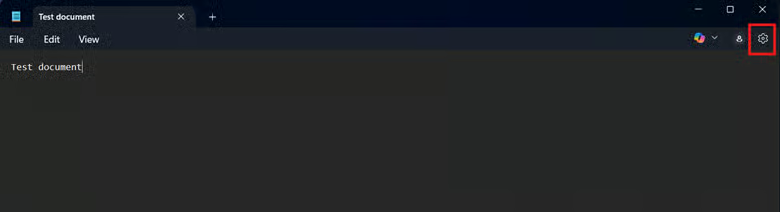
- Selecteer in Notepad het tandwielpictogram rechtsboven.
- Scrol omlaag tot u het submenu Spelling ziet.
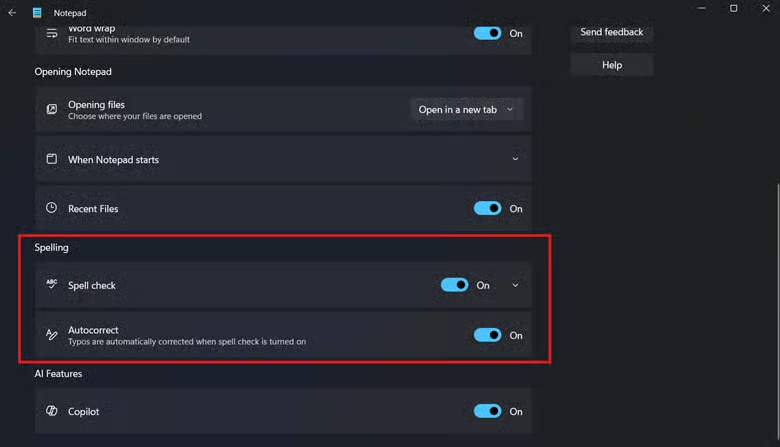
- Zet de instelling Spellingcontrole op het gewenste gedrag:

-
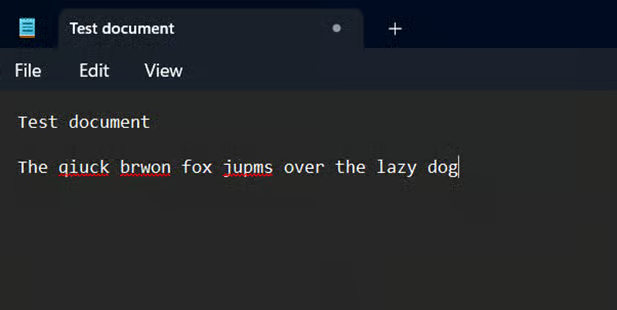
- Aan: onbekende woorden krijgen een rode golflijn, wat op een mogelijke spelfout wijst.
-
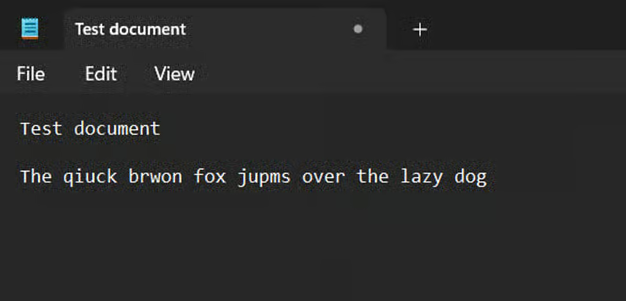
- Uit: mogelijke spelfouten worden niet meer onderstreept.
-
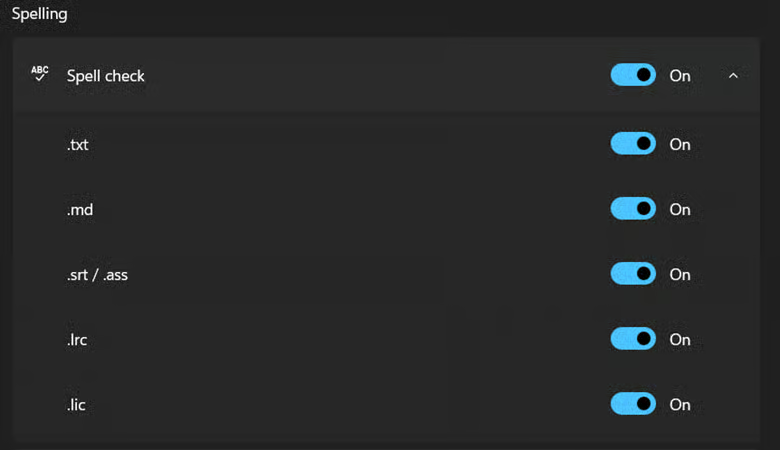
- Desgewenst kunt u op het vervolgkeuzemenu naast Spellingcontrole klikken om per platte tekst-bestandstype in te stellen waar de functie van toepassing is.
- Zet de instelling Autocorrectie op het gedrag van uw voorkeur:
- Aan: het systeem corrigeert veelvoorkomende spelfouten automatisch.
- Uit: het systeem corrigeert spelfouten niet automatisch.
- Klik daarna op de knop terug linksboven in het instellingenvenster.
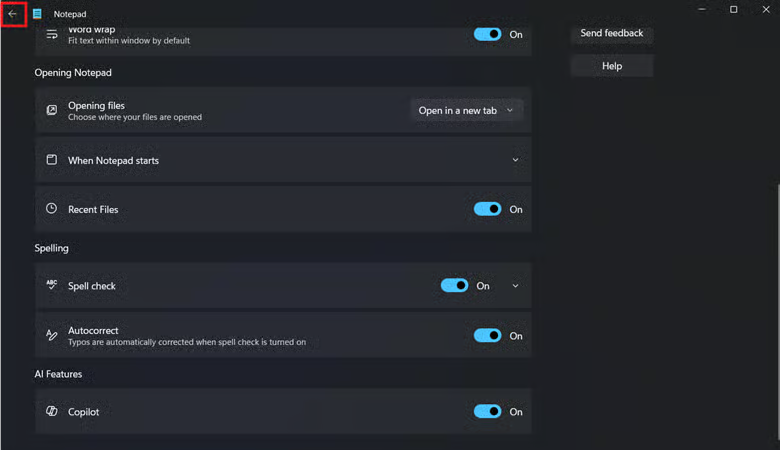
💡 Let op: wijzigingen in de instellingen voor spellingcontrole en autocorrectie gelden automatisch per gebruiker.
Methode 2: configureren via de Register-editor
Gevorderde gebruikers kunnen via de Register-editor de sleutels voor de spellingcontrole en autocorrectie van Notepad rechtstreeks aanpassen.
⚠️ Waarschuwing: het register rechtstreeks aanpassen is riskant. Eén kleine fout kan de werking van het systeem verstoren. Daarnaast komt het voor dat de Notepad-app een via het register toegepaste wijziging niet overneemt. [Zie ⚠️ Waar u op moet letten.]
📌 Toepassingen: het register is de aangewezen route als u de configuratie voor spellingcontrole en autocorrectie wilt klaarzetten voor nieuwe gebruikersaccounts. Bovendien is deze methode scriptvriendelijk en kunt u hem opnemen in geautomatiseerde workflows, zoals PowerShell-scripts of de uitrol van een .reg-bestand.
📌 Vereisten: een back-up van het Windows-register
- Druk op Win + R, typ regedit en druk op Enter
- Ga naar:
HKEY_CURRENT_USER\Software\Microsoft\Notepad
- Zoek de DWORD-waarden (32-bits) SpellCheckEnabled en AutocorrectEnabled.
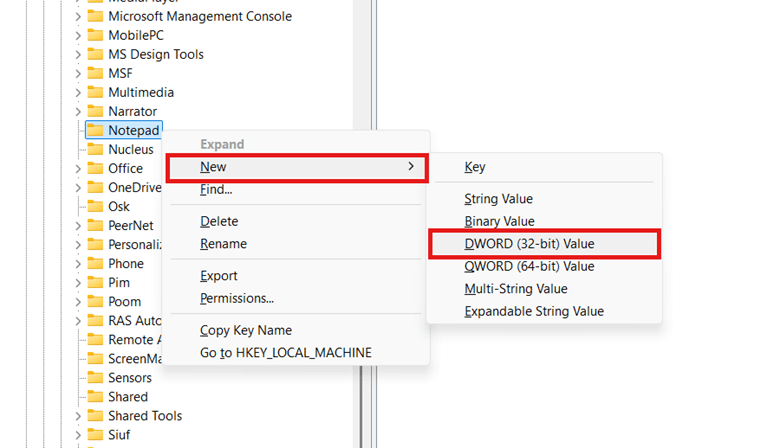
- Bestaan de DWORD-waarden niet, klik dan met de rechtermuisknop op Notepad en selecteer Nieuw > DWORD-waarde (32-bits).
-
- Geef de nieuwe waarde de naam SpellCheckEnabled.
- Herhaal dit en geef de volgende waarde de naam AutocorrectEnabled.
- Stel de Waardegegevens van beide DWORD-waarden in op het gewenste gedrag:
- DWORD-waarde (32-bits) SpellCheckEnabled:
- 1 = hiermee schakelt u de spellingcontrole in Notepad in.
- 0 = hiermee schakelt u de spellingcontrole in Notepad uit.
- DWORD-waarde (32-bits) AutocorrectEnabled:
- 1 = hiermee schakelt u de autocorrectie in Notepad in.
- 0 = hiermee schakelt u de autocorrectie in Notepad uit.
- DWORD-waarde (32-bits) SpellCheckEnabled:
- Sluit de Register-editor zodra u klaar bent met het beheren van de registersleutels.
- Start Notepad of uw device opnieuw op om de wijzigingen door te voeren.
Methode 3: configuratie automatiseren met een PowerShell-script
Beheerders kunnen de hierboven beschreven registerwijziging handmatig toepassen op meerdere endpoints, maar het opschalen daarvan is bewerkelijk en foutgevoelig. Met PowerShell automatiseert u de uitrol van uw gewenste registerconfiguratie en zorgt u voor consistentie op alle doelendpoints.
⚠️ Let op: test een PowerShell-script eerst op een lokale machine voordat u het uitrolt. [Zie ⚠️ Waar u op moet letten.]
📌 Toepassingen: met PowerShell beheren beheerders de spellingcontrole en autocorrectie van Notepad automatisch. Zo wordt de registerwijziging herhaalbaar en schaalbaar om uit te rollen.
📌 Vereisten: een back-up van het Windows-register
- Druk op Win + R, typ PowerShell en druk op Enter.
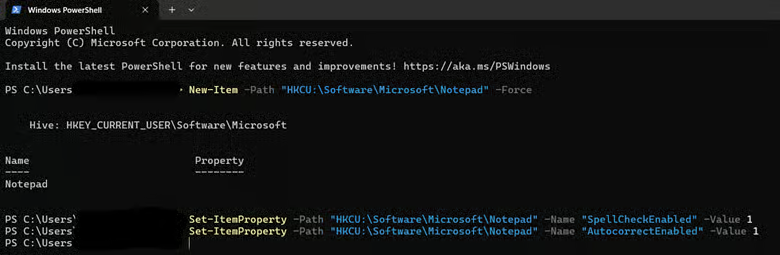
- Voer het gedrag voor spellingcontrole en autocorrectie van uw voorkeur in:
- Zo schakelt u zowel de spellingcontrole als de autocorrectie in Notepad in:
New-Item -Path "HKCU:\Software\Microsoft\Notepad" -Force
Set-ItemProperty -Path "HKCU:\Software\Microsoft\Notepad" -Name "SpellCheckEnabled" -Value 1
Set-ItemProperty -Path "HKCU:\Software\Microsoft\Notepad" -Name "AutocorrectEnabled" -Value 1
-
- Zo schakelt u zowel de spellingcontrole als de autocorrectie in Notepad uit:
Set-ItemProperty -Path "HKCU:\Software\Microsoft\Notepad" -Name "SpellCheckEnabled" -Value 0
Set-ItemProperty -Path "HKCU:\Software\Microsoft\Notepad" -Name "AutocorrectEnabled" -Value 0
- Wacht tot het script klaar is.
- Sluit de PowerShell-prompt.
- Start Notepad of uw device opnieuw op om de wijzigingen door te voeren.
Methode 4: een .reg-bestand maken voor snelle configuraties
Beheerders kunnen ook een .reg-bestand gebruiken om de instellingen voor spellingcontrole en autocorrectie met één klik automatisch toe te passen op meerdere endpoints.
⚠️ Let op: test een .reg-bestand voor configuratie-uitrol eerst op een lokale machine. [Zie ⚠️ Waar u op moet letten.]
📌 Toepassingen: een .reg-bestand is ideaal wanneer u registerinstellingen snel wilt toepassen op een endpoint zonder te scripten. Bovendien werkt deze methode ook zonder internet of externe tools, waardoor hij uitstekend geschikt is voor volledig afgeschermde systemen.
📌 Vereisten: een back-up van het Windows-register
- Druk op Win + R, typ Notepad en druk op Enter.
- Voer het registerscript in dat het gewenste resultaat oplevert:
- Spellingcontrole en autocorrectie voor Notepad inschakelen:
Windows Registry Editor Version 5.00
[HKEY_CURRENT_USER\Software\Microsoft\Notepad]
"SpellCheckEnabled"=dword:00000001
"AutocorrectEnabled"=dword:00000001
Disable spell check and autocorrect:
-
- Spellingcontrole en autocorrectie voor Notepad uitschakelen:
Windows Registry Editor Version 5.00
[HKEY_CURRENT_USER\Software\Microsoft\Notepad]
"SpellCheckEnabled"=dword:00000000
"AutocorrectEnabled"=dword:00000000
- Druk op Ctrl + Shift + S zodra u het registerscript hebt ingevoerd.
- Geef het bestand een naam en voeg .reg toe als extensie.
- Klik op het vervolgkeuzemenu naast Opslaan als, selecteer Alle bestanden en klik op Opslaan.
- Zoek het zojuist gemaakte .reg-bestand op en controleer of het de ingevoerde wijziging toepast.
💡 Tip: hebt u de wijziging voor spellingcontrole en autocorrectie al via de Register-editor doorgevoerd, dan kunt u de Windows-registersleutel exporteren in plaats van een nieuw .reg-bestand te maken.
⚠️ Waar u op moet letten
| Risico’s | Mogelijke gevolgen | Terugdraaien |
| Waarden die in het register zijn ingesteld, worden niet zichtbaar in de GUI van de app. | Vanaf Windows 11 versie 23H2 en nieuwere Notepad-builds worden wijzigingen via het register, PowerShell of .reg-bestanden niet betrouwbaar weergegeven in de GUI van Notepad. | Start de Notepad-app of uw device opnieuw op om de wijzigingen door te voeren. Werkt dat niet, beheer deze functies dan beter via de Notepad-instellingen. |
| Registerwijzigingen doorvoeren zonder back-up. | Het Windows-register bevat instellingen die het OS en geïnstalleerde applicaties gebruiken. Een verkeerde configuratie van deze instellingen kan de werking van het systeem verstoren. | We raden u aan een back-up van uw Windows-register te maken voordat u verdergaat, zodat u eenvoudig kunt terugdraaien. |
| Methoden zijn niet afdwingbaar | De registerwijziging past de HKCU-hive aan en geldt dus per gebruiker. Eindgebruikers kunnen de wijziging daardoor nog steeds terugdraaien via de Notepad-instellingen. | U kunt het PowerShell-script als aanmeldscript inzetten om compliance bij het opstarten te waarborgen. Eindgebruikers kunnen dit echter na het aanmelden terugdraaien. |
| Configuraties niet goed testen voor de uitrol. | Zonder voldoende tests blijven problemen zoals incompatibele registersleutels en verkeerd geconfigureerde scripts onopgemerkt. | Pas de gewenste wijzigingen toe op een lokale machine en controleer daarna of de configuratie het beoogde resultaat oplevert. |
Aandachtspunten bij het configureren van spellingcontrole en autocorrectie voor Notepad
Configuratie per gebruiker
Op dit moment bestaat er geen register- of groepsbeleidsmethode op systeemniveau om spellingcontrole en autocorrectie voor de Notepad-app te configureren. Alle methoden in deze gids worden per gebruiker toegepast, waardoor centrale afdwinging niet mogelijk is. Toch kunnen beheerders de wijziging als tijdelijke oplossing toewijzen als aanmeldscript voor endpoints of per gebruiker uitrollen via PowerShell.
App-specifieke instellingen
De methoden in deze gids configureren alleen de spellingcontrole en autocorrectie binnen de Notepad-app. Deze instellingen hebben geen invloed op het typgedrag in andere apps, zoals Microsoft Word en Microsoft Edge.
Taalondersteuning
De spellingcontrole van Notepad gebruikt vooraf geïnstalleerde Windows-taalpakketten, die veelgebruikte talen ondersteunen. Niet alle talen hebben echter volledige ondersteuning voor spellingcontrole in Notepad.
Verbeter workflows met platte tekst door spellingcontrole en autocorrectie in Notepad te beheren
U kunt zowel de spellingcontrole als de autocorrectie in Notepad beheren om ze af te stemmen op de workflowvereisten van uw omgeving. Een snelle configuratie per gebruiker regelt u met één klik via de instellingen in de Notepad-interface of handmatig door de bijbehorende registersleutels te bewerken.
Beheerders kunnen de implementatie van deze Notepad-instellingen automatiseren met PowerShell-scripts of .reg-bestanden. Er bestaat geen centrale uitrolmethode, maar aanmeldscripts bieden een praktische manier om consistente Notepad-instellingen toe te passen voor alle gebruikers in een omgeving.
Gerelateerde onderwerpen: