
Deze handleiding legt uit hoe u de optie Afmelden toevoegt of verwijdert uit het startmenu en het afsluitvenster van Alt + F4 in Windows 10 en Windows 11. U vindt er instructies voor zowel de Editor voor lokaal groepsbeleid als de Register-editor.
Als u de mogelijkheid verwijdert om zich af te melden bij een Windows-account, houden gebruikers alleen de opties over om het device te vergrendelen (van gebruiker wisselen), af te sluiten, opnieuw op te starten of in de slaapstand te zetten, voor zover die opties worden ondersteund. Let op: de methoden hieronder verhinderen niet dat gebruikers zich afmelden via Ctrl + Alt + Delete of op een andere manier. Ze gelden alleen voor het startmenu en het afsluitvenster.
Neem de controle over uw endpoints met een krachtige IT Management-oplossing.
Methode 1: de optie “Afmelden” toevoegen of verwijderen in Windows 10/11 met de Editor voor lokaal groepsbeleid
Met de Editor voor lokaal groepsbeleid stelt u allerlei Windows-instellingen in. De Editor voor lokaal groepsbeleid is alleen beschikbaar in de edities Pro, Enterprise en Education van Windows en niet in de Home-edities. U moet als beheerder zijn aangemeld om de Editor voor lokaal groepsbeleid te kunnen gebruiken.
Het is verstandig om een back-up te maken van uw instellingen in de Editor voor lokaal groepsbeleid voordat u wijzigingen doorvoert.
De stappen om de optie “Afmelden” voor de huidige gebruiker toe te voegen aan of te verwijderen uit het startmenu en het afsluitvenster van Alt + F4 zijn in Windows 10 en Windows 11 hetzelfde:
- Klik met de rechtermuisknop op de startknop en klik op Uitvoeren
- Typ in het venster Uitvoeren de opdracht gpedit.msc en druk op Enter om de Editor voor lokaal groepsbeleid te openen
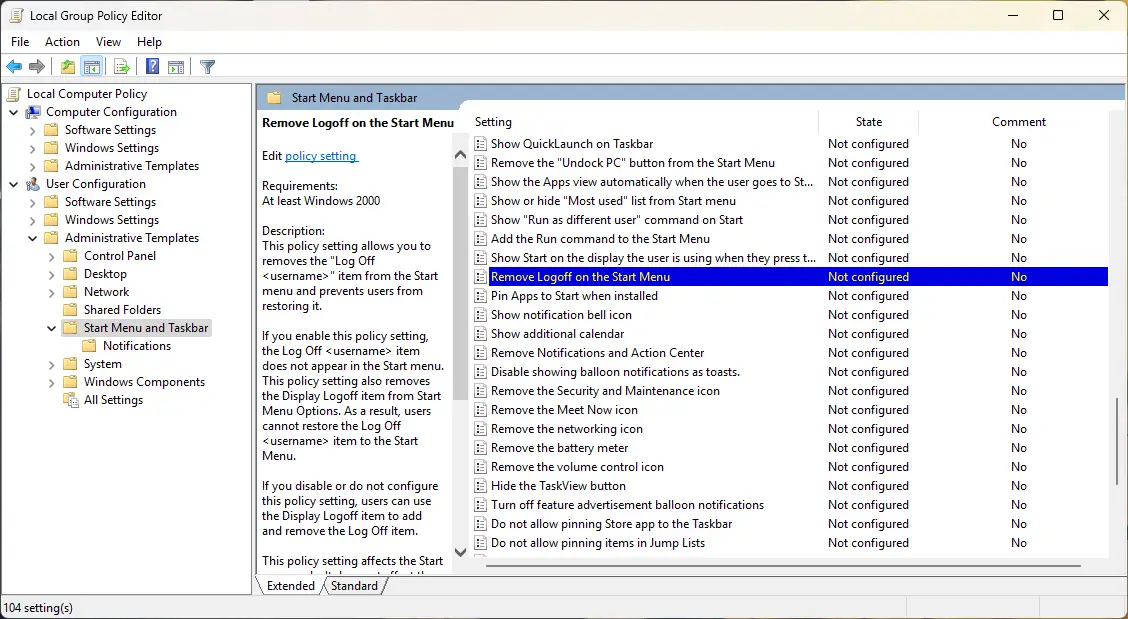
- Ga in Beleid voor Lokale computer naar Gebruikersconfiguratie\Beheersjablonen\Menu Start en taakbalk
- Zoek de instelling Afmelden verwijderen uit het menu Start en dubbelklik erop om deze te bewerken
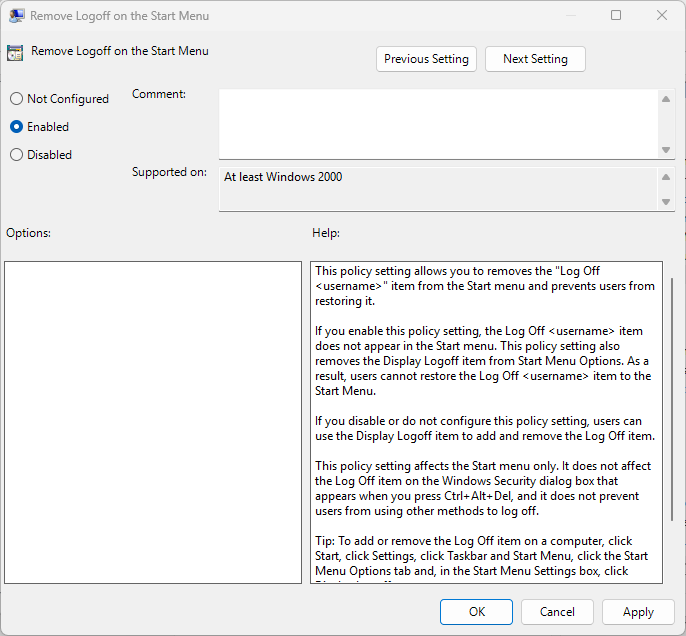
- Selecteer Ingeschakeld en klik op OK om de wijziging te bevestigen
- Sluit de Editor voor lokaal groepsbeleid
U kunt dit ook voor alle gebruikers of voor geselecteerde groepen en gebruikers doen door aangepaste Microsoft Management Console (MMC)-modules te maken die daarop gericht zijn en vervolgens de bovenstaande stappen te volgen.
Wilt u de wijziging terugdraaien en de optie “Afmelden” weer toevoegen aan het startmenu en het afsluitvenster? Herhaal dan het proces, maar zet de instelling Afmelden verwijderen uit het menu Start op Niet geconfigureerd.
Methode 2: de optie “Afmelden” in- of uitschakelen in Windows 10/11 met de Register-editor
De Register-editor gebruiken om de optie “Afmelden” voor gebruikers te verwijderen in Windows 10 en Windows 11 kan in alle Windows-edities (Pro, Enterprise, Education en Home). Net als bij groepsbeleid verwijdert de Register-editor de optie om af te melden alleen uit het startmenu en het afsluitvenster van Alt + F4.
U moet als beheerder zijn aangemeld om de Register-editor te kunnen gebruiken. Voordat u wijzigingen aanbrengt in het Windows-register, kunt u het beste een back-up maken zodat u het register kunt herstellen als er iets misgaat.
- Klik met de rechtermuisknop op de startknop en selecteer Uitvoeren
- Voer de opdracht regedit.exe in en klik op OK om de Register-editor te openen
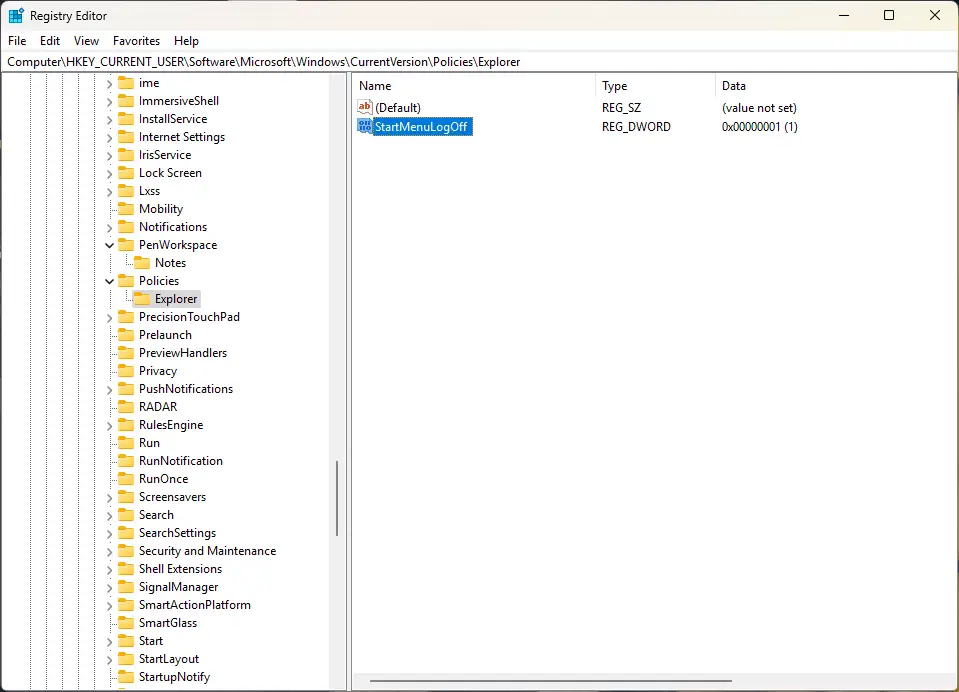
- Ga naar Computer\HKEY_CURRENT_USER\Software\Microsoft\Windows\CurrentVersion\Policies\Explorer om de optie “Afmelden” voor de huidige gebruiker in of uit te schakelen
- Of ga naar de registersleutel Computer\HKEY_LOCAL_MACHINE\SOFTWARE\Microsoft\Windows\CurrentVersion\Policies\Explorer om de optie “Afmelden” voor alle gebruikers op het huidige device in of uit te schakelen
- Zoek binnen deze registersleutel de DWORD-waarde StartMenuLogOff en stel de waarde in op 1 om de afmeldoptie te verwijderen of verwijder de waarde om de optie weer in te schakelen
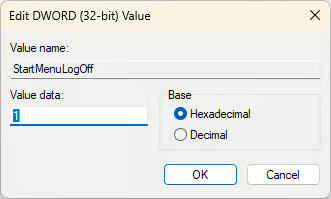
Als de bovenstaande registersleutel of DWORD-waarde niet op de opgegeven locatie bestaat:
- Ga naar Computer\HKEY_CURRENT_USER\Software\Microsoft\Windows\CurrentVersion\Policies of Computer\HKEY_LOCAL_MACHINE\SOFTWARE\Microsoft\Windows\CurrentVersion\Policies
- Klik in de navigatiestructuur met de rechtermuisknop op de registersleutel Policies en selecteer Nieuw > Sleutel
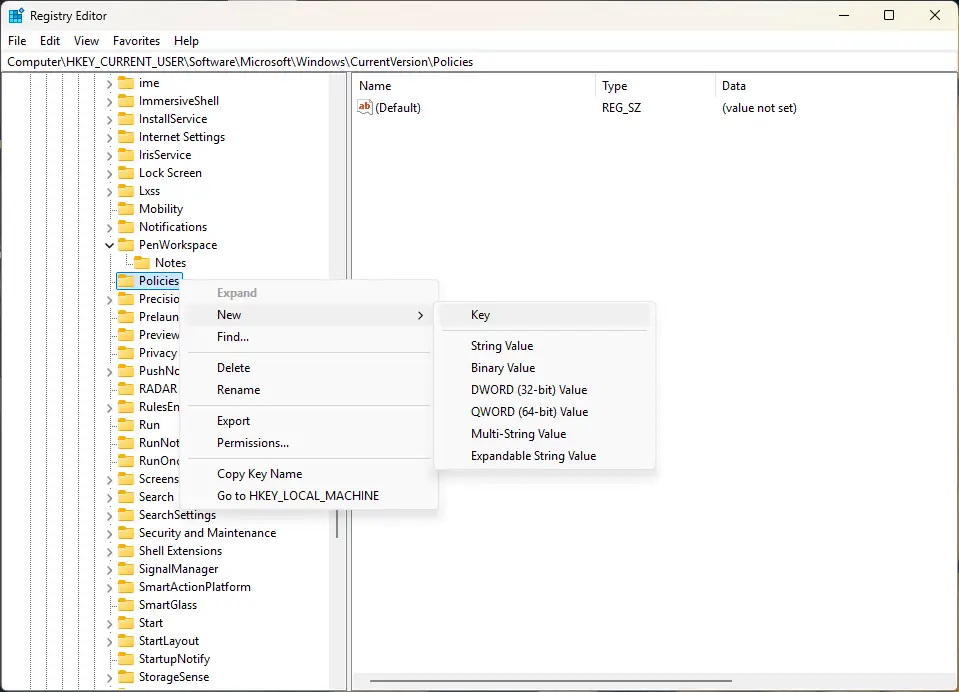
- Geef de nieuwe sleutel de naam Explorer
- Klik binnen de nieuwe sleutel Explorer met de rechtermuisknop en selecteer Nieuw > DWORD-waarde (32-bits)
- Geef de nieuwe DWORD-waarde de naam StartMenuLogOff en stel de waarde in op 1
Mogelijk is een reboot nodig voordat de wijzigingen van kracht worden.
Wilt u de stappen voor het toevoegen of verwijderen van “Afmelden” in beeld zien? Bekijk dan deze video: ‘Zo voegt u de optie Afmelden toe aan of verwijdert u deze uit het startmenu in Windows 10/11’.
Waarom zou u de optie “Afmelden” verbergen?
De optie “Afmelden” verwijderen uit het Windows-startmenu en het afsluitvenster van Alt + F4 voorkomt niet echt dat gebruikers zich afmelden. Dat kan namelijk nog steeds via het scherm van Ctrl + Alt + Delete en op andere manieren. De methoden op deze pagina zijn dan ook geen beveiligingsmaatregel.
Sommige gebruikers verbergen de optie “Afmelden” in het startmenu toch liever voor het gemak, bijvoorbeeld omdat ze er per ongeluk op klikken.
In combinatie met andere methoden is het ook nuttig om gebruikers ervan te weerhouden zich af te melden.
Gebruikersauthenticatie beheren in bedrijven en het onderwijs
De configuratie van complete vloten Windows-devices in bedrijven en het onderwijs beheert u eenvoudiger met NinjaOne endpoint management. U kunt gebruikersinstellingen uitrollen en afdwingen, zoals het verbergen van de optie “Afmelden” in het Windows-startmenu, en op afstand scripts uitrollen voor automatisering en gedetailleerde controle over de Windows-ervaring van gebruikers, afgestemd op uw bedrijfsprocessen. Devices kunt u vanuit één centraal webportaal monitoren en gebruikers helpt u direct met tools voor remote access.
Houd beleidsregels consistent op al uw Windows-endpoints met NinjaOne.
Veelgestelde vragen
Worden gebruikers automatisch afgemeld als ik de optie “Afmelden” verwijder?
Nee, de optie “Afmelden” toevoegen aan of verwijderen uit het Windows-startmenu dwingt gebruikers niet om zich automatisch af te melden.
Is dit omkeerbaar zonder beheerdersrechten?
Nee, u moet beheerder zijn om de optie “Afmelden” in het Windows-startmenu in of uit te schakelen via de Editor voor lokaal groepsbeleid of de Register-editor.
Kan dit via remote management?
Ja, u kunt de optie “Afmelden” in het startmenu verbergen door de groepsbeleidsinstelling Afmelden verwijderen uit het menu Start uit te rollen in een Windows-domeinomgeving.






