

Deze handleiding laat zien hoe u meldingen van synchronisatieproviders in Verkenner verbergt of weergeeft in Windows 10 en Windows 11. We leggen uit wat meldingen van synchronisatieproviders zijn en geven instructies voor het gebruik van de grafische interface van Windows, de Register-editor van Windows en PowerShell om in te stellen of u meldingen van synchronisatieproviders van OneDrive te zien krijgt.
Wilt u liever meekijken? Bekijk dan onze video “Meldingen van synchronisatieproviders in Verkenner verbergen of weergeven in Windows 10/11” voor meer details.
Meldingen van synchronisatieproviders weergeven in Windows 10 en Windows 11
Meldingen van synchronisatieproviders zijn configureerbaar in Windows 10 build 14901 en nieuwer en in alle versies van Windows 11. Met een van de volgende methoden stelt u in of u meldingen van synchronisatieproviders van OneDrive ziet.
Via het dialoogvenster Opties voor Verkenner
Volg de onderstaande stappen om meldingen van synchronisatieproviders in te stellen via het dialoogvenster Opties voor Verkenner in Windows 10 of Windows 11.
- Open Verkenner via het menu Start of klik met de rechtermuisknop op de knop Start en selecteer Verkenner
- In Windows 10: selecteer het tabblad Beeld en klik vervolgens op de knop Opties
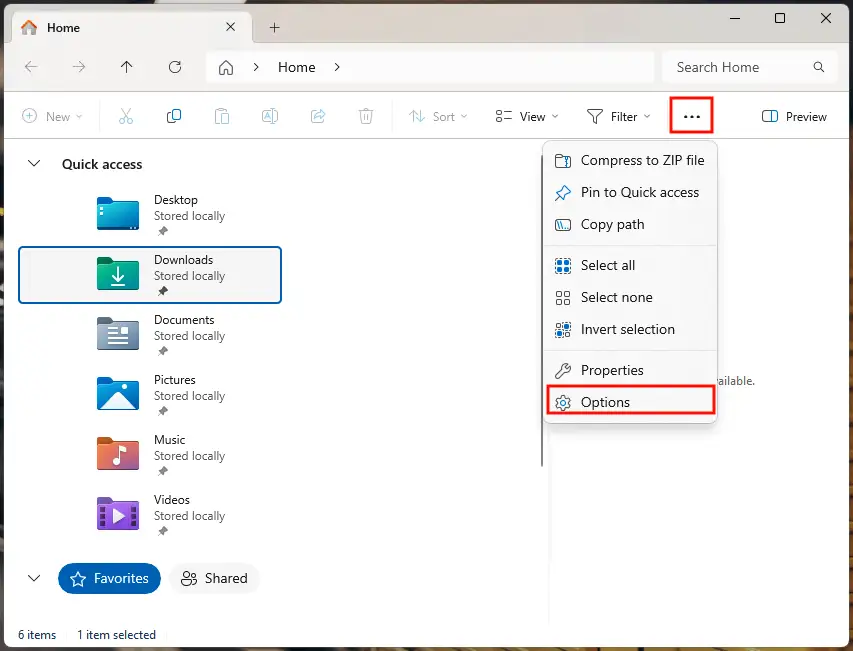
- In Windows 11: klik op het menu met de drie puntjes (…) en klik vervolgens op de knop Opties
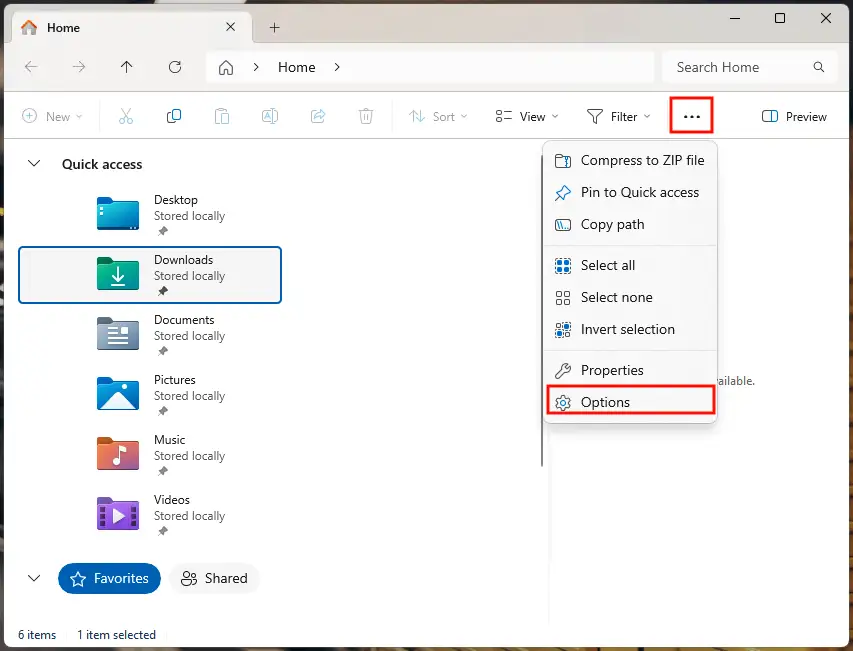
- Selecteer daarna zowel in Windows 10 als in Windows 11 het tabblad Beeld in het dialoogvenster Opties voor Verkenner
- Scroll in de lijst met Geavanceerde instellingen omlaag naar de instelling Meldingen van synchronisatieprovider weergeven
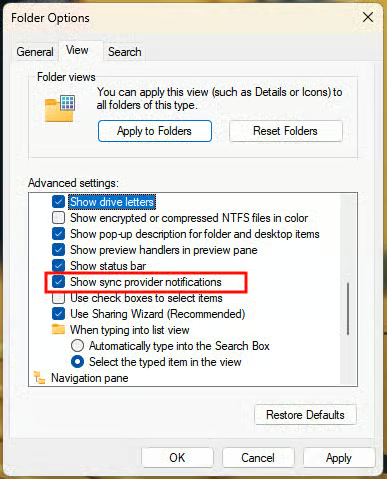
- Vink het selectievakje aan om Meldingen van synchronisatieprovider weergeven in te schakelen
Elke gebruiker kan deze instelling aanpassen, u hoeft niet als administrator te zijn aangemeld. De wijziging geldt alleen voor de huidige gebruiker en blijft behouden na afmelden en opnieuw opstarten.
Via de Register-editor van Windows
U moet als administrator zijn aangemeld om de Register-editor van Windows te gebruiken. Voordat u wijzigingen aanbrengt in het Windows-register, is het verstandig om er een volledige back-up van te maken, zodat u het kunt herstellen als er iets misgaat.
De onderstaande stappen laten zien hoe u meldingen van synchronisatieproviders in Verkenner weergeeft via het Windows-register:
- Druk op de toetscombinatie Win + R om het dialoogvenster Uitvoeren te openen
- Voer de opdracht regedit.exe in en klik op de knop OK om de Register-editor van Windows te starten
- Ga naar de registersleutel op Computer\HKEY_CURRENT_USER\Software\Microsoft\Windows\CurrentVersion\Explorer\Advanced (om tijd te besparen kunt u deze locatie kopiëren en plakken in de adresbalk van de Register-editor)
- Bestaat de waarde ShowSyncProviderNotifications nog niet in de sleutel Advanced? Selecteer dan Bewerken > Nieuw > DWORD-waarde (32-bits) in de werkbalk en geef de nieuwe DWORD-waarde de naam ShowSyncProviderNotifications
- Dubbelklik op de DWORD ShowSyncProviderNotifications en stel de waarde in op 1 om meldingen van synchronisatieproviders in Verkenner weer te geven
- Voer een reboot uit van uw Windows-device om de wijziging door te voeren
Let op: standaard worden meldingen van synchronisatieproviders weergegeven.
Via een PowerShell-script
Voer de volgende PowerShell-opdracht uit om meldingen van synchronisatieproviders in Verkenner in te schakelen door de registerwaarde aan te passen:
Set-ItemProperty -Path "HKCU:\Software\Microsoft\Windows\CurrentVersion\Explorer\Advanced" -Name "ShowSyncProviderNotifications" -Value 1
U kunt deze opdracht opnemen in aanmeldscripts om deze waarde consistent in te stellen voor meerdere gebruikers in zakelijke of onderwijsomgevingen.
Meldingen van synchronisatieproviders verbergen in Windows 10 en Windows 11
Met dezelfde methoden verbergt u meldingen van synchronisatieproviders op pc’s met Windows 10 en Windows 11.
Via het dialoogvenster Opties voor Verkenner
Wilt u meldingen van synchronisatieproviders verbergen in alle edities van Windows 10 en Windows 11? Volg dan de hierboven beschreven stappen om ze in te schakelen, maar haal het vinkje weg bij het selectievakje Meldingen van synchronisatieprovider weergeven.
Via de Register-editor van Windows
Om meldingen van synchronisatieproviders te verbergen via de Register-editor van Windows, volgt u de hierboven beschreven stappen, maar stelt u de waarde van de DWORD ShowSyncProviderNotifications in op 0 in plaats van 1.
Via een PowerShell-script
U kunt het volgende PowerShell-script gebruiken om het proces voor de bovenstaande registerwaarde te automatiseren.
Voer de volgende PowerShell-opdracht uit om meldingen van synchronisatieproviders in Verkenner uit te schakelen:
Set-ItemProperty -Path "HKCU:\Software\Microsoft\Windows\CurrentVersion\Explorer\Advanced" -Name "ShowSyncProviderNotifications" -Value 0
Wat zijn meldingen van synchronisatieproviders?
Meldingen van synchronisatieproviders in Verkenner geven extra informatie vanuit de bestandssynchronisatiedienst OneDrive. Sommige van deze meldingen zijn nuttig, maar ze bevatten ook commerciële aanbiedingen die u misschien liever niet ziet. Mogelijk wilt u ze ook verbergen om de interface overzichtelijker te houden en verwarring bij gebruikers te voorkomen.
Let op: gebruikt u andere bestandssynchronisatiediensten dan OneDrive, dan moet u de meldingen instellen via de eigen instellingen van die diensten.
OneDrive en andere synchronisatie-instellingen op grote schaal beheren
Instellingen zonder bijbehorende groepsbeleidsinstelling uitrollen naar devices met Windows 10 en Windows 11 is een frustrerende klus voor IT-supportmedewerkers. Met Monitoring en beheer op afstand (RMM) van NinjaOne gebruikt u automatiseringsscripts en beveiligingsbeleid en monitort en benadert u devices op afstand – zo houdt u een consistente configuratie die eenvoudig te troubleshooten is.
FAQ
Geldt het verbergen of weergeven van meldingen van synchronisatieproviders voor alle gebruikers op het systeem?
Nee, welke methode u ook gebruikt om meldingen van synchronisatieproviders te verbergen of weer te geven, de instelling geldt alleen voor de huidige gebruiker en wordt per gebruiker apart ingesteld.
Bestaat er een groepsbeleid voor het beheren van meldingen van synchronisatieproviders?
Nee, er bestaat geen groepsbeleid voor het verbergen of weergeven van meldingen van synchronisatieproviders. U kunt wel een PowerShell-script laten uitvoeren tijdens het aanmelden of groepsbeleidsvoorkeuren gebruiken om registerinstellingen naar meerdere gebruikers te pushen.
Heeft het verbergen van meldingen van synchronisatieproviders invloed op OneDrive of op de werking van andere synchronisatieproviders?
Nee, het verbergen van meldingen van synchronisatieproviders in Windows 10 en Windows 11 verbergt alleen de meldingen in de interface en heeft geen invloed op de bestandssynchronisatie of andere functionaliteit.






