Wilt u een programma zonder Unicode-ondersteuning uitvoeren met een specifieke invoertaal, dan moet u in de Windows-instellingen het systeemlandinstelling wijzigen. Wanneer de actieve coderingstaal een programma niet volledig ondersteunt, kan de applicatie slecht werken of mislukt de installatie.
Deze handleiding helpt u om uw systeemlandinstelling te controleren en snel aan te passen wanneer dat nodig is.
💡 Liever een visuele uitleg? Bekijk dan deze korte video over Hoe u de systeemlandinstelling in Windows wijzigt.
Uw huidige systeemlandinstelling controleren
Weet u niet zeker of u de juiste landinstelling hebt? Met deze stappen controleert u uw actieve instellingen voordat u verdere wijzigingen doorvoert:
Methode 1: via het Configuratiescherm
- Open het Configuratiescherm.
- Selecteer vervolgens Klok en regio.
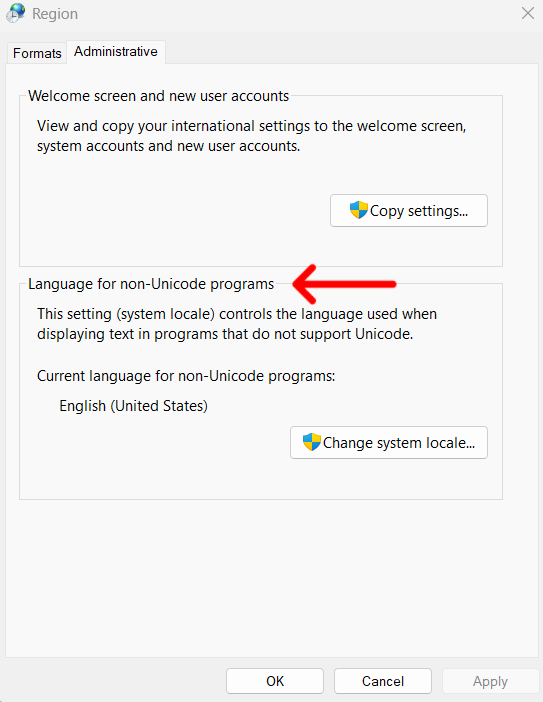
- Klik op Regio om een pop-upvenster te openen.
- Ga naar het tabblad Beheer.
- Controleer de huidige landinstelling onder Taal voor programma’s die geen Unicode ondersteunen.
Methode 2: via de opdrachtprompt
- Open Windows Zoeken, typ cmd en druk op Enter om de opdrachtprompt te openen.
- Typ systeminfo | findstr /B /C:“System Locale” en druk op Enter om de opdracht uit te voeren.
- Op het scherm verschijnt de actieve systeemlandinstelling.
Methode 2: via PowerShell
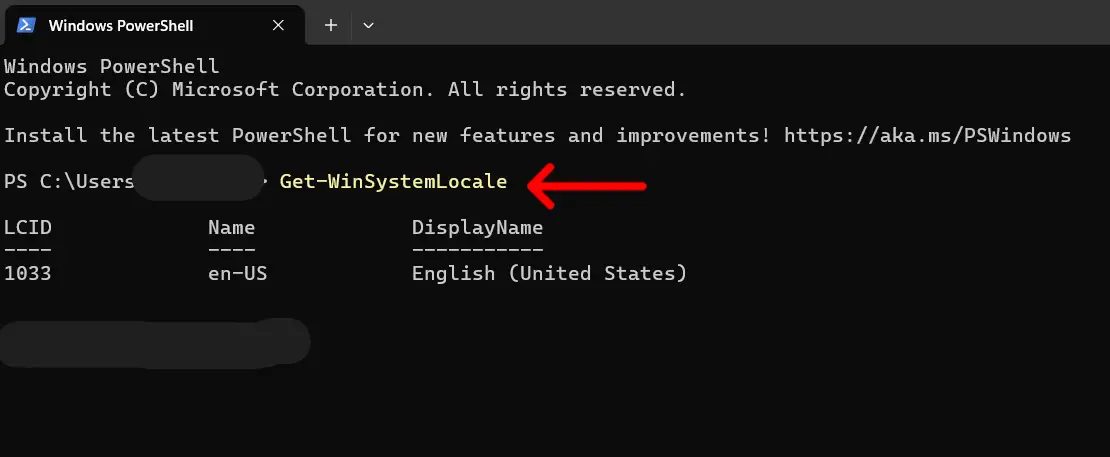
- Open PowerShell.
- Typ Get-WinSystemLocale en druk op Enter om de systeemlandinstelling weer te geven.
Naast de tekencodering past het wijzigen van de systeemlandinstelling ook de tijd- en datumnotatie aan naar de regionale standaardwaarden.
Zo wijzigt u de systeemlandinstelling in Windows
Nadat u de systeemlandinstelling hebt bekeken, hoeft u nog maar een paar stappen te zetten om de instellingen aan te passen naar de taal van uw voorkeur.
Methode 1: via het Configuratiescherm
- Open het Configuratiescherm en ga naar Klok en regio.
- Klik op Regio om een pop-upvenster te openen.
- Selecteer het tabblad Beheer.
- Selecteer onder Taal voor programma’s die geen Unicode ondersteunen de taal van uw voorkeur uit de lijst.
- Klik op OK en start uw pc opnieuw op om de wijzigingen door te voeren.
Methode 2: via de opdrachtprompt
- Typ cmd in Windows Zoeken en kies Als administrator uitvoeren.
- Typ control.exe intl.cpl,,2 om het instellingenvenster Regio te openen.
- Kies onder Taal voor programma’s die geen Unicode ondersteunen de optie Landinstelling van systeem wijzigen.
- Kies de gewenste landinstelling en klik op OK. Start uw pc opnieuw op om de wijzigingen door te voeren.
Methode 3: via PowerShell
- Open PowerShell als administrator.
- Gebruik de cmdlet Set-WinSystemLocale -SystemLocale <LocaleName> en druk op Enter.
- Start uw computer opnieuw op om de wijzigingen door te voeren.
Vergeet niet <LocaleName> te vervangen door de gewenste taal. Bijvoorbeeld en-US (Engels, Verenigde Staten), de-DE Duits (Duitsland) of ja-JP (Japan). Mogelijk wordt u ook gevraagd extra taalpakketten te downloaden om de wijzigingen af te ronden. Een volledig overzicht van de land-regiocodes vindt u op de officiële website van Microsoft.
Problemen met de systeemlandinstelling oplossen
Wanneer een programma zonder Unicode-ondersteuning niet wordt ondersteund, ziet u meestal vervormde tekens en tekst in de interface van het programma. Probeer deze basisstappen om het programma toch naar behoren te laten werken.
Het programma toont nog steeds onleesbare tekst
Controleer of de systeemlandinstelling goed is bijgewerkt en of de benodigde taalpakketten zijn geïnstalleerd. Open PowerShell en typ Get-WinSystemLocale om de actieve landinstelling te controleren. U kunt de regio-instellingen ook via het Configuratiescherm nakijken.
Controleer daarnaast of het programma dat u wilt uitvoeren Unicode ondersteunt. Zoek in de documentatie naar ondersteuning voor “UTF-8” of “UTF-16”. Is de software compatibel met Unicode, dan hebben de fouten waarschijnlijk een andere oorzaak.
De instellingen voor de systeemlandinstelling zijn grijs
Deelt u de device met andere gebruikers of draait deze in een beheerde omgeving, dan hebt u mogelijk niet de beheerdersrechten om de systeemlandinstelling te wijzigen.
Gebruikt u een persoonlijke device, meld u dan aan als administrator in plaats van als gast.
Applicaties zonder Unicode-ondersteuning werken niet zoals verwacht
Een oud programma uitvoeren in de compatibiliteitsmodus kan bijkomende fouten verhelpen.
- Klik met de rechtermuisknop op het programmapictogram en ga naar Eigenschappen.
- Selecteer het tabblad Compatibiliteit.
- Vink onder Compatibiliteitsmodus het vakje aan naast Dit programma uitvoeren in de compatibiliteitsmodus voor.
- Kies de aanbevolen Windows-versie uit de vervolgkeuzelijst.
U kunt de software ook opnieuw installeren nadat u de systeemlandinstelling hebt gewijzigd.
Beste praktijken bij het wijzigen van de systeemlandinstelling
De landinstellingen wijzigen is een vrij eenvoudige procedure. Loopt u toch tegen fouten aan, gebruik dan deze veelgebruikte stappen om het probleem op te sporen en op te lossen:
Wijzig de systeemlandinstelling alleen wanneer het nodig is
Meestal hoeft u de systeemlandinstelling alleen te wijzigen voor applicaties zonder Unicode-ondersteuning. De meeste apps ondersteunen Unicode, waardoor uw pc ze gewoon met de standaardinstellingen kan uitvoeren. Pas de systeemlandinstelling daarom bij voorkeur niet aan, tenzij u daartoe wordt aangespoord.
Maak een back-up van uw gegevens voordat u iets op uw computer wijzigt
Het bijwerken van instellingen kan soms een prima werkend systeem verstoren. Maak daarom altijd een back-up van uw bestanden en instellingen voordat u ingrijpende wijzigingen doorvoert. U kunt handmatig een back-up maken met Bestandsgeschiedenis of met een image back-up. Twijfelt u? Wij hebben een handleiding over wanneer u een bestandsback-up of een image back-up gebruikt.
Start uw computer opnieuw op om de instellingen bij te werken
Hebt u de systeemmelding gemist, dan moet u uw computer opnieuw opstarten om de wijzigingen aan de systeemlandinstelling door te voeren. Sommige programma’s lezen de landinstellingen alleen bij het opstarten uit en zien de wijzigingen pas daarna. Vergeet niet uw werk op te slaan in een back-up voordat u het systeem opnieuw opstart.
Andere apps zonder Unicode-ondersteuning werken niet correct
De systeemlandinstelling wijzigen voor één programma kan andere apps verstoren die de standaardinstellingen gebruiken. Hebt u problemen met het openen of installeren van andere software, dan moet u handmatig wisselen tussen taalpakketten om de codering per programma te laten kloppen.
Wanneer moet u de systeemlandinstelling wijzigen?
Samengevat: u wijzigt de systeemlandinstelling via het Configuratiescherm en vervolgens de beheerinstellingen voor taal.
Regiogebonden software, nicheapplicaties en sommige oudere Windows-programma’s vragen soms om een andere landinstelling om goed te werken. Zijn er eerder wijzigingen doorgevoerd, dan moet u mogelijk terug naar de oorspronkelijke landinstelling.
Daarnaast moeten gebruikers die met meertalige software of rapporten werken vaker tussen systeemlandinstellingen wisselen. Anderen doen dat bij het installeren van software die in hun regio nog niet beschikbaar is. Wijzig uw systeemlandinstelling daarom alleen wanneer het echt nodig is, om conflicten met bestaande apps zonder Unicode-ondersteuning te voorkomen.