Belangrijkste punten
Scareware Blocker in Microsoft Edge beschermt tegen valse meldingen en misleidende pop-ups en kan in Windows 11 op verschillende manieren worden in- of uitgeschakeld.
- Schakel Scareware Blocker in of uit via de instellingen van Edge (GUI) voor beheer per gebruiker, zonder beheerdersrechten.
- Configureer Scareware Blocker met de Register-editor om wijzigingen systeembreed toe te passen; daarvoor hebt u beheerderstoegang nodig.
- Gebruik PowerShell-opdrachten om het in- of uitschakelen van de functie op meerdere devices te automatiseren.
- Zet de Editor voor lokaal groepsbeleid in voor beheer binnen de hele onderneming op Windows 11 Pro, Enterprise of Education.
Scareware Blocker in Microsoft Edge beschermt devices tegen scareware-aanvallen. De functie gebruikt AI en machinaal leren om valse virusmeldingen en misleidende pop-ups te blokkeren. Door de functie in te schakelen, surft u veiliger.
De functie staat standaard uit. Gebruikers en IT-beheerders kunnen deze op verschillende manieren in- of uitschakelen. In deze handleiding leest u hoe u de functie configureert in Windows 11.
Scareware Blocker beheren in Microsoft Edge
In dit onderdeel vindt u vier methoden om Scareware Blocker in of uit te schakelen, plus instructies om te controleren of uw wijzigingen zijn doorgevoerd.
📌 Vereiste: om de methoden te laten werken, moeten gebruikers Microsoft Edge versie 134 of hoger op hun device hebben geïnstalleerd.
📌 Aanbevolen implementatiestrategieën:
Klik om een methode te kiezen | 💻 Het beste voor individuele gebruikers | 💻💻💻 Het beste voor ondernemingen |
| Methode 1: instellingen van Microsoft Edge (GUI) | ✓ | |
| Methode 2: Register-editor | ✓ | |
| Methode 3: PowerShell | ✓ | |
| Methode 4: Editor voor lokaal groepsbeleid | ✓ |
🎥 Bekijk de video en zie alle vier de methoden in beeld: Scareware Blocker in Microsoft Edge in- of uitschakelen in Windows 11.
Combineer NinjaOne en Scareware Blocker van Edge voor een veiligere surfervaring.
Methode 1: de instelling configureren via Microsoft Edge (GUI)
De interface van Edge is de snelste en eenvoudigste manier om de instellingen van Scareware Blocker te wijzigen. Omdat er geen extra vereisten gelden, is dit een bruikbare methode voor zowel eindgebruikers als IT-beheerders.
📌 Toepassingen: deze methode is ideaal voor:
- Persoonlijke devices
- Omgevingen waarin gebruikers hun eigen instellingen beheren
- Snelle configuratie van instellingen
Volg deze stappen om de functie via Edge in of uit te schakelen:
- Open Microsoft Edge.
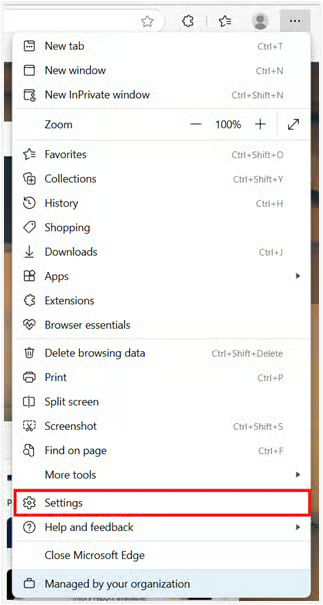
- Klik op het menu met drie puntjes en selecteer Instellingen.
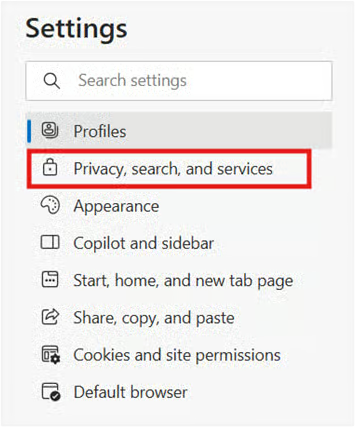
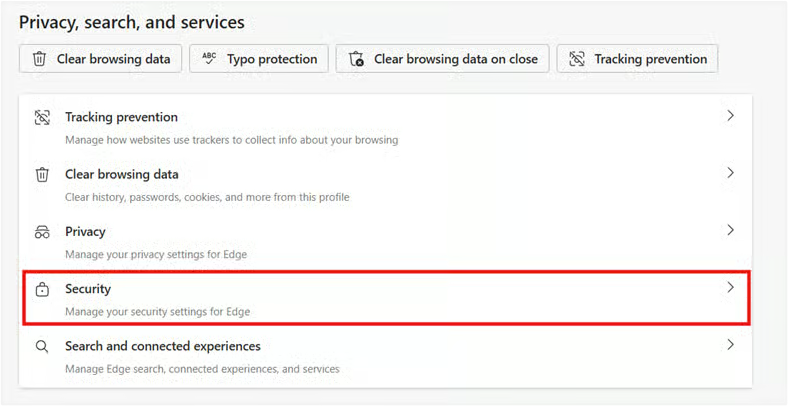
- Ga naar Privacy, zoeken en services.
- Selecteer Beveiliging.
- Zet Scareware Blocker aan of uit, afhankelijk van uw voorkeur.
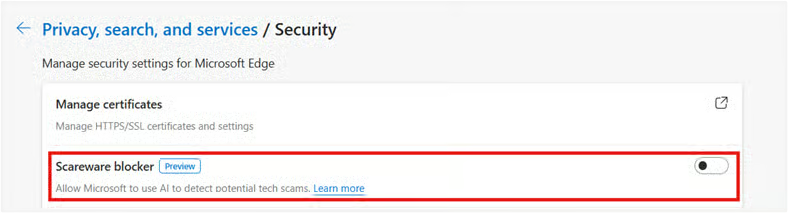
💡 LET OP: de GUI-methode past de instelling per gebruiker toe en vereist geen beheerdersrechten.
Methode 2: registerinstellingen aanpassen
De Register-editor is een geavanceerde methode die de instellingen voor alle gebruikers op het device aanpast.
📌 Toepassingen: het register aanpassen is nuttig voor:
- IT-beheerders die het register liever rechtstreeks bewerken
- Gebruikers met beheerdersrechten, maar zonder toegang tot de Editor voor lokaal groepsbeleid
- Gevorderde gebruikers
📌 Vereisten: voor deze methode hebt u nodig:
- Beheerdersrechten
- Kennis van de werking van de Register-editor
⚠️ Waarschuwing: het aanpassen van het register kan systeemproblemen veroorzaken. Maak eerst een back-up voordat u verdergaat. Lees meer over de mogelijke risico’s van deze stap in het onderdeel Waar u op moet letten.
Volg deze stappen:
- Druk op Win + R, typ regedit en druk op Enter om de Register-editor te openen.
- Ga naar HKEY_LOCAL_MACHINE\SOFTWARE\Policies\Microsoft\Edge
- Bestaat de sleutel Edge niet? Maak deze dan aan.
- Klik met de rechtermuisknop in het rechterdeelvenster, selecteer Nieuw > DWORD-waarde (32-bits) en geef deze de naam ScarewareBlockerProtectionEnabled.
- Stel de waarde in op:
- 1 om de functie in te schakelen
- 0 om de functie uit te schakelen
- Sluit de Register-editor.
- Start Microsoft Edge opnieuw op om de wijzigingen door te voeren.
Methode 3: Scareware Blocker beheren met PowerShell
PowerShell is een veelgebruikt alternatief voor het aanpassen van het register, zeker voor gebruikers die inzetten op automatisering.
📌 Toepassingen: deze methode is ideaal voor:
- Instellingen toepassen op meerdere devices of tijdens device provisioning
- Configuratie op afstand en in bulk
📌 Vereisten: om PowerShell te gebruiken hebt u nodig:
- Beheerdersrechten
- Kennis van scripting
Volg deze stappen om deze methode te gebruiken:
- Open PowerShell als administrator.
- Zorg ervoor dat u PowerShell als administrator uitvoert. Anders mislukt de opdracht zonder melding.
- Gebruik de juiste opdracht om de functie in of uit te schakelen:
- Om de functie in te schakelen:
Set-ItemProperty -Path "HKLM:\SOFTWARE\Policies\Microsoft\Edge" -Name "ScarewareBlockerProtectionEnabled" -Value 1 -Type DWord - Om de functie uit te schakelen:
Set-ItemProperty -Path "HKLM:\SOFTWARE\Policies\Microsoft\Edge" -Name "ScarewareBlockerProtectionEnabled" -Value 0 -Type DWord
- Om de functie in te schakelen:
- Start Microsoft Edge opnieuw op om de wijzigingen door te voeren.
Methode 4: Scareware Blocker beheren via de Editor voor lokaal groepsbeleid
De Editor voor lokaal groepsbeleid is de efficiëntste optie voor een uitrol binnen de hele onderneming. Deze methode werkt echter niet bij alle edities van Windows 11.
📌 Toepassingen: gebruik deze methode voor:
- Een uitrol binnen de hele onderneming, zeker als beleidscompliance belangrijk is
- Organisaties die centrale controle willen over de device-instellingen in hun netwerk
📌 Vereisten: om deze methode goed uit te voeren hebt u nodig:
- Windows 11 Pro, Enterprise of Education
- De nieuwste beheersjablonen voor Microsoft Edge
- Beheerdersrechten
Volg deze stappen:
- Druk op Win + R, typ gpedit.msc en druk op Enter om de Editor voor lokaal groepsbeleid te openen.
- Ga naar Computerconfiguratie > Beheersjablonen > Microsoft Edge > Scareware Blocker settings
- Zoek het beleid met de naam Configure Edge Scareware Blocker Protection.
- Dubbelklik op het beleid en stel het in op:
- Ingeschakeld om de functie toe te staan
- Uitgeschakeld om de functie te blokkeren
⚠️ Belangrijk: controleer of u de juiste configuratie gebruikt. Lees meer over mogelijke risico’s in het onderdeel Waar u op moet letten.
- Klik op OK om de wijzigingen toe te passen.
- Start Microsoft Edge opnieuw op om de wijzigingen door te voeren.
Wijzigingen aan Scareware Blocker controleren
Zo controleert u of uw wijzigingen zijn doorgevoerd:
- Open Microsoft Edge.
- Ga naar edge://policy om de toegepaste beleidsregels te bekijken.
- Controleer of het beleid ScarewareBlockerProtectionEnabled op uw gewenste instelling staat
⚠️ Waar u op moet letten
Risico’s | Mogelijke gevolgen | Herstel |
| Verkeerde registerconfiguratie: een nieuwe sleutel op de verkeerde locatie aanmaken | De wijzigingen worden niet toegepast of er ontstaan systeemproblemen. | Verwijder de verkeerde sleutel en maak deze opnieuw aan op de juiste locatie. Voorkom dit door de locatie te controleren voordat u wijzigingen aanbrengt of door een back-up van uw register te maken. |
| Verkeerde registerconfiguratie: de naam van de DWORD-waarde (32-bits) verkeerd typen | De functie werkt mogelijk niet en de app Klok negeert de instelling mogelijk. | Verwijder de verkeerde waarde en maak een nieuwe aan. |
| Het beleid verkeerd configureren | Instellingen worden onbedoeld of verkeerd afgedwongen | Configureer het beleid opnieuw en stel het in op de gewenste configuratie. |
Bescherm gebruikers tegen veranderende dreigingen met de unified IT-oplossingen van NinjaOne.
Aandachtspunten voordat u Scareware Blocker in Edge configureert
De belangrijkste aandachtspunten rond Scareware Blocker in Edge hebben met beveiliging te maken. Houd rekening met het volgende voordat u wijzigingen aanbrengt:
Minder bescherming tegen scareware (bij uitschakelen)
De functie uitschakelen kan de bescherming tegen misleidende websites met bangmaaktactieken verminderen. Staat de functie uit? Dan detecteert of neutraliseert Edge scareware-aanvallen niet automatisch. Daardoor is uw device (of organisatie) kwetsbaarder voor social engineering-aanvallen.
Betere beveiliging en beleidscompliance (bij inschakelen)
Met PowerShell en groepsbeleid kunnen IT-beheerders het beleid efficiënt afdwingen op meerdere devices. Dat geeft gebruikers een extra beveiligingslaag en kan helpen bij compliance. Voor organisaties met een BYOD-beleid is dit echter mogelijk geen optie.
Problemen oplossen: wat te doen als wijzigingen niet worden toegepast
Lijkt de functie na een van bovenstaande methoden niet in- of uitgeschakeld? Dan kunt u het probleem zo oplossen:
Controleer de huidige beleidsregels
Mogelijk verhindert een conflicterend beleid dat de wijzigingen worden toegepast. Controleer of er geen beleidsregels zijn die uw huidige instelling overschrijven.
Controleer de configuratie van het register of groepsbeleid
Controleer of u het register of groepsbeleid correct hebt aangepast. Zoals vermeld in het onderdeel Waar u op moet letten kan er een configuratiefout zijn opgetreden
Forceer een update van het groepsbeleid
Hebt u Scareware Blocker in Edge in- of uitgeschakeld via de Editor voor lokaal groepsbeleid? Voer dan gpupdate /force uit in de opdrachtprompt om de wijziging toe te passen
Start uw systeem opnieuw op
Soms worden wijzigingen pas actief nadat uw systeem opnieuw is opgestart. Een van de eenvoudigste oplossingen is uw systeem herstarten en daarna controleren of de wijzigingen zijn doorgevoerd.
Controleer of u aan de vereisten voldoet
Mogelijk voldoet u niet aan de vereisten om de gekozen methode correct uit te voeren. Controleer eerst of Microsoft Edge is bijgewerkt naar versie 134 of hoger. Gebruikte u methode 2 tot en met 4? Controleer dan ook of u over beheerdersrechten beschikt.
Veiliger surfen in Microsoft Edge met Scareware Blocker
Scareware Blocker verbetert de beveiliging door gebruikers te beschermen tegen schadelijke software die zich voordoet als een melding of waarschuwing. IT-beheerders en individuele gebruikers kunnen deze functie afstemmen op hun beveiligingseisen en op het beleid van de organisatie
Gerelateerde onderwerpen: