
Belangrijkste punten
- U kunt een Windows-service op afstand starten of stoppen met PowerShell, Windows Management Instrumentation (WMI) of Remote Desktop Protocol (RDP).
- De Invoke-Command van PowerShell met Start-Service of Stop-Service is de meest efficiënte methode en kan met één commando meerdere machines tegelijk aansturen.
- Voordat u PowerShell Remoting gebruikt, moet u dit inschakelen op de externe machine door Enable-PSRemoting -Force uit te voeren en moet u controleren of de vereiste Windows Firewall-regel voor WinRM is ingeschakeld.
- Met WMI kunt u het vertrouwde portaal Windows Services Manager gebruiken om services op een externe machine te beheren alsof u er zelf voor zit.
- In omgevingen op enterprise-schaal biedt een oplossing voor monitoring en beheer op afstand (RMM) zoals NinjaOne centraal inzicht en automatisering over uw volledige apparaatpark.
Deze gids laat zien hoe u Windows-services op afstand start en stopt, waarmee u Windows-services op meerdere devices kunt configureren met PowerShell, Windows Services Manager of via remote desktop. Daarnaast leggen we uit waarom het belangrijk is om tools voor het beheer van Windows-services te gebruiken voor veilig remote management in een enterprise-omgeving.
Er is een video beschikbaar over Complete gids: Windows-services op afstand starten en stoppen op meerdere devices.
Over het beheer van Windows-services op afstand
Windows-services zijn programma’s die op de achtergrond draaien en geen invoer van u vragen. Ze hebben geen applicatievenster of pictogram op de taakbalk, waardoor ze grotendeels buiten beeld blijven. Hun doel is om systeemfunctionaliteit te leveren vanaf het moment dat uw computer opstart, zoals geluid en netwerkfuncties die in het Windows-besturingssysteem zijn ingebouwd, maar ook software die u zelf installeert zoals antivirus en VPN’s.
Windows-services kunnen op afstand worden beheerd, zodat u services via een netwerkverbinding kunt starten en stoppen. Dat is nuttig in enterprise- en bedrijfsscenario’s voor IT-beheer (bijvoorbeeld om een VPN-service op een externe machine te starten nadat deze is geïnstalleerd) maar ook voor thuisgebruikers met meerdere Windows-devices waarover zij de controle willen houden.
Er zijn verschillende ingebouwde manieren om Windows-services op afstand te starten of te stoppen, waaronder PowerShell, Windows Management Instrumentation (WMI) en Remote Desktop Protocol (RDP).
Zo vindt u de naam van een Windows-service
Om een Windows-service te starten of te stoppen, moet u de naam ervan kennen. Die vindt u in Windows Services Manager via deze stappen:
- Klik met de rechtermuisknop op het menu Start.
- Klik op Uitvoeren.
- Typ services.msc en druk op Enter om Windows Services Manager te openen.
- Alle geconfigureerde services worden weergegeven. Dit werkt ook bij de stappen voor Windows Management Instrumentation (WMI) op afstand die hieronder worden beschreven.
Werkt u in PowerShell, dan kunt u met de cmdlet Get-Service het volgende commando uitvoeren om alle services weer te geven:
Get-Service | Sort-Object Name
Let op: de servicenaam kan afwijken van de weergavenaam.
Beheer Windows-services vanaf elke locatie met de centrale functies voor remote management van NinjaOne.
Vereisten
Controleer voordat u een Windows-service op afstand probeert te starten of te stoppen of aan de volgende voorwaarden is voldaan:
- Beide computers moeten op hetzelfde netwerk zitten of via VPN verbonden zijn. Servicebeheer op afstand werkt alleen bij netwerkverbinding tussen de lokale en de externe machine.
- U moet beschikken over beheerdersreferenties op de externe machine. Standaardgebruikersaccounts hebben geen rechten om services op afstand te beheren.
- De externe computer moet ingeschakeld en bereikbaar zijn. U kunt dit controleren door ping COMPUTER_NAME uit te voeren vanaf uw lokale machine voordat u een verbinding probeert te maken.
- Windows Firewall op de externe machine moet verkeer voor beheer op afstand toestaan. Welke poorten en regels precies nodig zijn hangt af van de methode die u gebruikt en komt in elke sectie hieronder aan bod.
- De naam of het IP-adres van de externe computer moet bekend zijn. U hebt dit nodig om verbinding te maken met elk van de methoden uit deze gids.
Een Windows-service op afstand starten en stoppen met PowerShell
Een van de efficiëntste manieren om een Windows-service op afstand te starten of te stoppen is PowerShell. Voordat u dit doet, moet u PowerShell Remoting inschakelen op de externe computer met het volgende commando.
Enable-PSRemoting -Force
Hiermee voert u de cmdlet Enable-PSRemoting uit met de optie -Force, zodat er niet om bevestiging wordt gevraagd.
Het is essentieel dat u PowerShell-commando’s leest en begrijpt voordat u ze uitvoert, zodat u niet per ongeluk een actie uitvoert die uw systeem kan beschadigen.
Op niet-serverversies van Windows maakt het commando Enable-PSRemoting automatisch een Windows Firewall-regel aan die beheer op afstand toestaat, maar die toegang beperkt tot het lokale subnet. Om deze regel in te schakelen en toegang op afstand vanaf elke locatie toe te staan, voert u het volgende PowerShell-commando uit op de externe computer:
Set-NetFirewallRule -Name "WINRM-HTTP-In-TCP-PUBLIC" -RemoteAddress Any
Let op: de naam van de firewallregel kan verschillen per Windows-versie. Voer eerst Get-NetFirewallRule -Name "WINRM*" uit om de exacte regelnaam op uw systeem te bevestigen.
Vraag ten slotte om referenties en voer de cmdlet Start-Service op afstand uit om een service te starten:
$credentials = Get-Credential
Invoke-Command -ComputerName "COMPUTER_NAME" -ScriptBlock {
Start-Service -Name "SERVICE_NAME"
} -Credential $credentials
In bovenstaand commando moet u het volgende vervangen:
- COMPUTER_NAME door de netwerknaam van de externe computer waarop u de service wilt starten.
- SERVICE_NAME door de naam van de service die u wilt starten.
Wilt u een service stoppen, vervang dan de cmdlet Start-Service door Stop-Service
$credentials = Get-Credential
Invoke-Command -ComputerName "COMPUTER_NAME" -ScriptBlock {
Stop-Service -Name "SERVICE_NAME"
} -Credential $credentials
In beide bovenstaande voorbeelden voor starten en stoppen wordt de cmdlet Get-Credential gebruikt om de gebruiker om de gebruikersnaam en het wachtwoord van de externe machine te vragen.
Vervolgens wordt Invoke-Command aangeroepen om een codeblok te versturen (via de parameter -Scriptblock, met de code tussen accolades) dat de cmdlet Stop- of Start-Service bevat, samen met de eerder opgeslagen $credentials.
Een service starten of stoppen op meerdere Windows-pc’s
De bovenstaande PowerShell-commando’s kunnen worden aangepast zodat ze op meerdere externe Windows-machines tegelijk draaien, waarmee u op allemaal met één commando services kunt starten en stoppen:
$computers = "COMPUTER_NAME_1", "COMPUTER_NAME_2", "COMPUTER_NAME_3"
$credentials = Get-Credential
Invoke-Command -ComputerName $computers -ScriptBlock {
Stop-Service -Name "SERVICE_NAME"
} -Credential $credentials
Hierboven is een lijst met netwerknamen van externe computers opgenomen in de variabele $computers. Die variabele wordt vervolgens doorgegeven aan de parameter -ComputerName in Invoke-Command (in plaats van één computernaam zoals in de vorige voorbeelden). Het commando wordt naar al die computers verstuurd en uitgevoerd. Dit werkt alleen als de opgegeven gebruikersreferenties op alle vermelde machines geldig zijn.
Een Windows-service op afstand starten en stoppen met Windows Management Instrumentation (WMI)
Het portaal Windows Service Management, dat eerder in dit artikel werd genoemd om servicenamen te vinden, kunt u ook gebruiken om Windows-services op afstand te beheren.
Controleer voordat u verbinding maakt of op de externe computer Remote Procedure Call (RPC) en Windows Management Instrumentation (WMI) zijn ingeschakeld en of de firewall servicebeheer op afstand toestaat.
Klik hiervoor op Actie in de menubalk en vervolgens op Verbinding maken met een andere computer. U kunt ook met de rechtermuisknop op Services (lokaal) klikken en Verbinding maken met een andere computer kiezen.
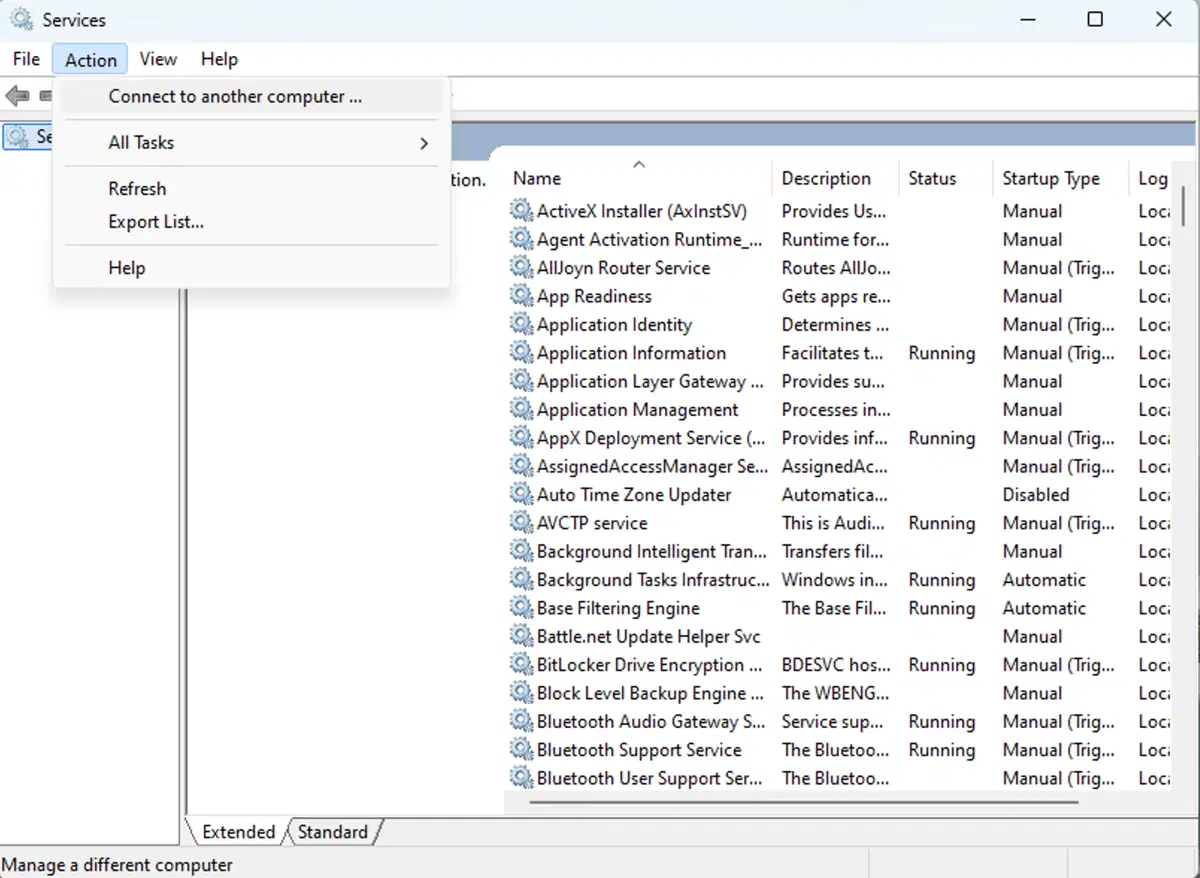
Vervolgens wordt u gevraagd de netwerknaam van de externe computer in te voeren om verbinding te maken. Met WMI kunt u Windows Services Management gebruiken om de services op de externe machine te beheren, alsof u services.msc op die machine zelf had uitgevoerd.
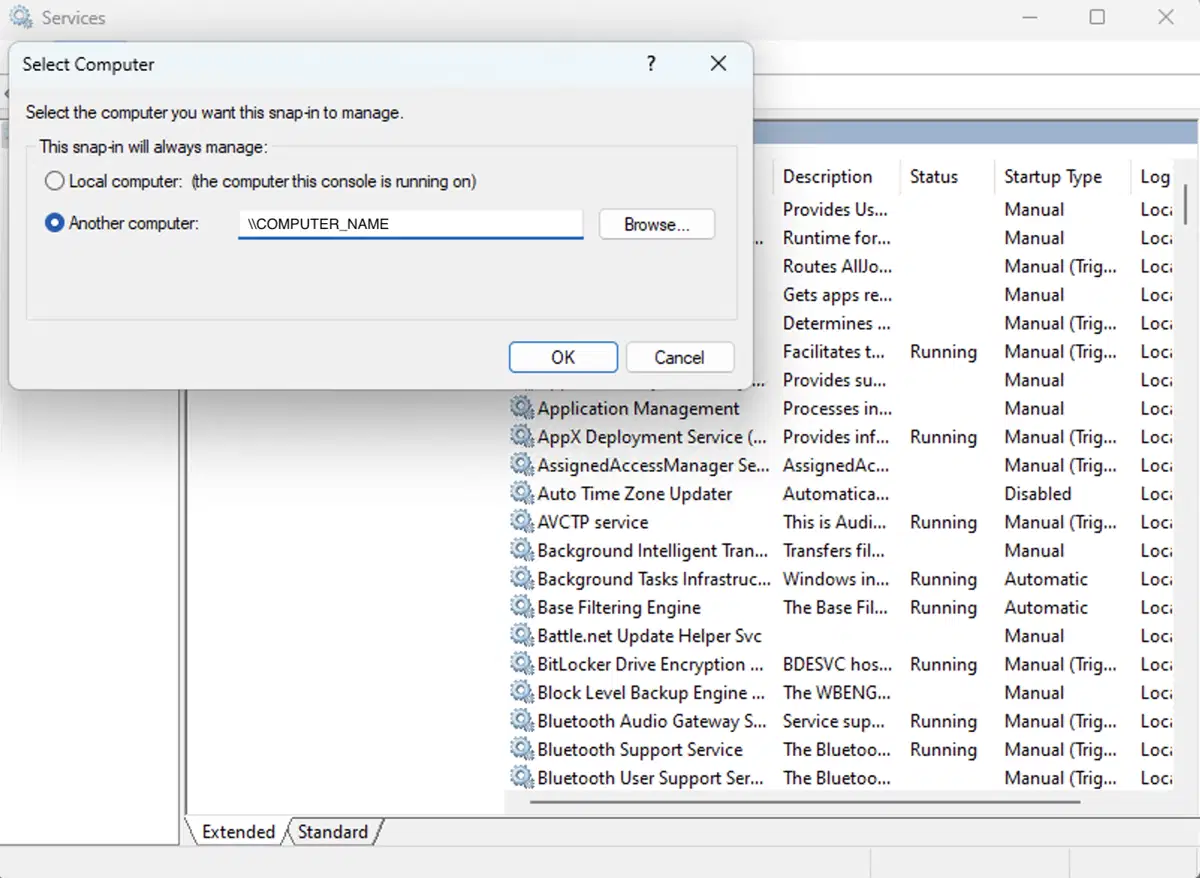
Zodra de verbinding tot stand is gebracht, ziet u de lijst met services en kunt u er met de rechtermuisknop op klikken om ze te starten of te stoppen.
Remote Desktop Protocol (RDP) gebruiken voor IT-beheer op afstand
Windows beschikt over ingebouwde remote desktop-functionaliteit. Daarmee ziet u het volledige bureaublad van de externe computer en hebt u volledige controle over toetsenbord en muis, net alsof u er zelf voor zit.
Zo kunt u alle lokale tools voor servicebeheer gebruiken, waaronder het portaal Windows Services Manager en PowerShell.
Beveiligingstip: omdat RDP een veelvoorkomend doelwit van aanvallen is, is het een beste praktijk om het via een VPN te gebruiken of toegang te beperken tot vertrouwde IP-adressen in plaats van het rechtstreeks aan het internet bloot te stellen.
Om verbinding te maken met een Windows-computer via Remote Desktop, volgt u onze gids hier.
Toepassingen voor het beheer van Windows-services op afstand
Er zijn verschillende veelvoorkomende scenario’s voor het beheren van Windows-services op afstand:
- Windows-services beheren op kleine netwerken: Kleine kantoor- en thuisnetwerken kunt u doorgaans beheren met ingebouwde Windows-tools zoals Remote Desktop of PowerShell. Remote Desktop werkt goed voor incidenteel onderhoud, maar wordt minder efficiënt wanneer u meerdere computers afzonderlijk beheert.
- Windows-services beheren op middelgrote netwerken: Op middelgrote netwerken kunnen WMI-tools en Windows-beheertools de IT-werkzaamheden stroomlijnen en het beheer van externe machines, inclusief draaiende services, efficiënter maken.
- Windows-services op afstand beheren op netwerken van enterprise-schaal: In het onderwijs en in grootschalige bedrijfsnetwerken, vooral wanneer gebruikers hun eigen devices meenemen (BYOD) of op afstand via VPN werken, kan het een uitdaging zijn om Windows-devices veilig en bruikbaar te houden. Monitoring en beheer op afstand (RMM) helpt daarbij met een uniform en geautomatiseerd beheerplatform voor al uw devices in één end-to-end-oplossing.
Welke methode u kiest hangt waarschijnlijk af van de vraag of het om een eenmalige taak gaat of dat u regelmatig Windows-services op meerdere computers start en stopt.
Scripting en automatisering spelen een sleutelrol bij het efficiënt beheren van complete Windows-apparaatparken. Als u bijvoorbeeld voortdurend services op externe machines herstart, kunt u het PowerShell-commando uit het bovenstaande voorbeeld opnemen in een script dat periodiek draait.
Met de automatiseringstools van NinjaOne bespaart u tijd door routinetaken te scripten – zoals het herstarten van Windows-services.
Ontdek wat de automatiseringsoplossingen van NinjaOne kunnen doen
Beveiligingsoverwegingen bij het beheer van Windows-services op afstand
Servicebeheer op afstand kan beveiligingsproblemen introduceren als het niet correct is geconfigureerd. Hieronder staan enkele beste praktijken die u hoe dan ook kunt volgen, ongeacht de methode die u kiest:
- Gebruik HTTPS in plaats van HTTP voor PowerShell Remoting in productieomgevingen. Standaard gebruikt WinRM HTTP (poort 5985). Authenticatie beschermt weliswaar de referenties, maar HTTPS (poort 5986) voorziet de communicatie van TLS-encryptie en wordt aanbevolen buiten vertrouwde netwerken.
- Beperk TrustedHosts tot specifieke machines. Bij verbindingen buiten een domeinomgeving vereist Windows dat u externe machines toevoegt aan een TrustedHosts-lijst. Zet deze niet op een wildcard (*), want dan zijn verbindingen met elke machine mogelijk. Geef in plaats daarvan alleen de IP-adressen of hostnamen op die u nodig hebt.
- Stel RDP niet rechtstreeks bloot aan het internet. Is Remote Desktop nodig voor servicebeheer op afstand, gebruik het dan altijd via een VPN of beperk inkomende RDP-toegang (poort 3389) via uw firewall tot vertrouwde IP-adressen.
- Stel technicusrechten in volgens het minste voorrecht. Gebruik geen domeinbeheerdersaccount voor routinematig servicebeheer op afstand. Maak een apart account aan met alleen de rechten die voor de taak nodig zijn.
Controleer en log activiteiten voor beheer op afstand. Configureer in enterprise-omgevingen passende logging en auditing voor PowerShell Remoting- en RDP-sessies, zodat u ongeautoriseerde toegang kunt detecteren en onderzoeken.
Windows-beheer op afstand
In bedrijfskritische omgevingen is een oplossing voor monitoring op afstand en beheer de beste manier om te waarborgen dat externe services correct draaien. NinjaOne RMM geeft uw IT-team volledig inzicht in uw complete IT-infrastructuur, inclusief welke services op elke machine draaien, en kan u waarschuwen voor programma’s die computers mogelijk traag maken.
Dankzij integratie met antivirus- en firewalloplossingen krijgt u een melding wanneer een gebruiker een service installeert die zich verdacht gedraagt. Zo kunt u proactief maatregelen nemen om het probleem te isoleren en op te lossen voordat het uw bedrijfsvoering raakt.






