Een console is een app die de I/O (input/output) tussen de gebruiker en het systeem regelt. Opdrachtprompt en PowerShell werken volgens hetzelfde principe en zijn in feite de opvolgers van de klassieke Microsoft-console.
Toch kan het voorkomen dat u de Legacy Console mode nodig hebt om programma’s te draaien die niet naar behoren werken in de standaardconsole. Daarvoor moet u deze modus inschakelen via de Opdrachtprompt of de Register-editor.
Liever een visuele uitleg? Bekijk dan Legacy Console mode in- of uitschakelen voor alle consolevensters in Windows 10.
Legacy Console mode in- of uitschakelen in Windows 10
De Opdrachtprompt is de eenvoudigste manier om Legacy Console mode in te schakelen. Wilt u uw kennis opfrissen? We hebben ook een gids over het gebruik van de Windows-opdrachtprompt.
Optie 1: in- of uitschakelen via Eigenschappen van de Opdrachtprompt
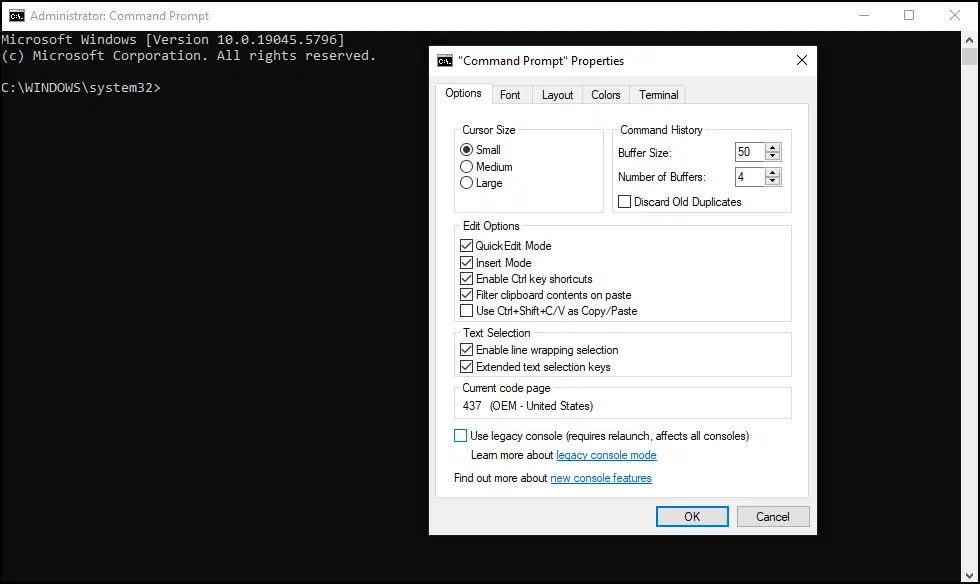
- Druk op Windows + R en voer cmd in om het venster Opdrachtprompt te openen.
- Klik met de rechtermuisknop op de titelbalk en selecteer Eigenschappen
- Ga naar het tabblad Opties
- Schakel onderaan het selectievakje in of uit om Legacy Console mode te activeren of te deactiveren.
- Klik op OK en start het consolevenster opnieuw om de wijzigingen door te voeren.
💡 TIP: Deze stappen gelden ook wanneer u de Eigenschappen wilt aanpassen via PowerShell.
De volgende keer dat u de Opdrachtprompt of PowerShell opent, verschijnt de interface van Legacy Console mode.
Optie 2: Legacy Console mode in- of uitschakelen via de Register-editor (voor gevorderde gebruikers)
⚠️ WAARSCHUWING: Het bewerken van het register kan leiden tot foutieve wijzigingen en een instabiel systeem. Bent u nieuw met dit programma? Lees dan onze toegankelijke gids over het gebruik van de Register-editor.
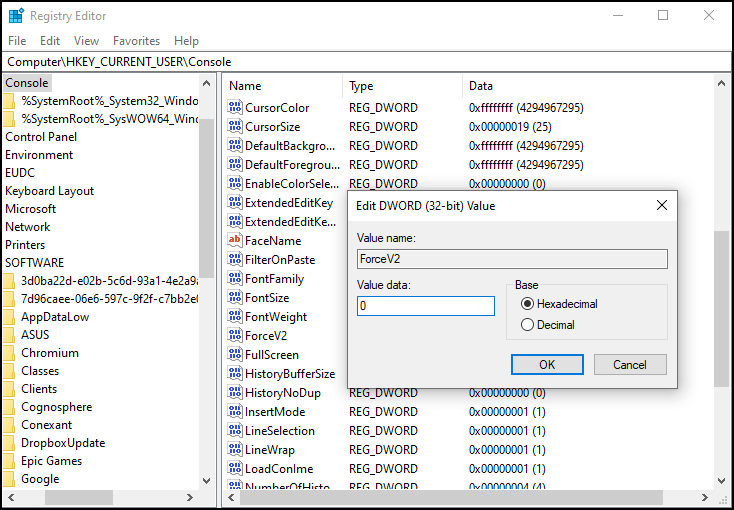
- Druk op Win + R en voer regedit in om de Register-editor te openen.
- Ga naar: HKEY_CURRENT_USER\Console
- Zoek de DWORD-waarde ForceV2.
- Stel deze in op 0 om Legacy Console mode in te schakelen.
- Stel deze in op 1 om de moderne console te gebruiken.
- Sluit de Register-editor en start de console opnieuw om de wijzigingen door te voeren.
Veelvoorkomende problemen met Legacy Console mode oplossen
Loopt u tegen beperkingen of problemen aan bij het in- of uitschakelen van Legacy Console mode in Windows 10? Hieronder vindt u enkele basisoplossingen en belangrijke informatie die van pas kunnen komen.
De optie Legacy Console mode is grijs weergegeven
Is de optie om Legacy Console mode in of uit te schakelen grijs weergegeven in Eigenschappen (via de Opdrachtprompt of PowerShell)? Dan is de modus mogelijk eerder uitgeschakeld via de Register-editor. Controleer of de waarde ForceV2 op 0 staat om een mogelijk conflict in de instellingen weg te nemen.
Controleer anders of u bent aangemeld met een account met beheerdersrechten.
Wijzigingen worden niet doorgevoerd na het in- of uitschakelen van Legacy Console mode
Het programma afsluiten is cruciaal om de wijzigingen correct te laden. Beëindig de sessie nadat u Legacy Console mode hebt in- of uitgeschakeld en open daarna PowerShell of de Opdrachtprompt om te controleren of de wijzigingen zijn toegepast.
Hebt u de wijzigingen via de Register-editor aangebracht? Ga dan terug naar HKEY_CURRENT_USER\Console om te bevestigen of de juiste waarden zijn toegevoegd. Ter herinnering: de waarde 0 schakelt Legacy Console mode in en de waarde 1 schakelt de modus uit en activeert de moderne console weer.
Functies van de moderne console ontbreken ook na het uitschakelen van Legacy Console mode
Is er tussen de wijzigingen door een systeemupdate uitgebracht? Installeer deze dan en kijk of het probleem daarmee is opgelost. Zo niet, verwijder dan de sleutel HKEY_CURRENT_USER\Console in het register om de console-instellingen terug te zetten naar de standaardwaarden van het systeem.
Veelgestelde vragen over Legacy Console mode
1. Wat gebeurt er als ik Legacy Console mode inschakel?
Met Legacy Console mode kunnen bepaalde programma’s of opdrachten (bijvoorbeeld 16-bits applicaties) naar behoren werken in de compatibiliteitsmodus.
Het kan ook een ongewenst effect hebben op de prestaties van moderne apps of op hardware die op uw device is aangesloten. Schakel de modus daarom alleen in wanneer dat nodig is. De Legacy Console heeft bijvoorbeeld vaak moeite met de ondersteuning van UTF-8-codering.
2. Hoe controleer ik of Legacy Console mode is ingeschakeld?
De vormgeving van de moderne console verschilt licht van die van de klassieke versie. Om het zeker te weten, controleert u het beste in het paneel Eigenschappen van Opdrachtprompt of Legacy Console mode is ingeschakeld.
3. Heeft Legacy Console mode invloed op PowerShell en WSL?
Gebruikers hebben eerder bugs gemeld bij het draaien van PowerShell of het gebruik van Windows Subsystem for Linux (WSL) met Legacy Console ingeschakeld. Deze bug zou inmiddels verholpen moeten zijn en u zou Legacy Console mode zonder problemen moeten kunnen gebruiken.
4. Kan ik Legacy Console mode voor slechts één console inschakelen?
Zodra u Legacy Console mode inschakelt via het register, CMD of PowerShell, gelden de wijzigingen altijd voor alle consoles (bijvoorbeeld cmd.exe en PowerShell) zodra deze opnieuw zijn gestart. Actieve consoles blijven ongewijzigd totdat u de sessie opnieuw start.
5. Waarom is de optie “Verouderde console gebruiken” niet beschikbaar in Windows Terminal?
Windows Terminal is de meest geavanceerde console die beschikbaar is op Windows-devices. Deze wordt zo ontwikkeld dat de compatibiliteitsmodus werkt zonder dat de klassieke console nodig is. Windows Terminal is beschikbaar in alle versies van Windows 11 en in recentere versies van Windows 10 22H2.
Legacy Console mode gebruiken op uw Windows-device
Legacy Console mode heeft misschien een beperkt nut, maar het is zeker handig om te weten waar u de modus vindt en hoe u die inschakelt wanneer dat nodig is. Samengevat: u kunt de klassieke consolehost in- of uitschakelen via Eigenschappen in de Opdrachtprompt. Dat is de veiligste manier. U kunt ook de Register-editor gebruiken, mits u voorzichtig te werk gaat en een herstelpunt maakt voor het Windows-register voordat u wijzigingen doorvoert.