Belangrijkste punten
- U kunt specifieke apps ‘Niet storen’ laten omzeilen: ga naar Instellingen > Systeem > Meldingen > Prioriteitsmeldingen instellen om apps toe te voegen of te verwijderen die notificaties mogen tonen.
- Niet storen kan handmatig of automatisch worden ingeschakeld: u zet het aan via het meldingencentrum of stelt automatische regels in bij Instellingen.
- Focussessies gebruiken dezelfde prioriteitsregels: zodra Focus Niet storen inschakelt mogen alleen apps uit de prioriteitslijst notificaties sturen.
- Alle instellingen gelden per gebruiker: beheerdersrechten zijn niet nodig, tenzij het device via beleid wordt beheerd.
- PowerShell kan het meldingsgedrag automatiseren: u kunt registerwijzigingen onder HKCU scripten om Niet storen op meerdere devices in of uit te schakelen.
De modus Niet storen zorgt ervoor dat er geen notificaties worden weergegeven terwijl u uw Windows 11-device gebruikt. Toch zijn er situaties waarin u alleen notificaties van bepaalde apps wilt ontvangen. In deze handleiding leest u hoe u prioriteitsnotificaties voor Niet storen instelt in Windows 11 voor specifieke apps.
Zo werken prioriteitsnotificaties en wat u nodig hebt om ze in te stellen
Niet storen kunt u in Windows 11 in- en uitschakelen om notificaties uit te zetten. U kunt ook focussessies zo instellen dat Niet storen automatisch wordt ingeschakeld, waardoor notificaties tijdens de focussessie worden uitgezet. Dat helpt meestal om u te concentreren wanneer u productief wilt zijn of om te voorkomen dat onverwachte notificaties vergaderingen, presentaties, screencasts of gamesessies verstoren.
Prioriteitsnotificaties kunnen door die instelling “heen breken” (of die nu handmatig of via de focusmodus is ingeschakeld), zodat u kunt bepalen welke applicaties altijd notificaties mogen tonen. U kunt ook de volgorde bepalen waarin notificaties worden weergegeven.
Niet storen, de prioriteitsmodus en focussessies zijn beschikbaar op alle Windows 11-devices en worden per gebruikersaccount ingesteld. Ze vereisen dus geen beheerdersrechten, tenzij ze in een zakelijke omgeving bewust zijn uitgeschakeld.
Notificaties van bepaalde apps toestaan terwijl ‘Niet storen’ aanstaat in Windows 11
Volg deze stappen om in te stellen welke apps als prioriteitsnotificatie worden behandeld (en dus geen last hebben van ‘Niet storen’):
- Klik met de rechtermuisknop op de knop Start en klik op Instellingen
- Klik op Systeem in de zijbalk
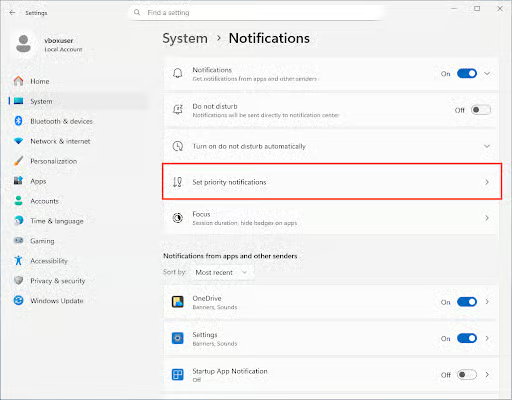
- Klik op Meldingen
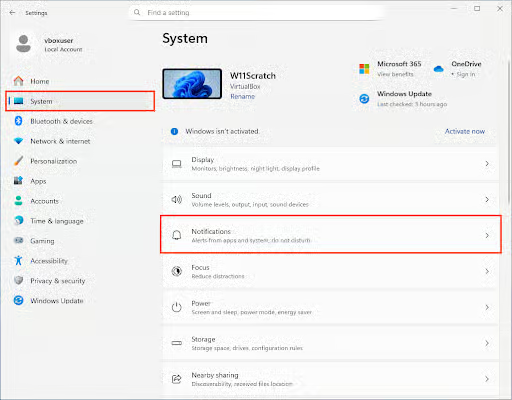
- Klik op Prioriteitsmeldingen instellen
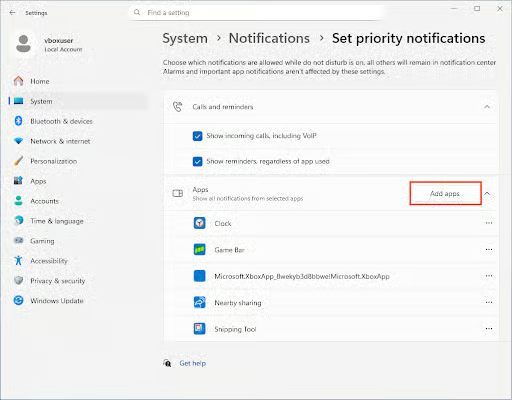
- Klik op Apps toevoegen om apps toe te voegen aan de lijst met prioriteitsmeldingen (notificaties van elke app in deze lijst krijgen prioriteit en negeren ‘Niet storen’)
Prioriteitsnotificaties uitschakelen
Wilt u een app verwijderen uit de prioriteitsnotificaties (zodat ‘Niet storen’ weer van toepassing is)? Volg dan de stappen hierboven en klik op de drie puntjes (…) naast de app om die te verwijderen uit de lijst met Apps in de instellingen onder Prioriteitsmeldingen instellen.
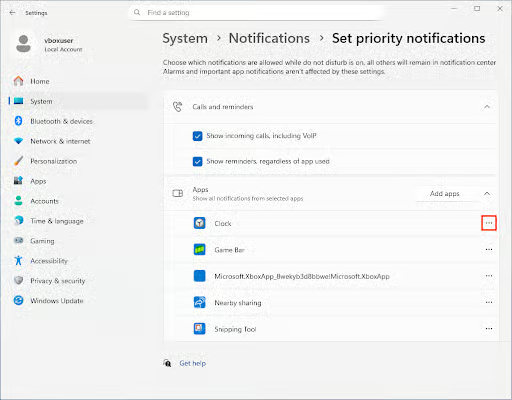
Om alle prioriteitsnotificaties uit te schakelen, verwijdert u alle apps en schakelt u Binnenkomende oproepen weergeven, inclusief VOIP en Herinneringen weergeven, ongeacht de gebruikte app uit.
‘Niet storen’ handmatig in- of uitschakelen in Windows 11
Om het bovenstaande te testen, moet u ‘Niet storen’ inschakelen op Windows 11. Dat doet u zo:
- Klik op de tijd/datum rechts in de taakbalk van Windows
- Klik op het belpictogram rechtsboven in het meldingengebied om Niet storen aan of uit te zetten
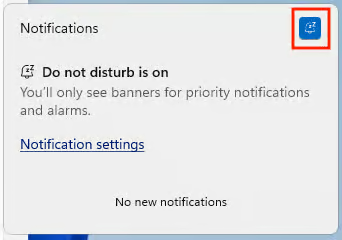
- Het belpictogram wordt blauw en toont een bericht wanneer ‘Niet storen’ is ingeschakeld
- Klik nogmaals op de bel terwijl ‘Niet storen’ aanstaat om de functie uit te schakelen en notificaties weer normaal te laten werken
‘Niet storen’ automatisch in- of uitschakelen
U kunt ‘Niet storen’ automatisch laten activeren. Volg daarvoor deze stappen:
- Klik met de rechtermuisknop op het menu Start en klik op Instellingen
- Klik op Systeem in de zijbalk
- Klik op Meldingen
- Klik op Niet storen automatisch inschakelen
- Stel de voorwaarden in voor het automatisch in- en uitschakelen van Niet storen
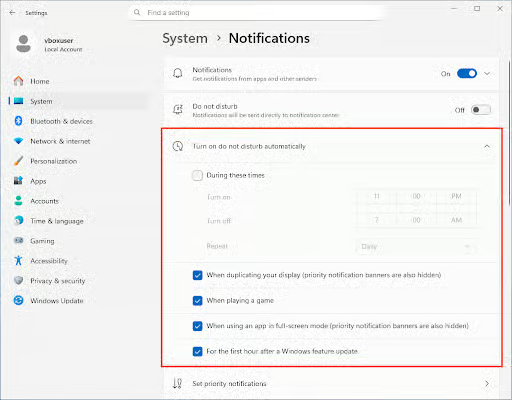
De notificatieprioriteit per app instellen in het Windows-meldingencentrum
Scroll in de meldingsinstellingen omlaag naar Meldingen van apps en andere afzenders, tik op de app die u wilt instellen en kies de meldingscategorie (bovenaan, hoog of normaal).
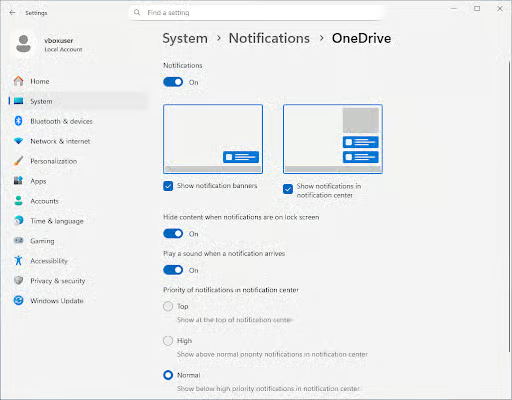
Sommige apps hebben hier aanvullende meldingsinstellingen die u ook kunt aanpassen.
Prioriteitsnotificaties instellen voor focussessies
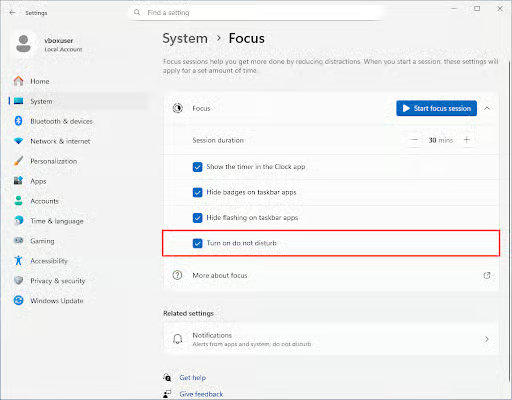
Focussessies kunt u zo instellen dat ‘Niet storen’ automatisch wordt ingeschakeld, met dezelfde prioriteitsnotificaties.
Volg deze stappen om ervoor te zorgen dat ‘Niet storen’ tijdens een focussessie actief is:
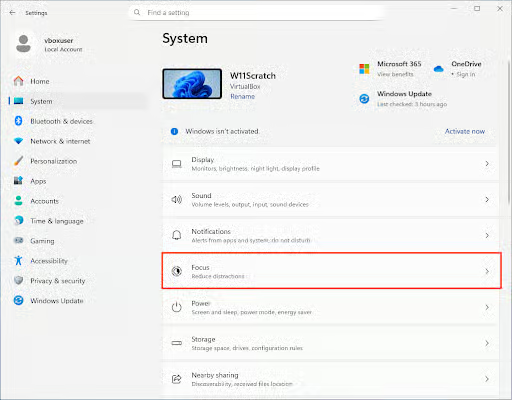
- Open de app Windows-instellingen
- Klik op Systeem en vervolgens op Focus
- Vink Niet storen inschakelen aan in de focusinstellingen
Prioriteitsnotificaties automatiseren met PowerShell
Beheert u meerdere devices? Dan kunt u de meldingsinstellingen scripten door het Windows-register aan te passen. Dit geldt nog steeds per gebruiker, dus u moet scripts die het gedrag van prioriteitsnotificaties aanpassen bij het aanmelden uitvoeren.
Dit zijn de PowerShell-opdrachten waarmee u Niet storen in- of uitschakelt:
‘Niet storen’ inschakelen:
New-ItemProperty -Path "HKCU:\Software\Microsoft\Windows\CurrentVersion\Notifications\Settings" -Name "NOC_GLOBAL_SETTING_TOASTS_ENABLED" -Value 1 -PropertyType DWord -Force
‘Niet storen’ uitschakelen:
New-ItemProperty -Path "HKCU:\Software\Microsoft\Windows\CurrentVersion\Notifications\Settings" -Name NOC_GLOBAL_SETTING_TOASTS_ENABLED" -Value 0 -PropertyType DWord -Force
Andere meldingsinstellingen kunt u programmatisch aanpassen via de sleutels HKCU:\Software\Microsoft\Windows\CurrentVersion\Notifications\Settings\<App ID> – elke applicatie heeft op die locatie een eigen unieke AppID en eigen instellingen.
Test scripts altijd in een sandboxomgeving voordat u ze in productie gebruikt.
Problemen oplossen en aandachtspunten bij het instellen van Windows 11-notificaties
Lukt het niet om ‘Niet storen’ en prioriteitsnotificaties in te stellen? Controleer dan of uw device niet is aangemeld bij mobile device management (MDM) of deel uitmaakt van een bedrijfsnetwerk dat deze instellingen beperkt. Meldingsbadges blijven op de achtergrond bijgewerkt worden, ook wanneer ‘Niet storen’ aanstaat, tenzij u ze apart uitschakelt.
Houd er rekening mee dat ‘Niet storen’ en prioriteitsnotificaties alleen gelden voor notificaties die via het Windows-meldingencentrum worden verstuurd. Sommige apps hebben hun eigen notificatiesysteem met pop-ups en andere notificaties waar de ingebouwde functie Niet storen van Windows 11 geen invloed op heeft.
Met NinjaOne stelt u consistente meldingsinstellingen in op al uw Windows 11-devices
Met zijn scriptbare platform voor monitoring en beheer op afstand (RMM) geeft NinjaOne u de tools om het uitrollen en afdwingen van meldingsinstellingen te automatiseren. Dat geldt zowel voor notificaties in het Windows 11-meldingencentrum als voor de meldingsinstellingen van software van derden. Door op alle devices dezelfde configuratie af te dwingen, verloopt het oplossen van problemen met NinjaOne Helpdesk en remote access soepeler en krijgen gebruikers op elk device een voorspelbare ervaring.