Belangrijkste punten
- Gebruik de Chrome kiosk mode om Google Chrome te vergrendelen op één website of applicatie, zodat gebruikers niet buiten het vastgelegde bereik van het device kunnen navigeren.
- Configureer de kiosk mode met command-line flags om één website te openen in een beperkte browser op volledig scherm.
- Gebruik de configuratie voor automatisch starten om de kiosk mode na een reboot automatisch te starten op onbemande systemen of systemen met één doel.
- Handhaaf de Chrome kiosk mode via beleid of MDM om browserbeperkingen op alle beheerde devices te standaardiseren.
- Verlaat de Chrome kiosk mode veilig door u af te melden bij het kioskaccount of door de kiosk-startflags te verwijderen voor onderhoud, updates of probleemoplossing.
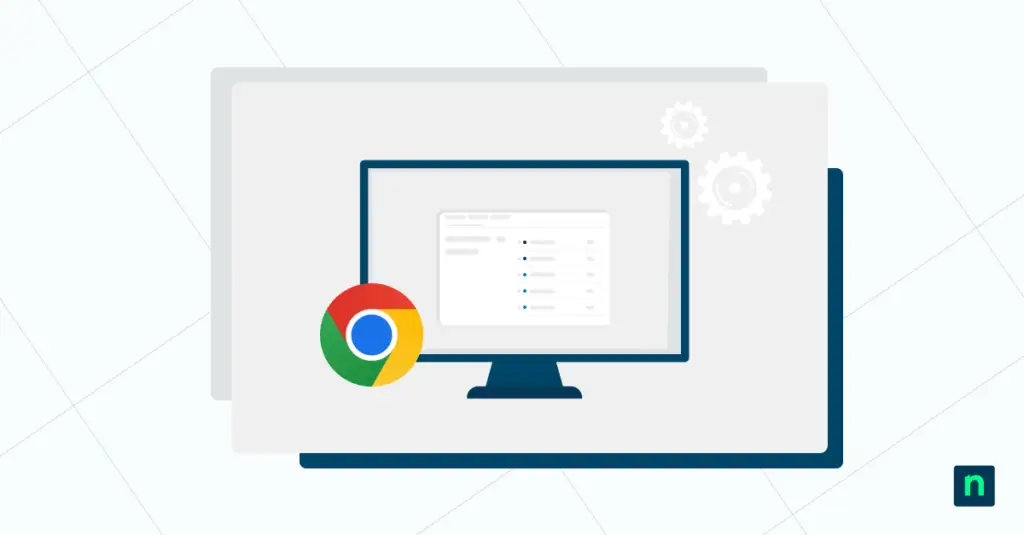
De Chrome kiosk mode vergrendelt Google Chrome op één website of applicatie door de adresbalk, tabbladen en navigatieknoppen te verbergen. De functie is ideaal voor toepassingen zoals digitale signage, selfserviceterminals en vergelijkbare opstellingen. Kent u de functie nog niet? Dan leest u in deze gids wat het is, waarvoor het dient en hoe u het veilig configureert.
Aanbevolen implementatiestrategieën:
| Klik om een methode te kiezen | Beste voor individuele gebruikers | Beste voor ondernemingen |
| Methode 1: de Chrome kiosk mode inschakelen met command-line flags | ✓ | |
| Methode 2: de Chrome kiosk mode instellen om automatisch te starten | ✓ | |
| Methode 3: de Chrome kiosk mode beheren via beleid of MDM | ✓ | |
| Methode 4: de Chrome mode verlaten voor onderhoud | ✓ | ✓ |
Methoden om uw Chrome kiosk mode in te stellen
Zorg dat u aan deze basisvereisten voldoet voordat u met de methoden aan de slag gaat. Zo verloopt de configuratie van uw Chrome kiosk mode soepel.
Algemene vereisten:
- Een Windows-device met Google Chrome geïnstalleerd
- Lokale beheerderstoegang voor de configuratie
- Een vastgelegde kiosk-URL of webapplicatie
- Optionele beheertools voor een gestandaardiseerde uitrol
Begrijp de Chrome kiosk mode en de beperkingen ervan
U configureert de Chrome kiosk mode pas goed als u precies weet wat het is en wat het wel en niet kan. Hier volgt een kort overzicht:
Wat is de Chrome kiosk mode?
De Chrome kiosk mode is een beperking op browserniveau. Eenmaal ingeschakeld start Chrome in een vergrendelde staat op volledig scherm en verbergt de browser UI-elementen zoals navigatieknoppen, tabbladen en de adresbalk. Dat zorgt voor een rustiger scherm, voorkomt onbedoelde interactie en beperkt de sessie tot één website of applicatie.
Beperkingen van de Chrome kiosk mode
De kiosk mode kent echter zijn beperkingen. Het regelt alleen de browser, niet het device zelf. Het vervangt geen gebruikersaccountbeheer of kioskconfiguraties op OS-niveau en het vergrendelt het besturingssysteem niet of beperkt de toegang tot andere applicaties.
Methode 1: de Chrome kiosk mode inschakelen met command-line flags
Command-line flags zijn de eenvoudigste manier om Chrome in de kiosk mode te starten, omdat ze gebruikmaken van opstartparameters. Deze methode vereist geen device management of beleidshandhaving. Voor installaties op één device of tijdelijke kiosks is dit dus de aanbevolen oplossing.
Stappen:
- Maak een bureaubladsnelkoppeling voor Google Chrome. Dit doet u zo:
- Druk op de Win-toets en typ Chrome.
- Klik in de resultaten met de rechtermuisknop op Google Chrome en selecteer Bestandslocatie openen.
- Klik in de Verkenner met de rechtermuisknop op Google Chrome > selecteer Kopiëren naar > Bureaublad (snelkoppeling maken).
Let op: staat er al een snelkoppeling naar Google Chrome op het bureaublad, ga dan verder met stap 2.
- Klik met de rechtermuisknop op de snelkoppeling en selecteer Eigenschappen.
- Voeg in het veld Doel het volgende toe na het afsluitende aanhalingsteken:
--kiosk https://example.com
- Klik op Toepassen en daarna op OK.
- Dubbelklik op de snelkoppeling om Chrome te starten. De browser hoort direct in de kiosk mode te openen met de opgegeven URL.
Methode 2: de Chrome kiosk mode instellen om automatisch te starten
Deze methode is in feite een vervolg op methode 1, want u laat Chrome na elke reboot automatisch in de kiosk mode starten. Dat is noodzakelijk als u onbemande systemen of systemen met één doel wilt inrichten, zoals signage-schermen of selfserviceterminals.
Vereisten:
- Een Chrome-kiosksnelkoppeling die is geconfigureerd met command-line flags (methode 1).
- Een speciaal lokaal gebruikersaccount voor kioskgebruik.
Stappen:
- Druk op Win + R om het dialoogvenster Uitvoeren te openen, typ shell:startup voor de map van de kioskgebruiker of shell:common startup voor alle gebruikers en druk op Enter om de map Opstarten van de huidige gebruiker te openen.
- Kopieer de Chrome-snelkoppeling naar deze map.
- Stel het device zo in dat het automatisch aanmeldt bij het kioskaccount. Dit doet u zo:
- Druk op Win + R, typ netplwiz en druk op Enter.
- Selecteer het kioskaccount, schakel Gebruikers moeten een gebruikersnaam en wachtwoord opgeven om deze computer te kunnen gebruiken uit en voer het wachtwoord van het account in wanneer daarom wordt gevraagd
- Ontbreekt het selectievakje, ga dan naar Instellingen > Accounts > Aanmeldingsopties, schakel de instelling alleen aanmelden met Windows Hello uit en open netplwiz opnieuw.
- Start het device opnieuw op en controleer of Chrome direct in de kiosk mode start.
Tip: gebruik een speciaal lokaal gebruikersaccount om de kioskactiviteit te isoleren en het risico te beperken.
Methode 3: de Chrome kiosk mode beheren via beleid of MDM
Maar wat als u meerdere Chrome-kiosk modes moet handhaven? Handmatige configuratie op elk device kost veel tijd en is niet praktisch. In dat geval kunt u de kiosk mode centraal beheren op meerdere devices met Chrome-beleidsregels of Beheer van mobiele apparaten (MDM). Deze aanpak is aan te raden voor organisaties waar de kiosk mode consistent en op schaal beheerbaar moet zijn.
Stappen:
- Download de Chrome-beleidssjablonen en voeg ze toe aan de map met beleidsdefinities, zodat de volgende Chrome-instellingen in de editor verschijnen.
- Pas het Chrome-beleid toe via Groepsbeleid (gpedit.msc) of uw MDM-platform.
- Configureer de startpagina en de start-URL’s voor uw kiosksite.
- Blokkeer alle URL’s behalve uw kiosksite met URLAllowlist en URLBlocklist om navigatie te beperken.
- Schakel extensies, ontwikkelaarstools, afdrukken en andere overbodige functies uit.
- Start Chrome in de kiosk mode met opstartflags (methode 1).
Opstartflags bepalen hoe Chrome start. Beleidsregels bepalen wat Chrome na het starten mag doen. Combineer ze dus altijd.
- Start het device opnieuw op of voer gpupdate /force uit in de opdrachtprompt (Windows) om de beleidssynchronisatie af te dwingen.
- Controleer of het kioskgedrag correct wordt gehandhaafd.
Methode 4: de Chrome kiosk mode verlaten voor onderhoud
Zodra u de Chrome kiosk mode succesvol hebt ingesteld, wilt u ook weten hoe u die weer verlaat en de controle terugkrijgt voor onderhoudstaken zoals updates of probleemoplossing.
Stappen:
- Druk op Alt + F4 om Chrome te sluiten. Gebruikt u Chrome op macOS, druk dan op Command + Q voor hetzelfde resultaat.
Let op: dit werkt alleen als snelkoppelingen op OS-niveau niet zijn geblokkeerd.
- Druk op Ctrl + Alt + Del om de beveiligingsopties te openen.
- Selecteer Afmelden of Andere gebruiker om de kiosksessie te verlaten zonder het systeem af te sluiten.
- Ga terug naar het bureaublad en meld u af bij het kioskaccount. Meld u daarna aan met een beheerders- of onderhoudsaccount.
- Verwijder de kiosksnelkoppeling uit de map Opstarten of bewerk de snelkoppeling en haal de flags –kiosk of –app weg, zodat Chrome na een reboot niet opnieuw in de kiosk mode start.
Aanvullende overwegingen
Houd deze punten in gedachten voor een soepelere kioskconfiguratie en minder risico’s.
De kiosk mode vergrendelt het OS niet
Zoals hierboven al genoemd beperkt de Chrome kiosk mode alleen de browserinterface; toegang op OS-niveau wordt er niet mee voorkomen. Verlaten gebruikers het kioskaccount, dan kunnen ze dus mogelijk alsnog bij het bureaublad of de systeeminstellingen.
Combineer met een beperkt lokaal gebruikersaccount
Combineer een browserkiosk met een speciaal, beperkt lokaal gebruikersaccount. Zo beperkt u de rechten en voorkomt u toegang tot systeeminstellingen of apps, wat u meer controle geeft. Houdt u uw kiosk gescheiden van uw beheerdersaccounts, dan verkleint u het risico en vereenvoudigt u het herstel als er iets misgaat.
Beperk sneltoetsen op het toetsenbord
Sneltoetsen zoals Alt + F4 of Ctrl + Alt + Del kunnen de kiosk mode verstoren; het is aan te raden om ze uit te schakelen of opnieuw toe te wijzen. Omdat ze buiten de invloed van Chrome vallen, zijn daarvoor mogelijk aparte beperkingen op OS-niveau nodig.
Zorg voor netwerkbeschikbaarheid
Webkiosken zijn afhankelijk van een stabiele internetverbinding. Netwerkbeschikbaarheid is daarom cruciaal, want een storing kan de kiosk onbruikbaar maken.
Validatie na updates
Browserupdates blijven soms onopgemerkt, terwijl ze het gedrag kunnen veranderen of bepaalde instellingen kunnen terugzetten. Test het kioskgedrag daarom altijd na updates of beleidsverversingen om verwarring en verrassingen te voorkomen.
Probleemoplossing
Hieronder vindt u veelvoorkomende problemen bij het configureren van uw Chrome kiosk mode, met een snelle oplossing per probleem.
Chrome start niet in de kiosk mode
Draait Chrome al op de achtergrond, dan start de kiosksnelkoppeling de kiosk mode mogelijk niet. Sluit alle Chrome-vensters en achtergrondprocessen en start de snelkoppeling opnieuw.
Daarnaast kan de oorzaak liggen in een verkeerde flag-syntaxis in de snelkoppeling. Controleer of de kioskflags (methode 1) correct achter het doel van de Chrome-snelkoppeling staan. De flags moeten buiten het aanhalingsteken staan. Zo hoort het eruit te zien:
"C:\Program Files\Google\Chrome\Application\chrome.exe" --kiosk https://example.com |
Gebruikers kunnen de browser verlaten
Dit kan erop wijzen dat Chrome niet is ingesteld om na een reboot automatisch in de kiosk mode te starten. Controleer het opstartgedrag om dit na te gaan.
Het kan ook betekenen dat sneltoetsen zoals Alt + F4 nog beschikbaar zijn of dat het kioskaccount meer rechten heeft dan nodig is. Beperk systeemsneltoetsen en controleer de accountrechten, zodat kioskaccounts beperkte toegang hebben.
De site laadt niet
Controleer of het device een actieve netwerkverbinding heeft. Een bekabelde verbinding is aan te raden voor de betrouwbaarheid. Controleer ook de URL-allowlists in uw beleid om te zien of de site niet geblokkeerd is.
Sneltoetsen werken nog steeds
Dit betekent dat sneltoetsen op systeemniveau buiten Chrome niet zijn beperkt. Vergeet niet dat ontsnappingsroutes op systeemniveau apart moeten worden beperkt via accountrechten of OS-configuraties. Voor openbare opstellingen kunt u ook overwegen om fysieke toetsenborden uit te schakelen.
Updates veranderen het gedrag
Valideer flags en beleidsregels opnieuw na grote updates. Test het kioskgedrag altijd om dergelijke wijzigingen vroeg op te sporen en te voorkomen dat ze onopgemerkt blijven. Zo vermijdt u verwarring en problemen die niet nodig zijn.
Zo helpt NinjaOne bij het beheer van Chrome-kiosken
Beheert u meerdere kiosken, dan vereenvoudigt NinjaOne uw werk door de configuratie en monitoring te automatiseren. Dit zijn de mogelijkheden:
| NinjaOne-functie | Wat het oplevert |
| Automatiseringsscripts | Rol scripts op schaal uit om snelkoppelingen met de flags –kiosk of –app te maken of aan te passen. |
| Geplande en voorwaardelijke scripts | Voer hetzelfde script volgens een schema opnieuw uit of wanneer aan een beleidsvoorwaarde wordt voldaan, zodat snelkoppelingen en opstartitems blijven zoals geconfigureerd. |
| Endpoint monitoring | Controleer apparaatgezondheid, connectiviteit en compliance om problemen snel op te sporen. |
| Gebruikers- en rechtenbeheer | Zorg dat kiosken draaien onder speciale, beperkte gebruikersaccounts en pas beleidsregels opnieuw toe als de configuratie afwijkt. |
| Patch- en updatebeheer | Valideer het kioskgedrag na updates, pas snelkoppelingen of beleidsregels op afstand aan en handhaaf consistentie. |
| Browserbeheer | Sta alleen uw kiosksite toe en bepaal welke extensies mogen draaien. |
Voor Android-devices helpt NinjaOne Android Kiosk Mode om mobiele apparaten te vergrendelen op een geselecteerde set apps.
Soepel werken met de Chrome kiosk mode
De Chrome kiosk mode is de snelste manier om de browser te vergrendelen voor één specifiek doel. Combineer de kiosk mode met een speciaal, beperkt gebruikersaccount en centraal device management, zodat de kiosk vergrendeld en consistent blijft. Goed ingesteld is het een effectieve oplossing voor openbare systemen die op webapplicaties draaien.
Gerelateerde onderwerpen: