Focus-sessies in Windows 11 helpen afleiding te verminderen door notificaties te beperken en de productiviteit te ondersteunen met tijdsblokken. De functie zit in de app Klok en is gekoppeld aan Niet storen (voorheen Focus-assistent). Dat is handig voor gebruikers die werken met timemanagementtechnieken zoals Pomodoro, die in deep-focusmodus werken of die studeren met zo min mogelijk onderbrekingen.
Het beheren van Focus-sessies stimuleert gezonde werkgewoonten door afwisseling tussen focus- en pauzecycli. Het is ideaal voor studenten, professionals en remote teams. Daarnaast ondersteunt het het bijhouden van doelen via de integratie met Microsoft To-Do en kan het helpen om stille uren af te dwingen in zakelijke omgevingen, klaslokalen of omgevingen met gedeelde devices.
In deze handleiding leest u hoe u Focus-sessies in Windows 11 start, beëindigt en eventueel automatiseert.
Liever video? Bekijk onze handleiding: Focus-sessies starten en beëindigen in Windows 11.
📌 Aanbevolen implementatiestrategieën:
| Klik om een methode te kiezen | 💻 Beste voor individuele gebruikers | 💻💻💻 Beste voor bedrijven |
| Methode 1: een Focus-sessie starten via het Meldingencentrum (snelle toegang) | ✓ | |
| Methode 2: een Focus-sessie starten via de app Klok | ✓ | |
| Methode 3: een Focus-sessie beëindigen | ✓ | |
| Methode 4: Focus-sessies automatiseren met PowerShell of Taakplanner | ✓ |
Focus-sessies starten en beëindigen in Windows 11
Deze methoden gelden voor Windows 11 versie 22H2 en later. Hieronder vindt u universele methoden en zakelijke opties voor beheeromgevingen waarmee u Focus-sessies in Windows 11 effectief configureert.
Focus-sessies zijn gebruikersspecifiek en ontworpen om niet storend te zijn. Voor deze universele methoden zijn geen beheerdersrechten nodig om ze te gebruiken of te configureren.
Methode 1: een Focus-sessie starten via het Meldingencentrum (snelle toegang)
📌 Gebruikssituaties:
- U wilt een sessie snel starten, met zo min mogelijk klikken.
- U hebt geen aanpassingen of taakregistratie nodig.
- U wilt pop-upnotificaties direct dempen.
Dit zijn de stappen:
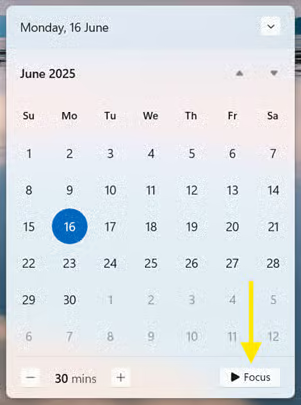
- Klik op het gedeelte met tijd en datum rechtsonder in de taakbalk om het Meldingencentrum te openen.

- Selecteer Focus.
- Stel de sessieduur in via de beschikbare voorinstellingen (bijvoorbeeld 15, 30 of 60 minuten).
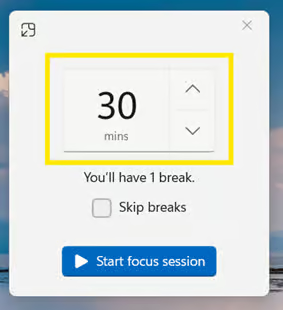
- Klik op Focussessie starten om te beginnen.
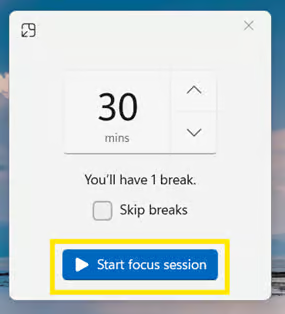
Zodra de sessie begint, worden de notificaties gedempt en verschijnt er een aftelklok op het scherm of in de app Klok.
Methode 2: een Focus-sessie starten via de app Klok
📌 Gebruikssituaties:
- U wilt taken bijhouden met Microsoft To Do.
- U luistert graag naar muziek tijdens het werken.
- U werkt met timemanagementtechnieken zoals Pomodoro.
Volg deze stappen:
- Druk op Win + S om de zoekbalk te openen.
- Typ Klok en druk op Enter om de app Klok te openen.
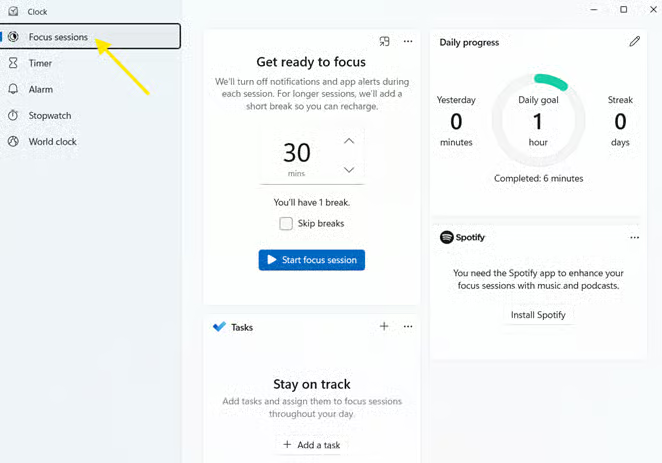
- Selecteer in het menu links Focussessies.
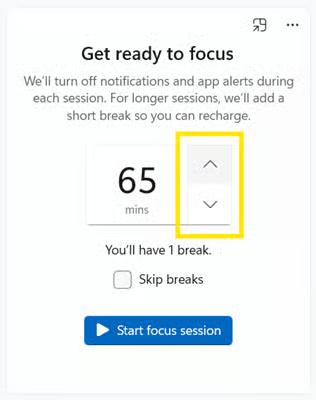
- Gebruik de pijlen omhoog (▲) en omlaag (▼) om de gewenste sessieduur in te stellen.
- (Optioneel) Schakel in:
- Microsoft To-Do – toont uw takenlijst zodat u een taak kunt kiezen om u op te concentreren.
- Spotify – laat u achtergrondmuziek afspelen tijdens het werken.
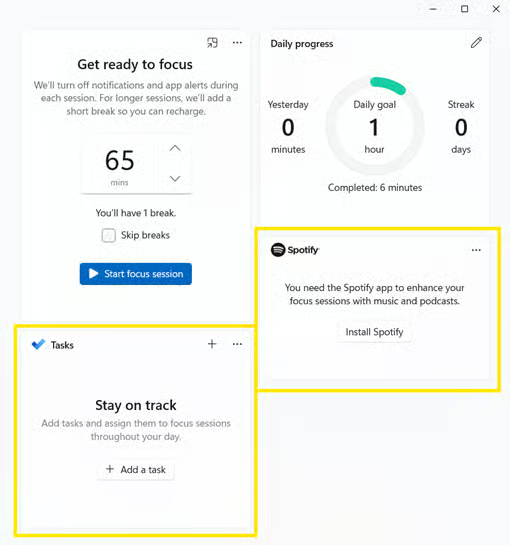
- Klik op Focussessie starten om te beginnen.
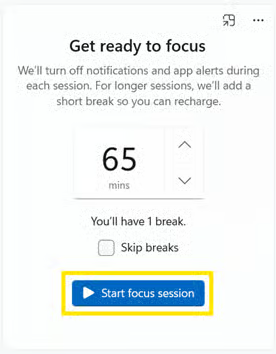
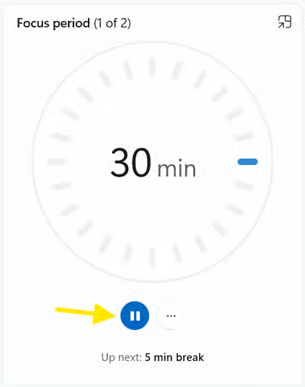
Uw sessie start met een timer. U kunt de sessie zo nodig pauzeren of opnieuw instellen met de beschikbare knoppen.
Methode 3: een Focus-sessie beëindigen
Met deze methode rondt u uw sessie handmatig af of laat u die vanzelf aflopen.
Via de app Klok
📌 Gebruikssituaties:
- U hebt een sessie gepauzeerd maar wilt die eerder beëindigen.
- U wilt volledige controle vanaf de plek waar u de sessie startte.
- U bent eerder klaar met een sessie en wilt notificaties handmatig herstellen.
Zo beëindigt u een Focus-sessie:
- Druk op Win + S om de zoekbalk te openen.
- Typ Klok en druk op Enter om de app Klok te openen.
- Als er onder de timer een knop Stoppen zichtbaar is, klikt u daarop om de sessie te beëindigen.
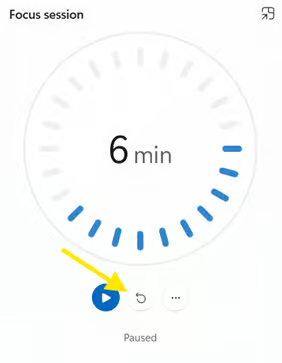
- Als de knop Stoppen ontbreekt en alleen de knoppen Pauzeren en beletselteken (⋯) zichtbaar zijn:
- Klik eerst op Pauzeren.
- Klik op de knop Opnieuw instellen die verschijnt. Daarmee beëindigt u de sessie en keert u terug naar het scherm waarin u de duur kiest. [ZIE: ⚠️ Waar u op moet letten #1]
- U kunt de timer ook laten aflopen. De sessie eindigt automatisch zodra de tijd om is.
Via het Meldingencentrum
📌 Gebruikssituaties:
- U hebt de sessie gestart via de snelle instellingen.
- U wilt die snel met één klik beëindigen.
- U wilt notificaties meteen weer inschakelen.
Volg deze handleiding:
- Klik op het gedeelte met tijd en datum rechtsonder in de taakbalk om het Meldingencentrum te openen.
- Klik op Sessie beëindigen.
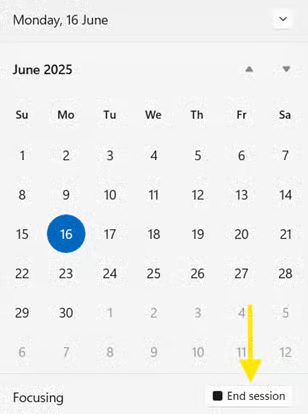
Zodra de sessie eindigt, wordt de Focus-assistent uitgeschakeld en worden alle gewone notificaties en app-meldingen weer hervat.
Methode 4: Focus-sessies automatiseren met PowerShell of Taakplanner (geavanceerd)
📌 Gebruikssituaties:
- U wilt dat sessies automatisch starten en eindigen.
- U beheert meerdere devices of gedeelde omgevingen.
- U bent IT-beheerder en wilt alle notificaties op bepaalde momenten dempen.
Bent u een ervaren gebruiker die de focusroutine wil automatiseren? Dan bieden PowerShell of Taakplanner een flexibele optie voor geplande werksessies of uitrol door beheerders.
📌Let op: er bestaat geen officiële PowerShell-cmdlet om een Focus-sessie rechtstreeks te starten, maar u kunt stille uren of Niet storen in- en uitschakelen als gedeeltelijke tijdelijke oplossing.
- Druk op Win + S om de zoekbalk te openen.
- Typ PowerShell en druk op Enter om Windows PowerShell te openen.
Voer deze opdracht uit om stille uren (Niet storen) in te schakelen: [ZIE: ⚠️ Waar u op moet letten #2]
New-ItemProperty -Path "HKCU:\SOFTWARE\Microsoft\Windows\CurrentVersion\Notifications\Settings" ` -Name "NOC_GLOBAL_SETTING_TOASTS_ENABLED" -PropertyType DWord -Value 0 -Force
Voer deze opdracht uit om stille uren uit te schakelen (notificaties herstellen):
Set-ItemProperty -Path "HKCU:\SOFTWARE\Microsoft\Windows\CurrentVersion\Notifications\Settings" ` -Name "NOC_GLOBAL_SETTING_TOASTS_ENABLED" -Value 1
Wilt u hier een vast onderdeel van uw dagelijkse routine van maken? Gebruik dan Taakplanner om deze opdrachten op vaste tijden uit te voeren.
Tip: om een Focus-sessie volledig te automatiseren kunt u automatiseringstools van derden of automatiseringsframeworks voor Windows-apps gebruiken (bijvoorbeeld Power Automate).
⚠️ Waar u op moet letten
| Risico’s | Mogelijke gevolgen | Herstelacties |
| 1. Een Focus-sessie verkeerd opnieuw instellen via de app Klok | Als u op Pauzeren klikt maar niet op Opnieuw instellen, blijft de Focus-assistent actief. | Klik handmatig op Pauzeren + Opnieuw instellen om de sessie te beëindigen. |
| 2. Het register bewerken met PowerShell | De opdracht schakelt toastnotificaties (pop-ups) systeembreed uit. In de verkeerde context kan dat belangrijke notificaties blokkeren. Er is geen bevestiging of aanwijzing in de UI dat de wijziging is gelukt; het gedrag kan ongemerkt veranderen. | Wilt u toastnotificaties weer inschakelen? Schakel stille uren dan uit met deze opdracht:
|
Aanvullende aandachtspunten bij het beheren van een Focus-sessie
Hieronder vindt u aanvullende aandachtspunten waarmee u Focus-sessies beter configureert, begrijpt en beheert, verder dan alleen starten en stoppen:
Focus-assistent/Niet storen
In Windows 11 versie 22H2 en later past u de Focus-assistent (ook bekend als Niet storen) aan via:
- Instellingen > Systeem > Meldingen > Focus
Zo bepaalt u hoe en wanneer notificaties worden gedempt tijdens de focustijd.
Notificaties
Ook als de Focus-assistent is ingeschakeld kunnen bepaalde meldingen (zoals alarmen of prioriteitsapps) het dempen omzeilen, afhankelijk van uw eigen prioriteitsinstellingen.
Gebruiksgeschiedenis
De app Klok houdt een lokale registratie van uw Focus-sessies bij, met dagtotalen en reeksen. Dat helpt om patronen te herkennen en consistente werkgewoonten vol te houden. De gegevens worden niet gesynchroniseerd met de cloud of geëxporteerd, tenzij u ze handmatig bijhoudt.
Beleidshandhaving
Er is geen ingebouwde ondersteuning via een Group Policy Object (GPO) of MDM om Focus-sessies systeembreed af te dwingen. U kunt stille uren (Niet storen) wel beheren met PowerShell-scripts of registerbewerkingen om vergelijkbare controle over het notificatiegedrag te krijgen.
Schakel de Focus-assistent in Windows 11 in voor werken zonder afleiding
Focus-sessies in Windows 11 zijn ingebouwde productiviteitstools waarmee gebruikers in ononderbroken tijdsblokken kunnen werken. Deze functie is eenvoudig handmatig te configureren of gedeeltelijk te automatiseren via stille uren. Focus-sessies zijn nuttig voor particuliere gebruikers en teams die afleiding willen beperken en bij de les willen blijven.
U start of beëindigt een sessie via het Meldingencentrum voor snelle toegang of u gebruikt de app Klok voor aanpassingen, zoals taakintegratie met Microsoft To Do of achtergrondmuziek via Spotify. Voor geavanceerde automatisering of systeembrede controle bereikt u vergelijkbare functionaliteit door stille uren (ook bekend als Niet storen) in of uit te schakelen met PowerShell of het register.