Niet storen voor notificaties in Windows is ontworpen om gebruikers gedurende een vooraf bepaalde tijd geconcentreerd aan hun taken te laten werken. Deze functie van Windows 11 is voortgekomen uit de oude functionaliteit Focus-assistent en biedt veel meer flexibiliteit bij het beheren van wanneer en hoe notificaties verschijnen. Daardoor ondersteunt de functie Niet storen gebruikers tijdens kritieke werkmomenten door het gedrag van notificaties te sturen.
Het goed beheren van de instellingen voor Niet storen draagt bij aan de UX, zeker in gestandaardiseerde omgevingen binnen bedrijven en onderwijsinstellingen. In deze gids leggen we stap voor stap uit hoe u de instelling Niet storen voor notificaties in Windows 11 inschakelt, uitschakelt, inplant en afdwingt in uiteenlopende gebruikersscenario’s.
Wilt u liever een visuele uitleg? Bekijk dan onze video “Niet storen voor notificaties in Windows 11 in- of uitschakelen”.
De instellingen voor Niet storen in Windows configureren
Let voordat u begint op het volgende:
- Wees voorzichtig bij het doorvoeren van wijzigingen. Twijfelt u of u de wijzigingen goed toepast? Vraag dan uw IT-beheerder om deze handelingen voor u uit te voeren.
- Houd er rekening mee dat de functie Niet storen beschikbaar is in Windows 11 versie 22H2 en later.
- De onderstaande methoden passen de instellingen per gebruikersprofiel toe, tenzij ze via scripts of beleidsregels worden afgedwongen.
Methode 1: via Instellingen (GUI)
- Druk op Win + I om de app Instellingen te openen. U kunt ook zoeken op “Instellingen” in het startmenu.
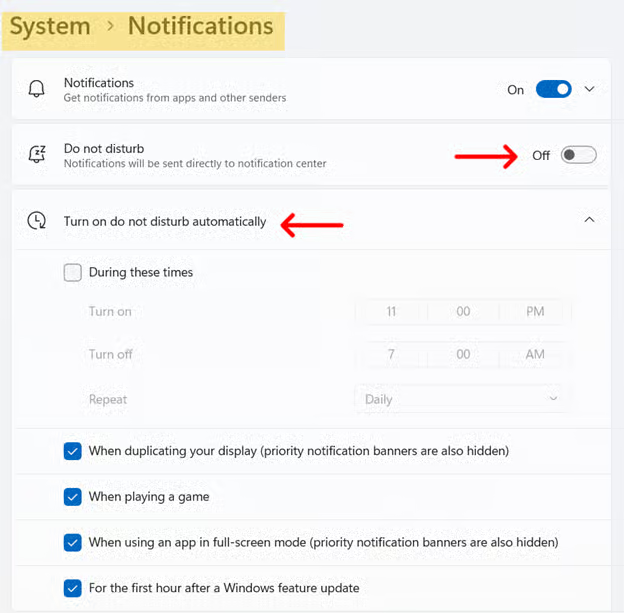
- Klik op Systeem en vervolgens op Meldingen.
- Zet de schakelaar Niet storen op Aan om notificaties te dempen of op Uit om het normale gedrag van notificaties te herstellen.
- (Optioneel) Klik op Niet storen automatisch inschakelen om triggers in te stellen, zoals:
- Tijdens bepaalde uren: plant stille uren in voor geconcentreerd werk.
- Bij het dupliceren van het beeldscherm: schakelt Niet storen automatisch in tijdens presentaties of bij gebruik van meerdere beeldschermen.
- Tijdens schermvullende apps of games: onderdrukt notificaties bij gebruik van schermvullende applicaties of tijdens het gamen.
- Het eerste uur na een Windows-functie-update: blokkeert notificaties gedurende één uur na een Windows-update.
Methode 2: via Snelle instellingen
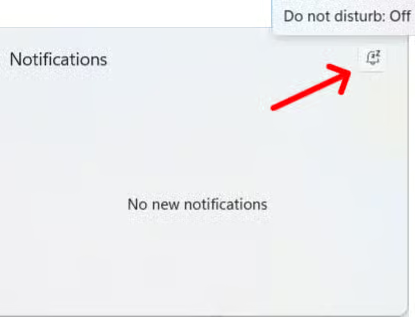
- Open het Actiecentrum. Dat doet u door op de datum en tijd in de taakbalk te klikken (rechtsonder op uw bureaublad) of door op Win + N te drukken.
- Klik op het belpictogram om de modus Niet storen in of uit te schakelen.
- Actieve modus: een gevulde bel met een streep erdoor geeft aan dat Niet storen actief is.
- Inactieve modus: klik nogmaals op het pictogram om Niet storen uit te schakelen.
Methode 3: via Groepsbeleid
💡 Let op: deze instelling geldt voor alle pop-upmeldingen. Als u deze inschakelt, worden alle banners verborgen, net als bij Niet storen.
- Druk op Win + R, typ gpedit.msc en druk op Enter.
- Ga naar Gebruikersconfiguratie > Beheersjablonen > Menu Start en taakbalk > Meldingen
- Dubbelklik op Pop-upmeldingen uitschakelen.
- Kies de gewenste optie:
- Notificaties tonen (Niet storen uitschakelen): stel in op Uitgeschakeld of Niet geconfigureerd.
- Notificaties verbergen (Niet storen inschakelen): stel in op Ingeschakeld.
- Klik op OK om op te slaan.
- Open een opdrachtprompt met verhoogde rechten en voer
gpudate /forceuit om de wijzigingen direct toe te passen of wacht tot het beleid de volgende keer wordt vernieuwd.
Waar u nog meer op moet letten bij het aanpassen van Niet storen
- Houd er rekening mee dat Niet storen samenwerkt met de Focus-instellingen onder Instellingen > Systeem > Focus, waarmee u langere periodes van concentratie creëert.
- U kunt specifieke apps toevoegen als prioriteitsafzenders, zodat u hun notificaties nog steeds ontvangt terwijl Niet storen aanstaat. Dat stelt u in via Meldingen > Prioriteitsmeldingen instellen.
- Notificaties die binnenkomen terwijl Niet storen actief is blijven beschikbaar in het Actiecentrum, zodat u ze later kunt bekijken.
- Op dit moment bestaat er geen rechtstreeks groepsbeleidsobject (GPO) voor Niet storen. Beheerders kunnen de instellingen wel afdwingen via aanpassingen in het register of via scripts voor bevoorrading.
De instellingen voor Niet storen in Windows aanpassen
Windows 11 introduceerde de functie Niet storen om gebruikers geconcentreerd te houden tijdens cruciale werkuren door notificaties te onderdrukken. U kunt deze functionaliteit op drie manieren inschakelen.