
De vertaalprompt van de Microsoft Edge-browser verschijnt zodra u een website bezoekt die niet in uw voorkeurstaal is. Dat verbetert de toegankelijkheid enorm, maar de IT-afdeling van uw organisatie wil de functie misschien verbergen om de UX te standaardiseren en te verfijnen.
In deze gids leest u hoe u pop-upvertaling in Microsoft Edge in- of uitschakelt, wat de aandachtspunten zijn en welke uitrolstrategieën het beste werken.
Vertaalpop-ups in Edge efficiënt configureren
Houd rekening met uw technische beperkingen en beleidsdoelen om de beste methode voor uw organisatie te bepalen.
📌 Vereisten:
- Besturingssysteem Windows 10/11
- Microsoft Edge versie 77 of hoger
- ADMX-sjablonen voor Edge (Groepsbeleid)
📌 Aanbevolen uitrolstrategieën:
Klik om een methode te kiezen | 💻 Het beste voor individuele gebruikers | 💻💻💻 Het beste voor organisaties |
| Methode 1: instellingen van Microsoft Edge | ✓ | |
| Methode 2: Register-editor | ✓ | ✓ |
| Methode 3: CMD | ✓ | |
| Methode 4: PowerShell | ✓ | ✓ |
| Methode 5: Groepsbeleid | ✓ |
Bekijk een beknopt overzicht op het scherm via Pop-upvertaling van pagina’s in Microsoft Edge in- of uitschakelen.
Methode 1: configureren via de instellingen van Microsoft Edge (per gebruiker)
De eenvoudigste en meest directe manier om paginavertalingen te regelen is uw voorkeuren instellen in de instellingen van MS Edge.
📌 Toepassingen: wijzigingen met hulp van IT-support.
Stappen:
- Open Microsoft Edge.
- Druk op Alt + F en klik op Instellingen.
- Selecteer links Talen.
- Zet Aanbieden om pagina’s te vertalen die niet in een taal zijn die ik lees naar wens aan of uit.
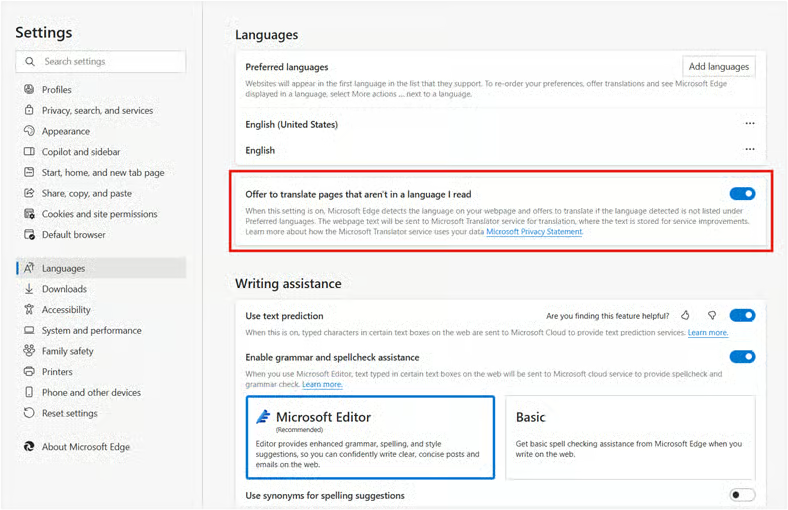
- Specifieke paginavertalingen beheren:
- Klik op het menu met drie puntjes naast een taal onder Voorkeurstalen.
- Selecteer of deselecteer “Aanbieden om pagina’s in deze taal te vertalen”.
Methode 2: configureren via de Register-editor (alle gebruikers)
⚠️ Waarschuwing: het bewerken van het register kan systeemproblemen veroorzaken. Maak een back-up voordat u verdergaat.
📌 Toepassingen: systeembrede wijzigingen afdwingen die gelden voor alle gebruikers die een werkplek delen.
📌 Vereisten: beheerdersrechten.
Stappen:
- Druk op Win + R, typ regedit en druk op Ctrl + Shift + Enter.
- Ga naar: HKEY_LOCAL_MACHINE\SOFTWARE\Policies\Microsoft\Edge
- Ziet u de sleutel Edge niet, doe dan het volgende:
- Ga naar HKEY_LOCAL_MACHINE\SOFTWARE\Policies\Microsoft
- Klik met de rechtermuisknop in het rechterdeelvenster.
- Selecteer Nieuw > Sleutel.
- Geef de nieuwe sleutel de naam “Edge”.
- Klik met de rechtermuisknop in het rechterdeelvenster.
- Selecteer Nieuw > DWORD-waarde (32-bits).
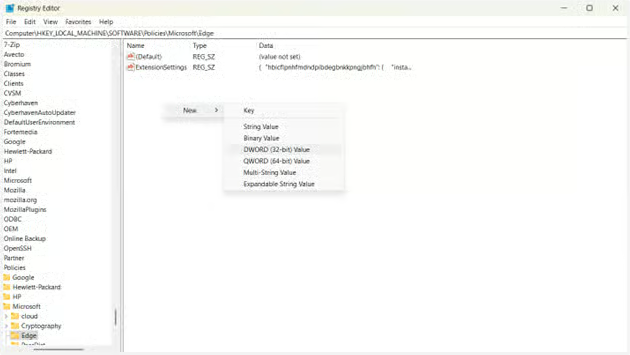
- Geef de nieuwe waarde de naam “TranslateEnabled”.
- Wijzig de waarde.
- Typ 1 om de vertaalfunctie in te schakelen.
- Typ 0 om de vertaalfunctie uit te schakelen.
- Sluit de Register-editor.
- Start Microsoft Edge opnieuw op om uw wijzigingen door te voeren.
Methode 3: de vertaalfunctie van Edge configureren via de opdrachtprompt
📌 Toepassingen: batchconfiguratie en geautomatiseerde wijzigingen in het register.
📌 Vereisten: beheerdersrechten.
Stappen:
- Druk op Win + R, typ cmd en druk op Ctrl + Shift + Enter.
- Voer deze opdracht uit om de vertaalfunctie in te schakelen:
reg add "HKLM\SOFTWARE\Policies\Microsoft\Edge" /v TranslateEnabled /t REG_DWORD /d 1 /f - Voer deze opdracht uit om de vertaalfunctie uit te schakelen:
reg add "HKLM\SOFTWARE\Policies\Microsoft\Edge" /v TranslateEnabled /t REG_DWORD /d 0 /f - Start Microsoft Edge opnieuw op om uw wijzigingen door te voeren.
Methode 4: de vertaalfunctie van Edge configureren via PowerShell
📌 Toepassingen: scriptbare oplossingen gebruiken die registerwijzigingen in uw hele organisatie automatiseren.
📌 Vereisten: beheerdersrechten.
Stappen:
- Druk op Win + R, typ powershell en druk op Ctrl + Shift + Enter.
- Voer het volgende uit om vertalen in te schakelen:
New-Item -Path "HKLM:\SOFTWARE\Policies\Microsoft\Edge" -ForceNew-ItemProperty -Path "HKLM:\SOFTWARE\Policies\Microsoft\Edge" -Name "TranslateEnabled" -Value 1 -PropertyType DWord -Force - Voer het volgende uit om vertalen uit te schakelen:
New-Item -Path "HKLM:\SOFTWARE\Policies\Microsoft\Edge" -ForceNew-ItemProperty -Path "HKLM:\SOFTWARE\Policies\Microsoft\Edge" -Name "TranslateEnabled" -Value 0 -PropertyType DWord -Force - Start Microsoft Edge opnieuw op om uw wijzigingen door te voeren.
Methode 5: configureren via Groepsbeleid
Pas uw beleid aan om de regels voor websitevertaling binnen uw organisatie vast te leggen.
📌 Toepassingen: vertaalprompts centraal beheren in omgevingen die aan AD zijn gekoppeld.
📌 Vereisten: beheerdersrechten. Bijgewerkte ADMX-sjablonen voor Microsoft Edge
Stappen:
- Druk op Win + R, typ gpedit.msc en druk op Ctrl + Shift + Enter.
- Ga naar: Computerconfiguratie > Beheersjablonen > Microsoft Edge > Talen
- Dubbelklik op het beleid “Aanbieden om pagina’s te vertalen die niet in een taal zijn die ik lees”.
- Kies Ingeschakeld om de vertaalfunctie van Edge af te dwingen.
- Kies Uitgeschakeld om de vertaalfunctie van Edge te blokkeren.
- Kies Niet geconfigureerd om gebruikers zelf te laten beslissen.
⚠️ Waar u op moet letten
Risico’s | Mogelijke gevolgen | Terugdraaien |
| Onjuist registerpad | Onvoorspelbaar gedrag van de taalservices van MS Edge | Verwijder de foutieve sleutel en start Edge opnieuw op |
| Verkeerde waarde of syntaxis gebruikt in de opdrachtprompt | Verkeerd geconfigureerd register | Voer de juiste opdracht “reg add” uit met de juiste waarden |
| Verkeerde ADMX-sjablonen gebruikt | De vertaalfunctie is voor geen enkele gebruiker meer beschikbaar | Corrigeer het beleid in gpedit.msc en voer gpupdate /force uit |
Vertaalbeleid van Microsoft Edge controleren
Wilt u zeker weten dat uw vertaalbeleid voor Microsoft Edge goed is toegepast, doe dan het volgende:
- Open Microsoft Edge.
- Typ edge://policy in de adresbalk en druk op Enter om het toegepaste beleid te bekijken.
- Controleer of het beleid TranslateEnabled op de gewenste configuratie staat.
Aanvullende aandachtspunten bij het beheren van vertalen in Edge
Gebruik deze waardevolle inzichten over Microsoft Translator in Edge voor een efficiënte en probleemloze uitrol.
Handmatig vertalen
U kunt het gedrag van de vertaalfunctie van Edge instellen via de browserinstellingen of op andere manieren. Houd er wel rekening mee dat deze wijzigingen de optie om pagina’s handmatig te vertalen niet verwijderen (aanvullende restricties kunnen dat wel beperken).
Wijzigingen van gebruikers worden overschreven
Het vertaalbeleid dat u in Microsoft Edge instelt, heeft altijd voorrang op wijzigingen die gebruikers zelf doorvoeren. Dat is vooral handig voor standaardisatie en verkleint de kans op onjuiste configuraties die de stabiliteit van een computer in gevaar kunnen brengen.
Problemen met vertalen in Microsoft Edge oplossen
Sommige methoden om de vertaalfunctie van Edge aan of uit te zetten raken instellingen op laag niveau, wat uw digitale stabiliteit in gevaar kan brengen. Dit zijn de meest voorkomende problemen die u kunt tegenkomen en de oplossing ervoor.
Het vertaalbeleid van Edge heeft geen effect
Misschien merkt u dat er in Edge niets verandert. Controleer in dat geval het registerpad dat u hebt gebruikt (als dat van toepassing is) en kijk uw syntaxis na op typefouten. Ken de risico’s en bekijk waar u op moet letten in onze tabel.
De instelling in Groepsbeleid wordt niet toegepast
Worden uw wijzigingen in Groepsbeleid niet doorgevoerd, controleer dan uw ADMX-sjablonen via Computerconfiguratie > Beheersjablonen > Microsoft Edge en vernieuw uw instellingen in Groepsbeleid handmatig met gpupdate /force.
De functie voor paginavertaling in Microsoft Edge beheren
Door de vertaalfunctie van Edge af te stemmen op uw gebruikers, zorgt u voor toegankelijkheid waar nodig of voor geoptimaliseerde workflows bij online taken. Sla bij het aanpassen van vertaaltools via geavanceerde methoden altijd een back-up op die dient als configuratiebasis voor uw organisatie.
Gerelateerde links:
- De functie voor gesplitst scherm in Microsoft Edge in- of uitschakelen
- Browsegegevens synchroniseren tussen devices in Microsoft Edge in- of uitschakelen
- Automatisch aanvullen in Microsoft Edge in Windows 10 in- of uitschakelen
- Progressive Web Apps (PWA’s) installeren in Microsoft Edge in Windows 10
- Voorkomen dat Microsoft Edge opstart bij het inloggen in Windows
- IE-modus in Microsoft Edge in- of uitschakelen
- “Profiel toevoegen” in Microsoft Edge in- of uitschakelen
Quick-start guide
NinjaOne helpt u bij het beheren van de vertaalinstellingen van Microsoft Edge. De NinjaOne-blog bevat een uitgebreide gids over het in- of uitschakelen van pop-upvertaling van pagina’s in Microsoft Edge. U hebt meerdere opties om deze instelling te beheren:
- Methode via de instellingen:
- Open de instellingen van Microsoft Edge
- Ga naar het gedeelte Talen
- Zet de optie “Aanbieden om pagina’s te vertalen die niet in een taal zijn die ik lees” aan of uit
- Beleidsbeheer:
- Met de MDM-functies (Beheer van mobiele apparaten) van NinjaOne configureert u browserinstellingen in uw hele organisatie
- U kunt beleid maken om de vertaalinstellingen van Microsoft Edge te regelen
- Registerwijziging:
- Het script laat zien dat u registerinstellingen kunt aanpassen om vertaalprompts te regelen
- Dat kan via Groepsbeleid, PowerShell of CMD
Welke methode het beste is, hangt af van de specifieke behoeften en beheeraanpak van uw organisatie. Wilt u een uniforme instelling op alle devices, dan raad ik u aan de MDM-beleidsconfiguratie van NinjaOne te gebruiken om deze instelling centraal te beheren.