

Belangrijkste punten
- Wanneer u de weergavenaam in Windows 11 wijzigt, verandert alleen hoe uw naam in het systeem wordt getoond. Uw gebruikersnaam, aanmeldreferenties en gebruikersprofielmap blijven ongewijzigd.
- Gebruik Netplwiz, het Configuratiescherm, Lokale gebruikers en groepen, de opdrachtprompt of PowerShell om de weergavenaam van lokale accounts te wijzigen, afhankelijk van uw Windows-editie en voorkeur.
- Werk de weergavenaam van Microsoft-accounts bij via de website van uw Microsoft-account, zodat de wijziging wordt gesynchroniseerd met alle gekoppelde devices en services.
- Zorg dat u beheerdersrechten hebt en controleer uw accounttype voordat u wijzigingen aanbrengt, zodat u fouten of niet-ondersteunde methoden voorkomt.
- Houd er rekening mee dat het wijzigen van de weergavenaam de gebruikersprofielmap in C:\Users\ niet hernoemt. Daarvoor zijn aparte stappen nodig.
In Windows 11 verschijnt de weergavenaam van een gebruikersaccount op het aanmeldscherm, in het menu Start en in de systeeminstellingen. Die naam verschilt van de gebruikersnaam, die Windows gebruikt voor aanmeldingen en bestandspaden. U kunt de weergavenaam wijzigen om uw device een persoonlijk tintje te geven. Het helpt ook om consistente naamgeving aan te houden op gedeelde devices of werkdevices. Daarnaast kunt u spel- of opmaakfouten corrigeren.
De stappen hangen af van uw accounttype. Voor Microsoft-accounts verloopt het proces anders dan voor lokale accounts. Onthoud daarbij dat het wijzigen van de weergavenaam geen invloed heeft op uw gebruikersprofielmap of uw aanmeldreferenties.
In deze handleiding leest u welke methoden er zijn om de weergavenaam in Windows 11 te wijzigen, afhankelijk van uw accounttype en Windows-editie. Wilt u het liever zien? Bekijk dan onze videohandleiding De weergavenaam van een account wijzigen in Windows 11
Zo wijzigt u de weergavenaam van een gebruiker in Windows 11
Voordat u met de methoden aan de slag gaat, zijn er een paar belangrijke punten om rekening mee te houden:
- Zorg dat u beheerdersrechten hebt op het systeem, want voor het wijzigen van weergavenamen zijn verhoogde rechten nodig.
- Ga na of het om een Microsoft-account of een lokaal account gaat, want de stappen verschillen per type.
- Het wijzigen van de weergavenaam is over het algemeen veilig, maar het is verstandig om een back-up te maken van belangrijke gegevens voordat u systeemwijzigingen doorvoert.
Methode 1: Netplwiz gebruiken (GUI)
Deze methode is ideaal voor gebruikers die een eenvoudige visuele interface prefereren.
Let op: dit geldt alleen voor lokale accounts.
- Druk op Win + R om het dialoogvenster Uitvoeren te openen.
- Typ netplwiz en druk op Enter om Gebruikersaccounts te openen.
- Selecteer op het tabblad Gebruikers het account waarvan u de weergavenaam wilt wijzigen.
- Klik op Eigenschappen.
- Voer op het tabblad Algemeen de nieuwe weergavenaam in bij het veld Volledige naam.
- Klik op OK om de wijzigingen toe te passen.
- Meld u af en weer aan om de bijgewerkte weergavenaam te zien.
Methode 2: Lokale gebruikers en groepen gebruiken (GUI)
Deze aanpak biedt meer beheercontrole en is uitstekend geschikt voor het beheren van meerdere gebruikers of geavanceerde instellingen.
Let op: deze methode is alleen beschikbaar in de edities Windows 11 Pro, Enterprise en Education.
- Druk op Win + R om het dialoogvenster Uitvoeren te openen.
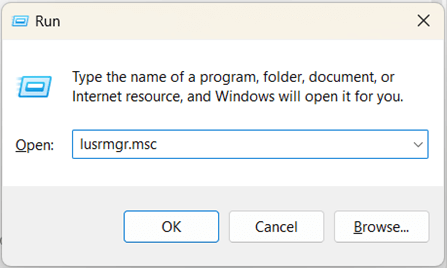
- Typ lusrmgr.msc en druk op Enter om Lokale gebruikers en groepen te openen.
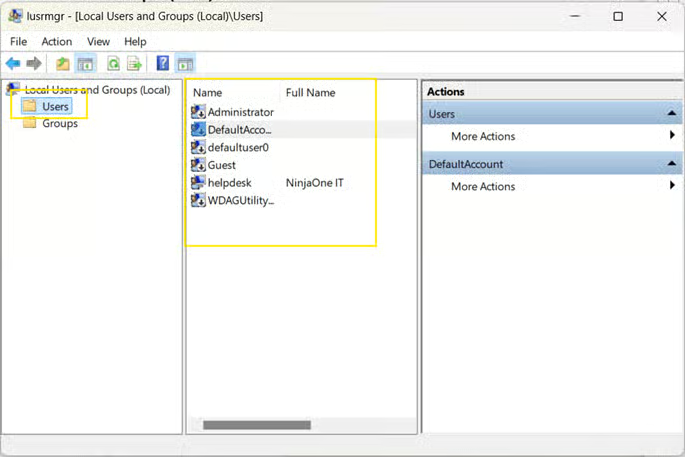
- Klik in het linkerdeelvenster op Gebruikers onder Lokale gebruikers en groepen.
- Dubbelklik in het middelste deelvenster op het account waarvan u de weergavenaam wilt wijzigen.
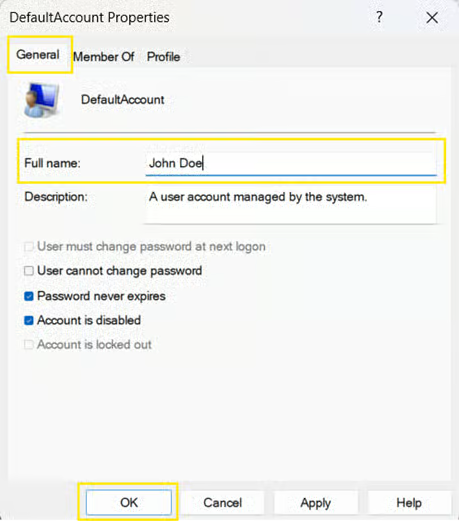
- Ga op het tabblad Algemeen naar het veld Volledige naam.
- Voer de nieuwe weergavenaam in die u wilt gebruiken.
- Klik op OK om de wijzigingen toe te passen.
- Meld u af en weer aan om de bijgewerkte weergavenaam te zien.
Methode 3: de opdrachtprompt gebruiken (CMD)
Deze methode is snel en geschikt voor scripts, ideaal voor ervaren gebruikers en IT-professionals.
Let op: werkt alleen met lokale accounts en moet als administrator worden uitgevoerd.
- Druk op Win + S om de zoekbalk te openen.
- Typ cmd en klik met de rechtermuisknop op Opdrachtprompt in de zoekresultaten.
- Selecteer Als administrator uitvoeren.
- Voer de volgende opdracht uit om de huidige gebruikersaccounts en hun volledige namen te bekijken:
- wmic useraccount get name,fullname
- Hiermee verschijnt een lijst met alle lokale gebruikersaccounts op uw systeem.
- Voer de volgende opdracht uit om de weergavenaam te wijzigen:
wmic useraccount where name="CurrentUsername" call rename "NewDisplayName"
- Vervang CurrentUsername door de bestaande gebruikersnaam en NewDisplayName door de gewenste weergavenaam.
- Start uw computer opnieuw op om de wijzigingen door te voeren.
Methode 4: PowerShell gebruiken
Deze methode biedt een krachtige manier om weergavenamen te beheren en is perfect voor wie vertrouwd is met scripting of het automatiseren van accountwijzigingen.
Let op: werkt alleen met lokale accounts en moet als administrator worden uitgevoerd.
- Druk op Win + S om de zoekbalk te openen.
- Typ powershell en klik met de rechtermuisknop op Windows PowerShell in de zoekresultaten.
- Selecteer Als administrator uitvoeren.
- Voer de volgende opdracht uit om de huidige gebruikersaccounts te bekijken:
- Get-LocalUser
- Hiermee verschijnt een lijst met alle lokale gebruikersaccounts op uw systeem.
- Voer de volgende opdracht uit om de weergavenaam te wijzigen:
Rename-LocalUser -Name "CurrentUsername" -NewName "NewDisplayName"
- Vervang CurrentUsername door de bestaande gebruikersnaam en NewDisplayName door de gewenste weergavenaam.
- Meld u af en weer aan of start uw computer opnieuw op om de bijgewerkte weergavenaam te zien.
Methode 5: de instellingen van uw Microsoft-account gebruiken (voor Microsoft-accounts)
Dit is de enige ondersteunde methode om de weergavenaam van Microsoft-accounts te wijzigen. Wijzigingen die u hier doorvoert worden gesynchroniseerd met alle Microsoft-services en devices die aan het account zijn gekoppeld.
Let op: het kan even duren voordat de wijzigingen in alle Microsoft-services zijn doorgevoerd.
- Open een webbrowser en ga naar https://account.microsoft.com (pagina van uw Microsoft-account)
- Meld u aan met uw Microsoft-account.
- Klik bovenaan de pagina op Uw gegevens.
- Selecteer Naam bewerken onder uw huidige weergavenaam.
- Voer de gewenste voornaam en achternaam in.
- Vul de CAPTCHA in en klik op Opslaan.
- Meld u af en weer aan om de bijgewerkte weergavenaam te zien.
Methode 6: het Configuratiescherm gebruiken (voor lokale accounts)
Deze oudere methode is een van de gebruiksvriendelijkste opties voor minder ervaren gebruikers.
Let op: dit geldt alleen voor lokale accounts.
- Druk op Win + S om de zoekbalk te openen.
- Typ configuratiescherm en druk op Enter zodra u het ziet.
- Ga naar Gebruikersaccounts > Gebruikersaccounts.
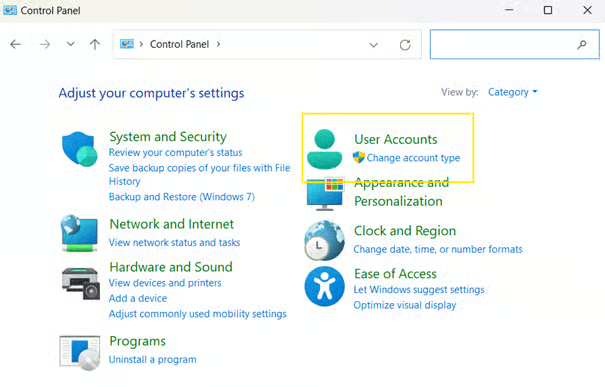
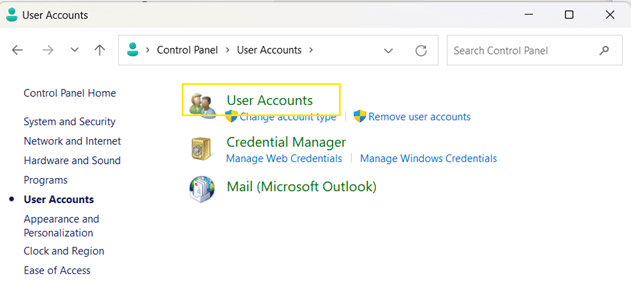
- Selecteer Uw accountnaam wijzigen.
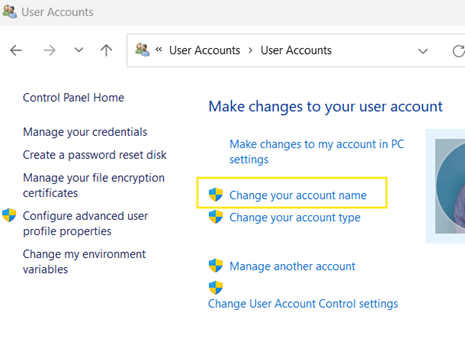
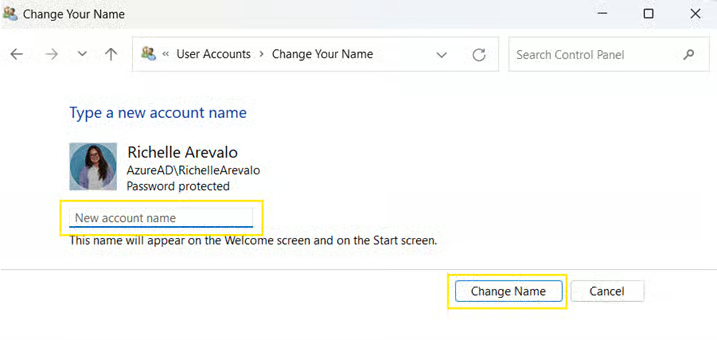
- Voer de nieuwe naam in die u wilt gebruiken.
- Klik op Naam wijzigen om deze op te slaan.
- Start uw computer opnieuw op om de wijzigingen door te voeren.
Waar u verder op moet letten bij het wijzigen van de weergavenaam van een account
Houd rekening met de volgende technische en administratieve punten voordat u de weergavenaam van een gebruiker in Windows 11 wijzigt:
Gebruikersprofielmap
Het wijzigen van de weergavenaam hernoemt de gebruikersprofielmap in C:\Users. niet. Windows koppelt die map aan de oorspronkelijke gebruikersnaam die tijdens de installatie is aangemaakt.
Voor het hernoemen van de profielmap zijn extra stappen nodig, zoals het bewerken van het register, het migreren van het account of het aanmaken van een nieuw gebruikersaccount. Dat valt buiten het bestek van deze handleiding.
Groepsbeleid
Er zijn geen directe Groepsbeleid-instellingen om weergavenamen van gebruikers te wijzigen. Beheerders kunnen gebruikersaccounts in domeinomgevingen wel beheren en naamgevingsconventies afdwingen via scripts, tools voor bevoorrading of beleid voor accountbeheer.
Impact op het systeem
In bedrijfsomgevingen vertrouwen sommige systemen op consistente gebruikersnamen of weergavenamen voor identificatie, machtigingen of auditing. Controleer daarom vooraf of het wijzigen van de weergavenaam niet botst met intern beleid of met software die afhankelijk is van specifieke naamgevingsconventies.
Veilig en effectief de weergavenaam wijzigen in Windows 11
De weergavenaam wijzigen in Windows 11 is eenvoudig en handig, zeker voor gebruikers die hun systeem willen personaliseren, hun privacy willen verbeteren of een professionelere uitstraling willen op gedeelde devices of werkdevices. Welke methode u gebruikt hangt af van uw accounttype en Windows-editie.
Gebruik netplwiz, lusrmgr.msc of het Configuratiescherm om de weergavenaam van een lokaal account te wijzigen. Deze tools geven rechtstreeks toegang tot de accountinstellingen.
Werk voor een Microsoft-account uw naam bij op de website van uw Microsoft-account. Windows synchroniseert de bijgewerkte naam vervolgens met al uw devices.
Voor geavanceerde of geautomatiseerde wijzigingen kunt u ook de opdrachtprompt of PowerShell gebruiken. Deze methoden ondersteunen beheer via scripts.
Vergeet niet dat de weergavenaam iets anders is dan de gebruikersnaam, die Windows gebruikt voor bestandspaden en aanmeldingen. Zorg in organisatieomgevingen ten slotte altijd dat wijzigingen aansluiten op het IT-beleid en op systeemafhankelijkheden, zodat u verstoringen voorkomt.






