Belangrijkste punten
- Gebruik het klassieke Configuratiescherm in Windows 11 om de optie Vergrendelen in de instellingen van de aan/uit-knop van het menu Start snel te tonen of te verbergen.
- Kies “Het gedrag van de aan/uit-knoppen bepalen” en schakel het selectievakje Vergrendelen onder Instellingen voor afsluiten in of uit om de zichtbaarheid te regelen.
- Configureer de instelling “Vergrendelen weergeven in het gebruikersmenu” in de Editor voor lokaal groepsbeleid (Windows 11 Pro, Enterprise, Education) om de wijziging voor alle gebruikers af te dwingen.
- Met PowerShell automatiseert u de configuratie van de optie Vergrendelen op schaal over meerdere devices.
In deze handleiding leest u hoe u de optie Vergrendelen toevoegt aan of verwijdert uit het aan/uit-menu dat u opent via de aan/uit-knop in het menu Start van Windows 11. Let op: de methoden in dit artikel verbergen alleen het menu-item Vergrendelen en schakelen de mogelijkheid om uw pc te vergrendelen niet volledig uit.
Waarom u de optie Vergrendelen in het menu Start wilt tonen of verbergen
Uw pc vergrendelen wanneer u er niet achter zit is een cruciale beveiligingsmaatregel: het voorkomt dat onbevoegden met fysieke toegang tot uw devices die kunnen gebruiken. In sommige situaties helpt het ook misbruik van tools voor remote access te voorkomen.
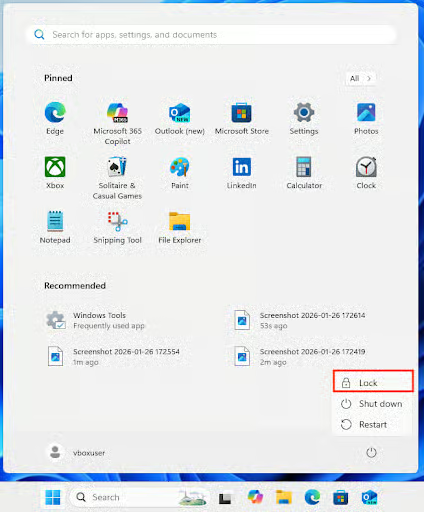
U vergrendelt uw pc met de toetscombinatie Windows-toets + L of via het menu Start door op het pictogram van de aan/uit-knop te klikken. Daarmee opent u het menu Afsluiten, waarin de optie Vergrendelen standaard is ingeschakeld.
Hoewel uw pc vergrendelen een best practice is, zijn er situaties waarin u die optie liever uitschakelt. Bijvoorbeeld wanneer u een onervaren gebruiker helpt die zijn pc steeds per ongeluk vergrendelt, wanneer u pc’s beheert in een gedeelde omgeving en wilt afdwingen dat gebruikers zich volledig afmelden of om kiosks ontgrendeld te houden.
Wat u nodig hebt om de optie Vergrendelen in het aan/uit-menu te beheren
Om de zichtbaarheid van het item Vergrendelen in het menu Afsluiten van Windows 11 aan of uit te zetten, hebt u een gebruikersaccount met beheerdersrechten nodig. Gebruikt u een methode waarvoor groepsbeleid nodig is, dan moet u Windows 11 Pro, Education of Enterprise draaien, want groepsbeleid is niet beschikbaar in Windows 11 Home.
Opties in het menu Afsluiten instellen via het Configuratiescherm
De eenvoudigste manier om de optie Vergrendelen in het menu Start te configureren is via het klassieke Configuratiescherm:
- Klik met de rechtermuisknop op de knop Start en kies Uitvoeren om het dialoogvenster Uitvoeren te openen
- Voer de opdracht control uit om het klassieke Configuratiescherm van Windows te openen
- Wijzig rechtsboven in het venster Weergeven op: in Grote pictogrammen
- Klik op Energiebeheer

- Klik in de zijbalk van Energiebeheer op Het gedrag van de aan/uit-knoppen bepalen
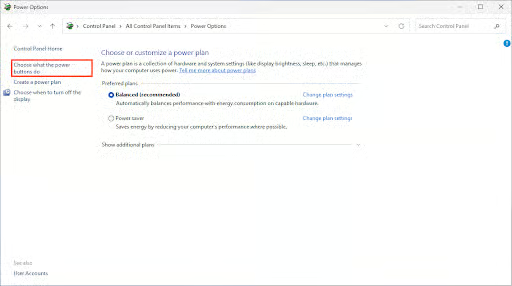
- Voordat u hier wijzigingen aanbrengt, moet u mogelijk eerst klikken op Instellingen wijzigen die momenteel niet beschikbaar zijn
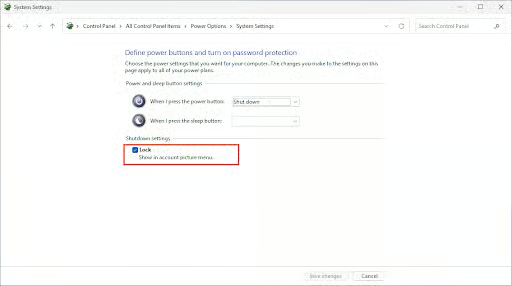
- Schakel Vergrendelen onder Instellingen voor afsluiten in om de optie Vergrendelen in het menu Start te tonen of schakel het selectievakje uit om de optie te verbergen
U kunt ook een snelkoppeling maken om alle taken weer te geven in het oude Configuratiescherm in plaats van door menu’s te spitten.
De optie Vergrendelen toevoegen aan of verwijderen uit het menu Start met groepsbeleid
Op devices met Windows 11 Pro, Enterprise en Education kunt u deze instelling ook configureren en afdwingen via groepsbeleid. Zo doet u dat met lokaal groepsbeleid:
- Open de Editor voor lokaal groepsbeleid door gpedit.msc uit te voeren vanuit het dialoogvenster Uitvoeren
- Navigeer naar Computerconfiguratie > Beheersjablonen > Windows-onderdelen > Verkenner
- Zoek Vergrendelen weergeven in het gebruikersmenu in de lijst met instellingen en dubbelklik erop om de instelling te bewerken
- Zet de waarde op Niet geconfigureerd of Ingeschakeld om de optie Vergrendelen te tonen
- Zet de waarde op Uitgeschakeld om de optie Vergrendelen te verbergen
- Voer gpupdate /force uit in de opdrachtprompt of PowerShell of voer een reboot uit om de wijziging door te voeren
Dit geldt voor alle gebruikers op uw device. Instellingen voor groepsbeleid kunt u ook uitrollen naar meerdere devices die met een domein zijn verbonden.
De optie Vergrendelen in het aan/uit-menu instellen met de Windows Register-editor
U kunt het Windows-register ook gebruiken om de optie Vergrendelen in het menu Start te verwijderen of toe te voegen. Dit werkt op alle versies van Windows 11.
- Open de Windows Register-editor door regedit.exe uit te voeren vanuit het dialoogvenster Uitvoeren
- Ga naar de sleutel op HKEY_LOCAL_MACHINE\SOFTWARE\Microsoft\Windows\CurrentVersion\Explorer\FlyoutMenuSettings
- Bestaat de sleutel FlyoutMenuSettings niet, klik dan met de rechtermuisknop op de sleutel Explorer en kies Nieuw > Sleutel om die aan te maken
- Maak de DWORD-waarde ShowLockOption aan als die er nog niet is via Bewerken > Nieuw > DWORD-waarde (32-bits)
- Dubbelklik op ShowLockOption om de waarde te bewerken en zet die op 1 om de optie Vergrendelen te tonen of op 0 om die te verbergen
- Ontbreekt de waarde, dan wordt de optie Vergrendelen standaard getoond
- Mogelijk moet u het proces Verkenner of het menu Start opnieuw starten om de wijziging door te voeren
Het is aan te raden om een back-up te maken van uw registergegevens zodat u die kunt herstellen als er iets misgaat.
De beschikbaarheid van Vergrendelen beheren met PowerShell-automatisering
U kunt de bovenstaande registerinstellingen ook via PowerShell uitrollen.
Met de volgende opdracht verwijdert u de optie Vergrendelen uit het aan/uit-menu door de vereiste registerwaarden in te stellen:
Set-ItemProperty -Path "HKLM:\SOFTWARE\Microsoft\Windows\CurrentVersion\Explorer\FlyoutMenuSettings" -Name "ShowLockOption" -Value 1
Met de volgende opdracht verwijdert u de optie Vergrendelen uit het aan/uit-menu door de vereiste registerwaarden in te stellen:
Set-ItemProperty -Path "HKLM:\SOFTWARE\Microsoft\Windows\CurrentVersion\Explorer\FlyoutMenuSettings" -Name "ShowLockOption" -Value 0
Oplossingen voor monitoring en beheer op afstand (RMM) kunt u gebruiken om scripts uit te rollen en devices van eindgebruikers via internet te configureren, waar die zich ook bevinden.
Beveiligings- en interface-instellingen standaardiseren in uw volledige Windows 11-omgeving
NinjaOne biedt IT-beheerders en managed service providers (MSP’s) één samenhangende toolchain die RMM combineert met helpdesk, remote access en automatisering. Zo stemt u de UX af op uw wensen en dwingt u beveiligingsregels af binnen uw hele omgeving, on-premises of op afstand. Daaronder vallen ook het beheren van Windows-enterpriseomgevingen en het uitrollen van scripts naar beheerde devices.
Quick-start guide
Kan NinjaOne de opties voor Vergrendelen in het aan/uit-menu van Windows 11 beheren?
Kort antwoord: NinjaOne heeft geen speciale ingebouwde functie voor het beheren van de optie Vergrendelen in het aan/uit-menu van Windows 11, maar u bereikt hetzelfde via andere methoden.
Zo pakt u dit aan in NinjaOne:
Optie 1: groepsbeleid via scripts
– Rol via NinjaOne een PowerShell-script uit dat de register- of groepsbeleidsinstellingen aanpast die de zichtbaarheid van het aan/uit-menu bepalen
– De optie Vergrendelen wordt doorgaans geregeld via groepsbeleid: User Configuration > Administrative Templates > Start Menu and Taskbar
Optie 2: aanpassing in het register
– Gebruik de scriptuitvoering van NinjaOne om registeraanpassingen uit te rollen
– Het betreffende registerpad is meestal: HKEY_CURRENT_USER\Software\Microsoft\Windows\CurrentVersion\Explorer\Advanced
Optie 3: configuratieprofielen
– Gebruikt u de functies voor endpoint management van NinjaOne, dan kunt u mogelijk configuratieprofielen uitrollen die het gedrag van het menu Start beïnvloeden
Aanbeveling:
Voor deze specifieke aanpassing van de Windows 11-UI zult u waarschijnlijk het volgende moeten doen:
1. Maak een eigen PowerShell- of batchscript dat de juiste registersleutels aanpast
2. Rol het uit via de script- of beleidsfuncties van NinjaOne
3. Test het grondig in een pilotgroep voordat u het breed uitrolt
Hebt u meer specifieke hulp nodig bij de implementatie, raadpleeg dan de supportdocumentatie van NinjaOne over het uitrollen van scripts of neem contact op met de support van NinjaOne voor de meest actuele mogelijkheden.