De meeste computergebruikers weten hoe belangrijk het startmenu is. Het is een kernonderdeel van de Windows-GUI waarmee u programma’s start, instellingen opent, bestanden opent en nog veel meer. Net als veel andere Windows-onderdelen kan het startmenu soms niet werken zoals verwacht en gebruikers kunnen tegen uiteenlopende problemen aanlopen. Denk aan een startmenu dat niet reageert, traag is enzovoort.
Ter verduidelijking: het startmenu wordt beheerd door StartMenuExperienceHost.exe, een Microsoft Windows-proces dat verantwoordelijk is voor het startmenu en de gebruikersinterface ervan. Bij problemen met het startmenu kiezen gebruikers er vaak voor om hun computer opnieuw op te starten. Het opnieuw starten van het startmenuproces kan de werking echter herstellen zonder dat een volledige systeem-reboot of afmelden nodig is.
In deze gids leggen we u de meest effectieve methoden uit om het startmenuproces opnieuw te starten in Windows 11. Daarmee lost u problemen met dit belangrijke onderdeel van de Windows-GUI op.
Liever een visuele versie van deze gids? Bekijk dan Het startmenuproces opnieuw starten in Windows 11.
| Klik om een methode te kiezen | 💻 Het beste voor individuele gebruikers | 💻💻💻 Het beste voor bedrijven |
| Methode 1: Taakbeheer | ✓ | |
| Methode 2: PowerShell | ✓ | ✓ |
| Methode 3: Opdrachtprompt | ✓ | |
| Methode 4: Volledige Verkenner-shell | ✓ |
Methode 1: opnieuw starten via Taakbeheer
📌 Use case:
Taakbeheer is een handige tool waarmee ook minder ervaren Windows-gebruikers het startmenuproces opnieuw kunnen starten.
📌 Vereisten:
- Geldt voor alle edities van Windows 11: deze stappen werken in Windows 11 Home, Pro en Enterprise.
- Geen beheerdersrechten nodig: voor deze methode hebt u geen beheerdersrechten nodig.
- Tijdelijke onderbreking van de UI: als het startmenu open is, sluit het even bij het opnieuw starten van het proces.
- Geen onderbreking van geopende apps: uw huidige sessie, inclusief geopende vensters en documenten, blijft ongemoeid.
- Open Taakbeheer door op Ctrl + Shift + Esc te drukken.
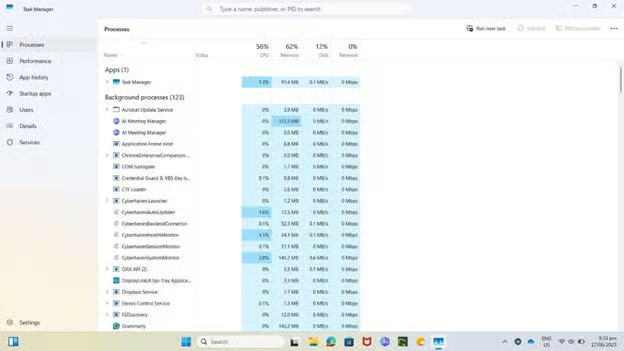
- Klik op het tabblad Details.
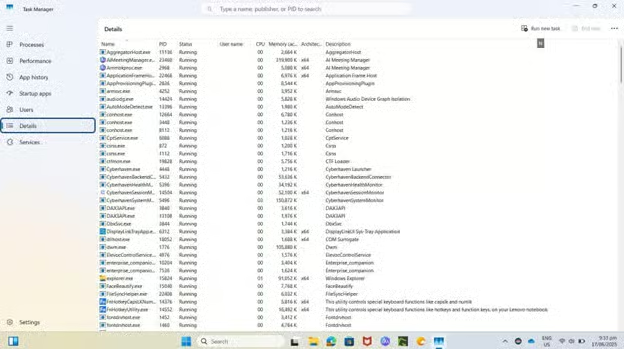
- Zoek StartMenuExperienceHost.exe in de lijst met actieve processen.
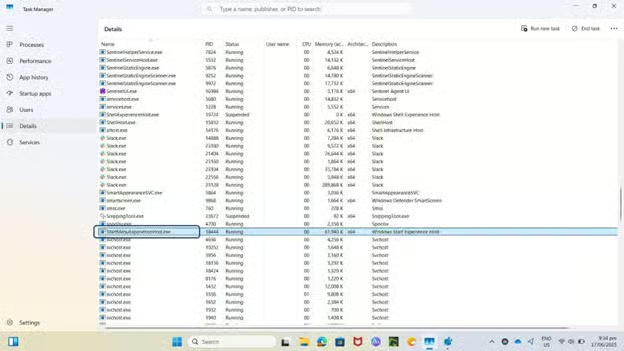
- Klik met de rechtermuisknop op het proces en selecteer Taak beëindigen.
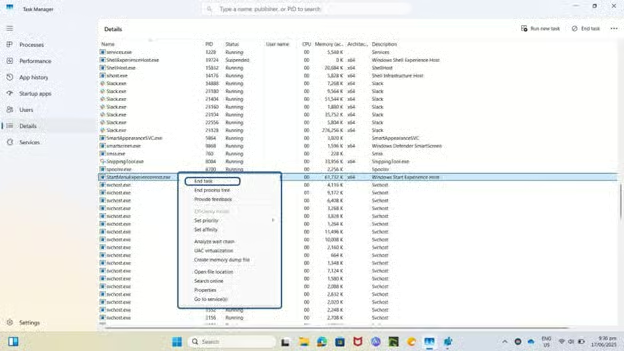
Windows start het proces binnen enkele seconden automatisch opnieuw. Gebeurt dat niet, dan kunt u:
- Opnieuw proberen het startmenu te openen of;
- Een venster Uitvoeren openen met de Windows-toets + R. Typ explorer.exe en druk op Enter om de shell handmatig opnieuw te starten.
Methode 2: opnieuw starten via PowerShell
📌 Use cases:
Deze methode past het beste bij gebruikers of systeembeheerders die het startmenuproces via de opdrachtregel opnieuw willen starten. Ze is ook handig voor automatisering op basis van scripts.
📌 Vereisten:
- Geldt voor alle edities van Windows 11: deze stappen werken in Windows 11 Home, Pro en Enterprise.
- Geen beheerdersrechten nodig: voor deze methode hebt u geen beheerdersrechten nodig.
- Tijdelijke onderbreking van de UI: als het startmenu open is, sluit het even bij het opnieuw starten van het proces.
- Geen onderbreking van geopende apps: uw huidige sessie, inclusief geopende vensters en documenten, blijft ongemoeid.
- Open een venster Uitvoeren met de Windows-toets + R. Typ powershell in het dialoogvenster en druk op Enter.
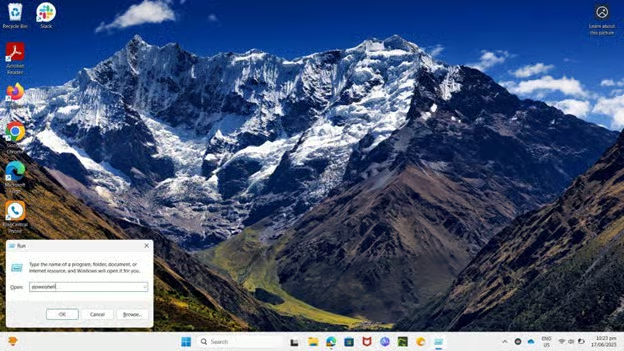
- Voer de volgende opdracht in:
Stop-Process -Name StartMenuExperienceHost -Force
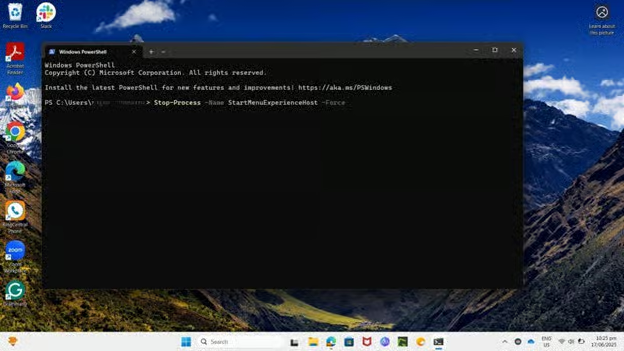
- Druk op Enter.
Met deze opdracht dwingt u Windows om het startmenuproces automatisch te beëindigen. Start het startmenu niet opnieuw op, dan kunt u:
- De volgende opdracht in PowerShell uitvoeren:
Start-Process explorer.exe
Methode 3: opnieuw starten via de opdrachtprompt
📌 Use case:
Dit is een andere methode die u kunt gebruiken als u het startmenuproces liever via de opdrachtregel opnieuw start.
📌 Vereisten:
- Geldt voor alle edities van Windows 11: deze stappen werken in Windows 11 Home, Pro en Enterprise.
- Geen beheerdersrechten nodig: voor deze methode hebt u geen beheerdersrechten nodig.
- Tijdelijke onderbreking van de UI: als het startmenu open is, sluit het even bij het opnieuw starten van het proces.
- Geen onderbreking van geopende apps: uw huidige sessie, inclusief geopende vensters en documenten, blijft ongemoeid.
- Open de opdrachtprompt met de Windows-toets + R. Typ cmd en druk op Enter.
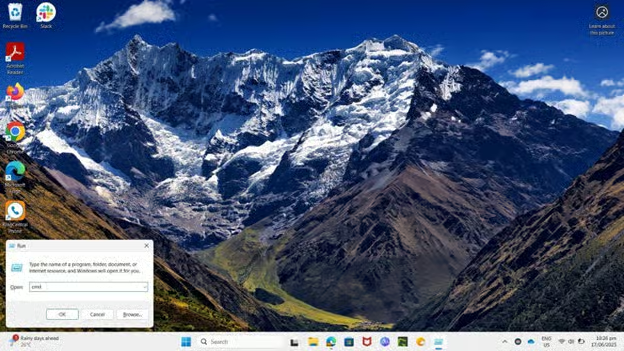
- Voer de volgende opdracht in:
taskkill /f /im StartMenuExperienceHost.exe
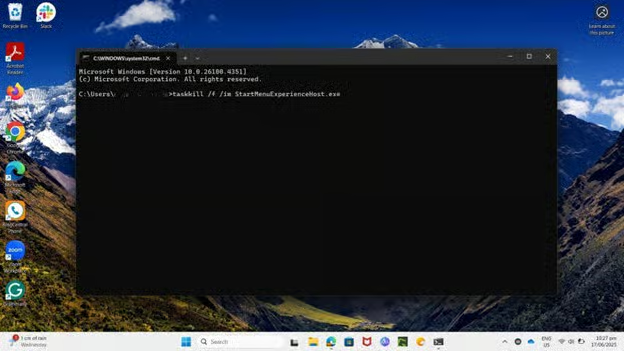
- Druk op Enter.
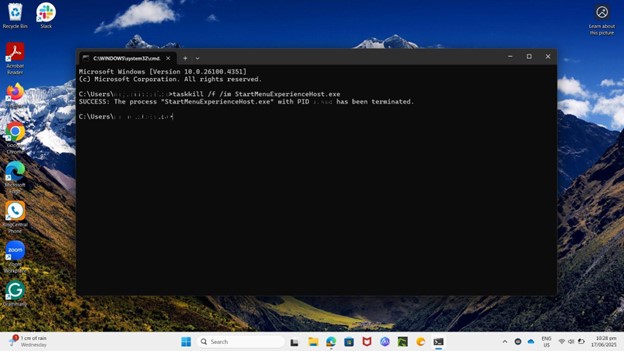
Windows start het proces doorgaans automatisch opnieuw. Gebeurt dat niet, dan kunt u:
- Het handmatig starten door start explorer.exe uit te voeren in hetzelfde venster van de opdrachtprompt.
Methode 4: de volledige Verkenner-shell opnieuw starten (indien nodig)
📌 Use cases:
Deze methode gebruikt u wanneer het startmenuproces niet opnieuw start of wanneer meerdere UI-elementen niet reageren.
📌 Vereisten:
- Geldt voor alle edities van Windows 11: deze stappen werken in Windows 11 Home, Pro en Enterprise.
- Geen beheerdersrechten nodig: voor deze methode hebt u geen beheerdersrechten nodig.
- Tijdelijke onderbreking van de UI: als het startmenu open is, sluit het even bij het opnieuw starten van het proces.
- Geen onderbreking van geopende apps: uw huidige sessie, inclusief geopende vensters en documenten, blijft ongemoeid.
- Open de opdrachtprompt of PowerShell.
- Voer de volgende gecombineerde opdracht uit:
- Voor de opdrachtprompt:
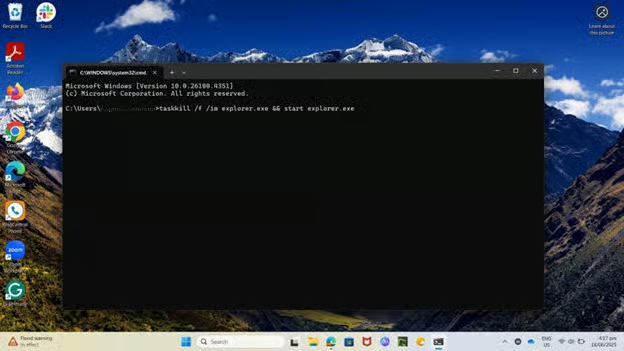
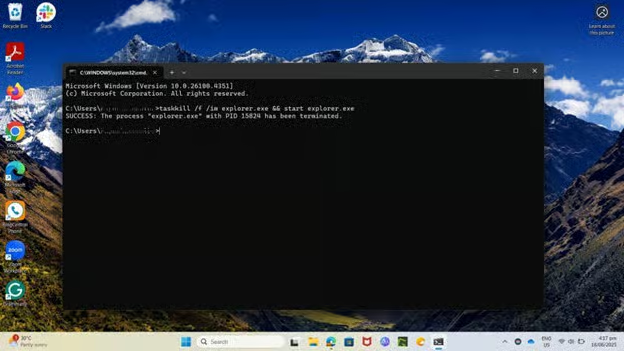
taskkill /f /im explorer.exe && start explorer.exe
- Voor de opdrachtprompt:
- Voor PowerShell:
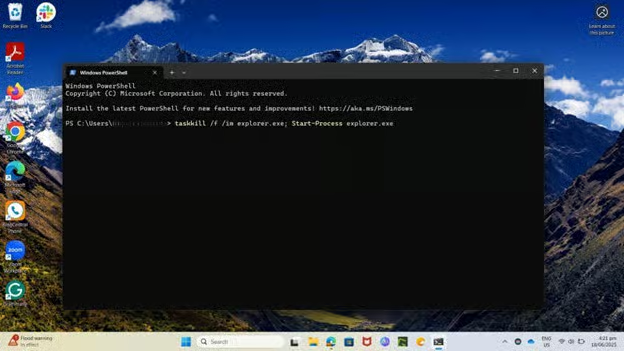
taskkill /f /im explorer.exe; Start-Process explorer.exe
- Voor PowerShell:
- Druk op Enter.
Zo ziet dat eruit in de opdrachtprompt:
En zo ziet het eruit in PowerShell:
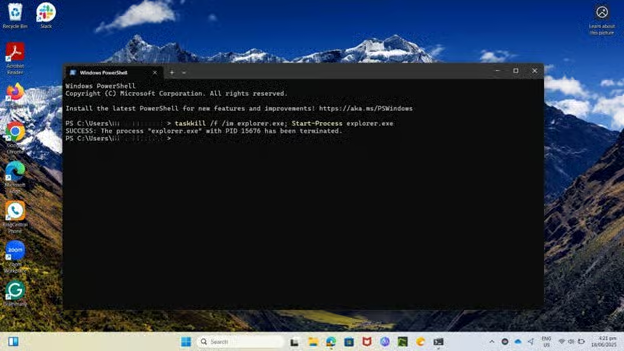
De opdracht stopt alle Verkenner-processen en start ze meteen daarna opnieuw, waarmee de UI-onderdelen opnieuw worden geïnitialiseerd: het startmenu, de taakbalk en de bureaubladshell.
⚠️ Waar u op moet letten
| Risico’s | Mogelijke gevolgen | Oplossingen |
| explorer.exe beëindigen zonder het opnieuw te starten | Uw taakbalk, bureaublad en startmenu verdwijnen. | Open Taakbeheer (Ctrl + Shift + Esc). Klik op Bestand > Nieuwe taak uitvoeren, typ explorer.exe en druk op Enter |
| StartMenuExperienceHost.exe blijft crashen na een handmatige herstart | Kan leiden tot een flikkerend startmenu of korte herlaadlussen van de taakbalk | Gebruik Logboeken.
Voer DISM en SFC uit.
|
| Verkeerde of niet-gerelateerde processen beëindigen | Instabiel systeem | Start uw computer opnieuw op of gebruik de veilige modus |
Waarom zou u het startmenuproces opnieuw starten?
Er zijn verschillende redenen waarom gebruikers het startmenuproces opnieuw willen starten. Een paar voorbeelden:
Problemen met het startmenu oplossen: het startmenuproces opnieuw starten kan problemen verhelpen zoals een menu dat niet of traag reageert.
Een vastgelopen UI herstellen: de bovenstaande methoden kunnen grafische storingen of bevroren UI-elementen opfrissen.
Herstellen zonder reboot: sommige gebruikers moeten het startmenu opnieuw starten zonder het hele systeem te rebooten om shellproblemen op te lossen.
Remote management: de methoden via de opdrachtprompt of PowerShell ondersteunen probleemoplossing op afstand of via scripts in beheerde omgevingen.
Aanvullende aandachtspunten bij het opnieuw starten van startmenuexperiencehost.exe
Naast de hier beschreven methoden om het startmenuproces opnieuw te starten zijn er nog een paar factoren waar u rekening mee moet houden:
- Geen gegevensverlies: het beëindigen en opnieuw starten van het startmenuproces heeft geen invloed op geopende programma’s of niet-opgeslagen bestanden. Gebruikersgegevens blijven veilig omdat het proces los van die gegevens werkt.
- Veilig op afstand uit te voeren: systeembeheerders en IT-teams kunnen opdrachten gebruiken om het startmenu opnieuw te starten en die uitvoeren via externe bureaubladsessies of tools voor monitoring en beheer op afstand (RMM).
- Geschikt voor scripts en automatisering: u kunt deze stappen opnemen in aanmeldscripts, batchbestanden of PowerShell-scripts om automatisch te herstellen van problemen met het startmenu.
- Diagnostische waarde: problemen met het startmenu kunnen hardnekkig worden door diepere problemen met gebruikersprofielen, systeemupdates of applicaties van derden. Is dat het geval, dan zijn er tools waarmee u het proces StartMenuExperienceHost.exe kunt monitoren voor nader onderzoek.
Herstel de werking door het startmenuproces opnieuw te starten
Het startmenu is een kernonderdeel dat de meeste Windows-gebruikers dagelijks gebruiken: om programma’s te starten, bestanden te zoeken, instellingen te openen en meer. Toch is het startmenu niet immuun voor problemen zoals traagheid, storingen of een menu dat niet reageert. Het proces StartMenuExperienceHost.exe opnieuw starten kan de normale werking herstellen zonder dat u het systeem opnieuw hoeft op te starten.
Gebruikers kunnen Taakbeheer inzetten voor een snelle, visuele ingreep, PowerShell of de opdrachtprompt voor controle via de opdrachtregel of scripts en een herstart van de Verkenner-shell voor bredere UI-problemen. Deze methoden vereisen geen beheerdersrechten en zijn ook bruikbaar voor IT-professionals in situaties waarin ondersteuning op afstand of geautomatiseerde oplossingen nodig zijn.
Gerelateerde onderwerpen:
- Energieopties in het startmenu in- of uitschakelen met PowerShell voor Windows 10/11
- Windows-gebeurtenislogboeken lezen: afsluiten en opnieuw opstarten
- Onlangs toegevoegde apps toevoegen aan of verwijderen uit het startmenu in Windows 10
- Een standaardindeling voor het startmenu instellen voor gebruikers in Windows 10