De Windows Master Control Panel-snelkoppeling of “God Mode” zoals de blogwereld die noemt, is een van de effectiefste manieren om een persoonlijk device of een heel netwerk aan pc’s te beheren.
Ironisch genoeg oogt een snelkoppeling voor Control Panel God Mode in Windows 10 op het eerste gezicht onopvallend, terwijl die wel snelle toegang geeft tot cruciale beheertools. Het is ook niet iets waar de gemiddelde gebruiker in zijn vrije tijd naar op zoek gaat. Bent u hier beland, dan ziet u waarschijnlijk het nut van deze functie en wilt u er meer over weten.
💡Kijkt u liever dan dat u leest? Bekijk dan onze video Een Control Panel All Tasks-snelkoppeling maken in Windows 10
De snelkoppeling “All Tasks” (God Mode) maken
Bestaat God Mode voor Windows echt? Met een beetje werk stelt u die inderdaad in en dat kan op twee eenvoudige manieren:
✔️ Een speciale map maken
✔️ Een snelkoppeling op het bureaublad maken
Maar wat doet “God Mode” in Windows precies? De God Mode-map bundelt in feite bijna 200 instellingen in één configuratiescherm.
Dat klinkt sterk als NinjaOne RMM-software, maar in de tussentijd volstaat deze Control Panel All Tasks-snelkoppeling in Windows 10 prima om uw workflow te vereenvoudigen – of gewoon voor de lol, waarom niet?
Optie 1: een speciale map maken (aanbevolen)
- Klik met de rechtermuisknop op uw bureaublad en kies Nieuw → Map.
- Gebruik deze bestandsnaam:
- Control Panel All Tasks.{ED7BA470-8E54-465E-825C-99712043E01C}
- Druk op Enter om te bevestigen.
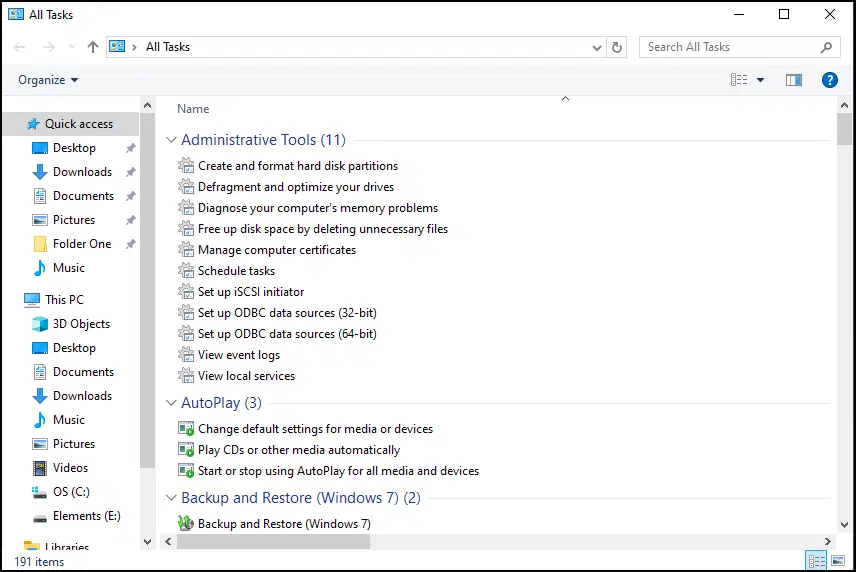
🥷 Tip: het pictogram verandert zodra u op Enter drukt en de naam verdwijnt uit de weergave.
U kunt deze map vastmaken aan Start, Snelle toegang, Snel starten of waar u het het veiligst of handigst vindt.
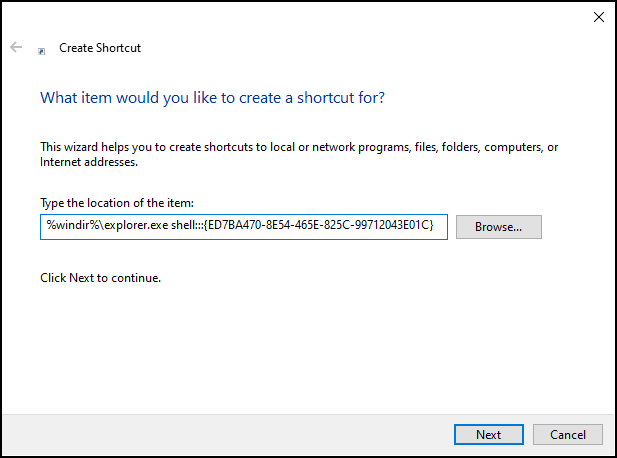
Optie 2: een snelkoppeling op het bureaublad maken
- Klik met de rechtermuisknop op uw bureaublad en kies Nieuw → Snelkoppeling.
- Kopieer en plak het onderstaande adres in het pop-upvenster Snelkoppeling maken:
- %windir%\explorer.exe shell:::{ED7BA470-8E54-465E-825C-99712043E01C}
- Klik op Volgende en geef de snelkoppeling een naam.
- Klik tot slot op Voltooien om de nieuwe snelkoppeling te maken.
Alternatieve methoden voor Control Panel All Tasks
Methode 1: navigeren via Verkenner
Wilt u geen snelkoppeling naar de map Control Panel All Tasks op uw bureaublad hebben staan, open die map dan handmatig via Verkenner.
- Open Verkenner en typ of plak het volgende in de adresbalk:
- shell:::{ED7BA470-8E54-465E-825C-99712043E01C}
- Druk op Enter om de map All Tasks te openen.
Methode 2: de snelkoppeling vastmaken aan Start of de taakbalk
Als u de snelkoppeling inschakelt, kunt u die vastmaken aan het menu Start of aan Snelle toegang zodat die binnen handbereik blijft. Klik daarvoor met de rechtermuisknop op de snelkoppeling en kies Aan Start vastmaken of Aan Snelle toegang vastmaken.
Problemen met de Control Panel All Tasks-snelkoppeling oplossen
Probleem: de snelkoppeling werkt niet
Controleer of de mapnaam of de ingevoerde opdracht voor de snelkoppeling klopt. Gebruikt u een opdrachtregeltool om de map te maken, zorg dan dat u een Opdrachtprompt met verhoogde rechten gebruikt.
Probleem: instellingen ontbreken in “All Tasks”
Maakt uw device deel uit van een netwerk- of beheerde omgeving, dan zijn sommige opties mogelijk verborgen door gebruikersbeleid en toegangsbeperkingen. Ontbreken er meer opties, werk dan bij naar de nieuwste Windows-versie.
Veelgestelde vragen over Control Panel All Tasks (God Mode)
Brengt het inschakelen van “God Mode” schade toe aan mijn systeem?
God Mode instellen beschadigt uw pc niet en remt de prestaties niet af.
De opzet is echter vooral geschikt voor IT-beheerders en gevorderde gebruikers die enigszins bekend zijn met de instellingen in de hoofdlijst. De meeste eindgebruikers hebben immers geen praktisch nut voor het merendeel van deze configuraties.
Werkt dit ook op Windows 11?
Ja. De methoden uit deze handleiding werken ook op een device met Windows 11.
Kan ik de snelkoppeling verwijderen nadat ik die heb gemaakt?
Ja. U kunt de map of snelkoppeling veilig verwijderen als u die niet meer nodig hebt.
De Control Panel All Tasks-snelkoppeling samengevat
Control Panel All Tasks of God Mode is een handig hulpmiddel met een heel duidelijk doel. Het klinkt wat intimiderend, maar het is vrij eenvoudig in te stellen of terug te draaien wanneer u de snelkoppeling niet langer nodig hebt.
Dat gezegd hebbende raden we het alleen aan voor gebruikers die Windows goed begrijpen of die er praktisch nut bij hebben. Deze wijziging doorvoeren voor een ongetrainde gebruiker kan leiden tot ongewenste aanpassingen die het systeem in gevaar brengen of blootstellen aan kwetsbaarheden.