
Wanneer u met de rechtermuisknop op een batchbestand (.BAT) klikt, biedt het contextmenu standaard geen Openen met-handler. Dat voorkomt dat de inhoud ongeoorloofd wordt bewerkt via andere applicaties zoals code-editors, wat kan leiden tot onbedoelde verkeerde configuraties. In deze gids leest u hoe u de optie Openen met in het contextmenu van een .BAT-bestand toevoegt of verwijdert.
‘Openen met’ beheren in het contextmenu van BAT-bestanden
Beheerders kunnen de contextmenuoptie Openen met voor BAT-bestanden toevoegen of verwijderen en zo bepalen wie deze bestanden beheert. Als de optie is uitgeschakeld, verdwijnt ze uit het menu, waardoor BAT-bestanden niet meer met code-editors kunnen worden bewerkt.
De optie toevoegen aan uw contextmenu maakt het bewerken en oplossen van problemen met BAT-bestanden juist eenvoudiger. Het is dus belangrijk om dit bewust te beheren in omgevingen waar de integriteit van scripts of flexibiliteit bij het bewerken doorslaggevend is.
📌 Vereisten:
- Een willekeurige Windows 11-pc
- Beheerdersrechten
- Toegang tot de beheerderstools van Windows (register, CMD, PowerShell en GPO)
📌 Aanbevolen implementatiestrategieën:
|
Kies een methode |
💻 Het beste voor individuele gebruikers |
💻💻💻 Het beste voor ondernemingen |
| Methode 1: contextmenuopties van BAT-bestanden beheren via een registerkoppeling | ✓ | |
| Methode 2: de registerwijziging automatiseren met de opdrachtprompt | ✓ | |
| Methode 3: de optie Openen met voor BAT-bestanden toevoegen of verwijderen via PowerShell | ✓ | ✓ |
| Methode 4: configuraties voor de optie Openen met voor BAT-bestanden uitrollen via GPP | ✓ |
🎥 Bekijk Zo voegt u de contextmenuhandler ‘Openen met’ voor BAT-bestanden in Windows 11 toe of verwijdert u deze om te zien hoe het er op het scherm uitziet voordat u wijzigingen aanbrengt.
Methode 1: contextmenuopties van BAT-bestanden beheren via een registerkoppeling
Het register bepaalt hoe Windows met BAT-bestanden omgaat bij een specifieke opdracht. Door aan te passen hoe het register het contextmenu voor BAT-bestanden definieert, kunnen beheerders de optie voor eindgebruikers verbergen of toevoegen.
⚠️ Waarschuwing: de HKCR-registerhive bepaalt hoe Windows met BAT-bestanden omgaat. Een verkeerde configuratie van deze hive kan bestandskoppelingen beschadigen, waardoor gebruikers bestanden op hun systeem niet meer kunnen uitvoeren of openen. (Zie ⚠️ Waar u op moet letten.)
📌 Use case: gebruik het register om de optie Openen met voor BAT-bestanden systeembreed toe te voegen of te verwijderen.
📌 Vereiste: een back-up van het Windows-register.
Stappen:
- Druk op Win + R, typ regedit in het dialoogvenster en druk op Ctrl + Shift + Enter.
- Ga naar het volgende pad: HKEY_CLASSES_ROOT\batfile\shellex\ContextMenuHandlers\
- Voer de stap uit die overeenkomt met de wijziging die u in het contextmenu van BAT-bestanden wilt doorvoeren.
- Zo voegt u de optie Openen met toe aan het contextmenu van BAT-bestanden:
- Klik met de rechtermuisknop op ContextMenuHandlers en selecteer Nieuw > Sleutel.
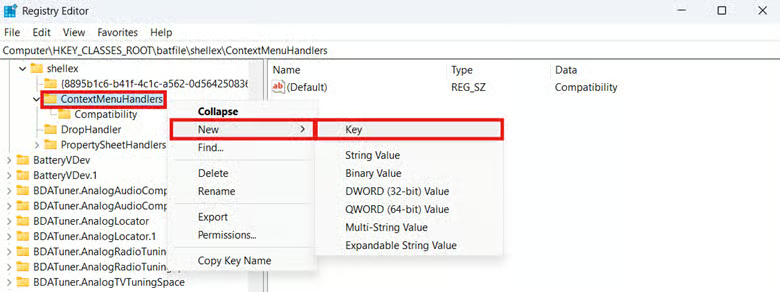
- Geef de sleutel de naam OpenWith.
- Klik met de rechtermuisknop op ContextMenuHandlers en selecteer Nieuw > Sleutel.
- Zo verwijdert u de optie Openen met uit het contextmenu van BAT-bestanden:
- Klik met de rechtermuisknop op de subsleutel OpenWith en selecteer Verwijderen.
- Bevestig de melding die daarna verschijnt om de wijziging door te voeren.
- Zo voegt u de optie Openen met toe aan het contextmenu van BAT-bestanden:
- Sluit het register, klik met de rechtermuisknop op het bureaublad en selecteer Vernieuwen om de wijziging toe te passen.
- U kunt in plaats daarvan ook Verkenner opnieuw starten.
Methode 2: de registerwijziging automatiseren met de opdrachtprompt
Handmatig het register bewerken kan leiden tot verkeerde configuraties en de kans op fouten neemt toe zodra u dit op meerdere apparaten toepast. Als alternatief kunt u dit proces automatiseren met de opdrachtprompt.
⚠️ Belangrijk: controleer de syntaxis en de consistentie van de opmaak voordat u scripts en opdrachten uitvoert om verkeerde configuraties te voorkomen. (Zie ⚠️ Waar u op moet letten.)
📌 Use cases: gebruik opdrachten in CMD om het beheer van de contextmenuoptie Openen met voor BAT-bestanden te automatiseren. Daarnaast kunt u de onderstaande opdracht omzetten naar een BAT-bestand voor snellere en herhaalde uitrol.
📌 Vereiste:
- Een back-up van het Windows-register
- Toegang tot een opdrachtprompt met verhoogde rechten
💡 Tip: als u weet hoe u de opdrachtprompt gebruikt verloopt de uitvoering soepeler.
Stappen:
- Druk op Win + R, typ cmd en druk op Ctrl + Shift + Enter.
- Voer de opdracht uit die bij uw gewenste configuratie past:
- Zo voegt u Openen met toe aan het contextmenu van BAT-bestanden:
reg add "HKCR\batfile\shellex\ContextMenuHandlers\OpenWith" - Zo verwijdert u Openen met uit het contextmenu van BAT-bestanden:
reg delete "HKCR\batfile\shellex\ContextMenuHandlers\OpenWith" /f
- Zo voegt u Openen met toe aan het contextmenu van BAT-bestanden:
- Sluit CMD en vernieuw daarna het bureaublad of start Windows Verkenner opnieuw op.
Methode 3: de optie ‘Openen met’ voor BAT-bestanden toevoegen of verwijderen via PowerShell
Zowel PowerShell als CMD automatiseren registerconfiguraties, maar PowerShell biedt daarbovenop uitrol op afstand en een naadloze integratie met moderne implementatietools.
📌 Use cases: gebruik PowerShell-scripts om handmatige registerconfiguraties te automatiseren. Beheerders kunnen PowerShell ook inzetten om scripts op afstand uit te rollen naar endpoints binnen en buiten het domein met tools voor PowerShell op afstand.
📌 Vereisten:
- Een back-up van het Windows-register
- Toegang tot een PowerShell-prompt met verhoogde rechten
💡 Tip: raadpleeg dit spiekbriefje met PowerShell-opdrachten voor meer informatie over de onderstaande scripts.
Stappen:
- Druk op Win + R om Uitvoeren te openen, typ PowerShell en druk op Ctrl + Shift + Enter.
- Voer het script uit dat overeenkomt met de gewenste wijziging in het contextmenu van BAT-bestanden.
- Voer het volgende in om de optie Openen met te verwijderen:
Remove-Item -Path "Registry::HKEY_CLASSES_ROOT\batfile\shellex\ContextMenuHandlers\OpenWith" -Force - Voer het volgende in om de optie Openen met toe te voegen:
New-Item -Path "Registry::HKEY_CLASSES_ROOT\batfile\shellex\ContextMenuHandlers" -Name "OpenWith" -Force | Out-Null
- Voer het volgende in om de optie Openen met te verwijderen:
- Start Verkenner opnieuw op of vernieuw het bureaublad om de wijziging toe te passen.
Methode 4: configuraties voor de optie Openen met voor BAT-bestanden uitrollen via GPP
Met de Group Policy Management Console kunnen beheerders groepsbeleidsvoorkeuren binnen de hele omgeving uitrollen, zodat instellingen op grote schaal consistent blijven.
⚠️ Belangrijk: test configuraties eerst op een lokale machine in een gecontroleerde omgeving voordat u ze uitrolt. (Zie ⚠️ Waar u op moet letten.)
📌 Use cases: gebruik groepsbeleidsvoorkeuren om een standaardconfiguratie voor het contextmenu van BAT-bestanden in te stellen voor alle eindgebruikers in een omgeving. Een GPP uitrollen maakt bovendien het handmatig toepassen van scripts overbodig, omdat deze methode alle doelapparaten tegelijk configureert.
📌 Vereisten:
- Toegang tot de Group Policy Management Console (gpmc.msc)
- Domeinbeheerdersrechten
Stappen:
- Druk op Win + R, typ gpmc.msc en druk op Enter.
- Klik met de rechtermuisknop op het gewenste domein of de gewenste OU (Organizational Unit) en selecteer Een GPO in dit domein maken en hier koppelen….
- Klik met de rechtermuisknop op de zojuist gemaakte GPO en selecteer Bewerken.
- Ga naar het volgende pad: Computerconfiguratie > Voorkeuren > Windows-instellingen > Register
- Klik met de rechtermuisknop op het knooppunt Register, kies Nieuw > Registeritem en configureer het volgens de gewenste wijziging:
- Gebruik deze configuratie om de optie Openen met toe te voegen.
Instellingen Waarde Actie Bijwerken Hive HKEY_CLASSES_ROOT Sleutelpad batfile\shellex\ContextMenuHandlers\OpenWith Waardenaam – Waardetype – Waardegegevens – - Gebruik deze configuratie om de optie Openen met te verwijderen.
Instellingen Waarde Actie Verwijderen Hive HKEY_CLASSES_ROOT /Sleutelpad batfile\shellex\ContextMenuHandlers\OpenWith Waardenaam – Waardetype – Waardegegevens –
- Gebruik deze configuratie om de optie Openen met toe te voegen.
- Sluit GPMC en wacht op de automatische beleidsvernieuwing om de wijziging toe te passen.
- U kunt eventueel naar een clientmachine gaan en het volgende invoeren in een PowerShell-prompt: gpupdate /force
💡 Let op: groepsbeleidsvoorkeuren passen instellingen toe die eindgebruikers kunnen wijzigen, tenzij er verharding wordt toegepast.
⚠️ Waar u op moet letten
| Risico’s | Mogelijke gevolgen | Herstelacties |
| De sleutel HKEY_CLASSES_ROOT (HKCR) handmatig bewerken | Een verkeerde configuratie van HKCR kan bestandskoppelingen beschadigen, waardoor apps niet goed werken, het systeem instabiel wordt of er opstartproblemen ontstaan. | We raden u aan een back-up van uw Windows-register te maken voordat u wijzigingen aanbrengt, zodat u snel kunt terugdraaien bij een verkeerde configuratie. |
| Onjuistheden in syntaxis en opmaak bij het werken met scripts en opdrachten | Onjuiste scripts kunnen leiden tot mislukte configuraties of onbedoelde verkeerde configuraties die het systeem negatief beïnvloeden. | Controleer de syntaxis, juistheid en opmaak van het script voordat u het uitvoert om verkeerde configuraties te voorkomen.
U kunt ook de kant-en-klare scripts uit deze gids kopiëren voor een veiligere uitvoering. |
| Ongeteste en niet-geverifieerde configuraties in een omgeving uitrollen | Zonder goede tests kunnen uitgerolde configuraties verborgen fouten en verkeerde instellingen bevatten die de systeemprestaties verslechteren of onverwacht gedrag veroorzaken. | Test configuraties altijd in een gecontroleerde lokale omgeving voordat u ze binnen de organisatie uitrolt, zodat u zeker weet dat ze werken zoals bedoeld. |
| Niet als beheerder aangemeld zijn tijdens het configureren | Bestandskoppelingen voor BAT-bestanden worden systeembreed beheerd en vereisen beheerdersrechten voor een geslaagde configuratie. | Zorg dat u over de juiste rechten beschikt voordat u verdergaat.
Open een PowerShell-prompt en voer het volgende in om dit te controleren: [bool]([Security.Principal.WindowsPrincipal] Als het resultaat TRUE is, bent u als beheerder aangemeld. |
Aandachtspunten bij het beheren van contextmenuhandlers voor BAT-bestanden
In dit gedeelte bekijken we belangrijke aandachtspunten rond implementatiemethoden, het uitvoeringsgedrag van bestanden en de mogelijkheden om wijzigingen terug te draaien. Inzicht in de bredere impact van deze configuratie zorgt voor een consistente en geslaagde integratie van wijzigingen aan BAT-bestanden binnen een omgeving.
Geen officieel ADMX-beleid voor contextmenuhandlers van BAT-bestanden
Er is geen officieel ADMX-beleid dat de configuratie van contextmenuhandlers voor BAT-bestanden rechtstreeks regelt. De aanbevolen aanpak is om de subsleutel OpenWith in het register toe te voegen of te verwijderen. U kunt dit proces automatiseren met PowerShell- en CMD-scripts of het op grote schaal uitrollen via groepsbeleid.
Gevolgen voor het uitvoeren van bestanden
Het beheren van de sleutel OpenWith heeft alleen invloed op de zichtbaarheid van de optie Openen met in het contextmenu van BAT-bestanden. Of de optie nu is toegevoegd of verwijderd, gebruikers kunnen BAT-bestanden nog altijd uitvoeren door erop te dubbelklikken.
Wijzigingen terugdraaien
Het in- of uitschakelen van de optie Openen met voor BAT-bestanden komt neer op het aanmaken of verwijderen van de subsleutel OpenWith in het register. Toch zijn registerwijzigingen foutgevoelig en zelfs bij niet-destructieve aanpassingen is een back-up nodig voor het geval er per ongeluk iets wordt verwijderd of verkeerd ingesteld.
Verwijder ‘Openen met’ uit het contextmenu om de integriteit van BAT-bestanden te bewaken
Beheerders kunnen de optie Openen met voor BAT-bestanden tonen of verbergen om te bepalen wat eindgebruikers mogen bewerken. Door deze handler uit het contextmenu te verwijderen, voorkomt u ongeoorloofde scriptwijzigingen en blijft de integriteit van het bestand behouden.
Het register configureren is de aanbevolen manier om contextmenuhandlers voor BAT-bestanden systeembreed te beheren. Om fouten te beperken, kunt u CMD- of PowerShell-scripts inzetten om het proces consistent te automatiseren, zeker bij uitrol buiten een domein. Beheert u een omgeving met domeinleden, dan kunt u het register op alle endpoints configureren door groepsbeleidsvoorkeuren uit te rollen.
Gerelateerd onderwerp:
- Wat is een BAT-bestand (.BAT)?
- Zo voegt u “Eigenaar worden” toe aan het contextmenu in Windows
- Zo voegt u “Lege mappen zoeken” toe aan het contextmenu in Windows 11
- Zo voegt u het uitklapbare contextmenu “Openen in Windows Terminal” toe of verwijdert u het in Windows 10
- Zo voegt u Pad kopiëren toe aan het contextmenu in Windows 10
- Zo voegt u het contextmenu ‘CAB installeren’ toe of verwijdert u het in Windows 10