

Werken met paden via de opdrachtprompt en PowerShell kan lastig zijn – één typefout zorgt er al voor dat een opdracht mislukt. Juist daarom zijn nauwkeurigheid en precisie zo belangrijk, zeker wanneer u het volledige pad van een bestand, map of uitvoerbaar bestand opzoekt.
Om fouten te beperken kunt u eenvoudig Kopiëren als pad aan het contextmenu toevoegen in Windows, zodat u met één klik een correct pad krijgt. Deze handleiding bevat uitgebreide instructies om Kopieer pad toe te voegen aan en te verwijderen uit het Windows-contextmenu, plus alternatieve manieren om bestands- of mappaden te kopiëren, oplossingen voor veelvoorkomende problemen en veelgestelde vragen over deze functie.
💡Leert u liever visueel? Bekijk dan onze video Kopieer pad toevoegen aan het contextmenu in Windows 10
Kopieer pad toevoegen aan het contextmenu
⚠️Overweeg om een back-up van uw Windows-register te maken voordat u verdergaat. Onjuiste wijzigingen in het register kunnen leiden tot een instabiel systeem, crashes of niet goed werkende software.
Kopiëren als pad toevoegen aan het contextmenu via de Windows Register-editor
- Open de Windows Register-editor.
- Druk op Win + R, typ regedit en klik vervolgens op Enter.
- Kies Ja als Gebruikersaccountbeheer (UAC) daarom vraagt.
- Ga naar de registersleutel van het contextmenu.
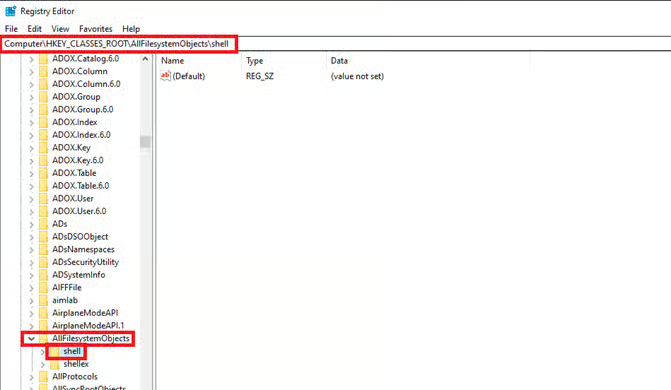
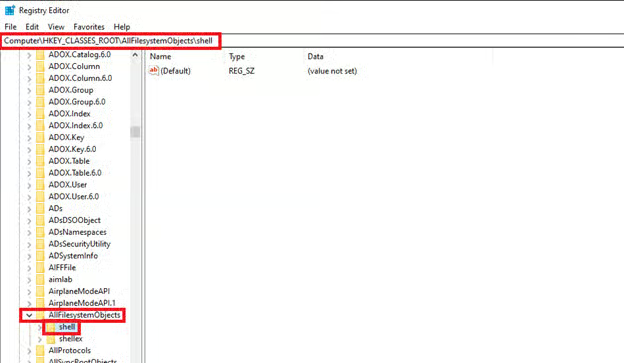
- Volg het pad: HKEY_CLASSES_ROOT\AllFilesystemObjects\shell, zoals in het voorbeeld hieronder.
- Bestaat de sleutel shell niet? Klik dan met de rechtermuisknop op AllFilesystemObjects, selecteer Nieuw > Sleutel en noem die shell.
- Maak een Copypath-sleutel aan.
- Klik met de rechtermuisknop binnen shell, selecteer Nieuw > Sleutel en noem de aangemaakte map CopyPath.
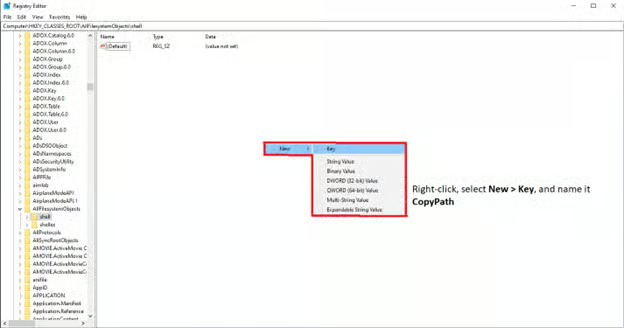
- Klik met de rechtermuisknop binnen shell, selecteer Nieuw > Sleutel en noem de aangemaakte map CopyPath.
- Pas de nieuwe sleutel CopyPath aan.
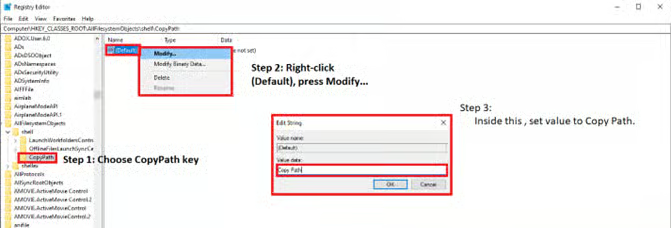
- Klik binnen de sleutel CopyPath met de rechtermuisknop op (Standaard), druk op Wijzigen… en stel de waarde in op Copy Path.
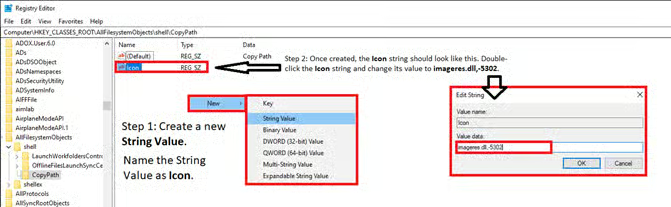
- Maak een nieuwe tekenreekswaarde met de naam Icon en stel de waarde in op imageres.dll,-5302.
- Deze waarde voegt het juiste pictogram toe aan de functie Copy Path. Dat is volledig optioneel maar wel aan te raden.
- Klik binnen de sleutel CopyPath met de rechtermuisknop op (Standaard), druk op Wijzigen… en stel de waarde in op Copy Path.
- Maak Command aan onder de sleutel CopyPath .
- Klik met de rechtermuisknop op de sleutel CopyPath, kies Nieuw > Sleutel en noem die Command.
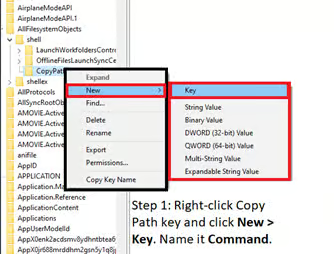
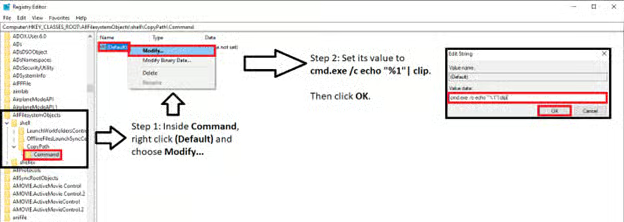
- Selecteer de sleutel Command en wijzig daarin de waarde (Standaard) in
cmd.exe /c echo "%1"| clip.- Deze waarde stuurt het volledige pad van een geselecteerd bestand of een geselecteerde map naar het klembord.
- Klik daarna op OK.
- Klik met de rechtermuisknop op de sleutel CopyPath, kies Nieuw > Sleutel en noem die Command.
- Sla op en sluit de Register-editor
- Sluit de Register-editor.
- Klik met de rechtermuisknop op een willekeurig bestand of een willekeurige map om te controleren of de optie Copy Path in het contextmenu verschijnt.
Copy Path verwijderen uit het contextmenu
Kopiëren als pad verwijderen uit het contextmenu via de Register-editor
- Open de Register-editor. (Druk op Win + R, typ regedit en klik vervolgens op Enter.)
- Ga naar de volgende sleutel: HKEY_CLASSES_ROOT\AllFilesystemObjects\shell
- Verwijder de sleutel CopyPath .
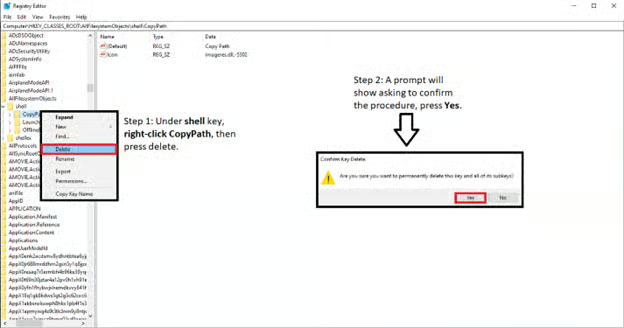
- Klik onder shell met de rechtermuisknop op CopyPath en druk op Verwijderen.
- Wordt er om een bevestiging gevraagd? Druk dan op Ja.
- Sluit de Register-editor.
- Sluit de Register-editor nadat u de verwijdering hebt bevestigd – het systeem haalt Copy Path dan direct uit het contextmenu.
Wat is Copy Path in het Windows-contextmenu?
Met de optie Kopieer pad in het Windows-contextmenu kopieert u het pad van een map of bestand eenvoudig naar het klembord. Deze functie zet het gekopieerde pad bovendien tussen aanhalingstekens, wat handig is bij het werken met opdrachtregelinterfaces.
De voordelen van deze functie komen nog sterker naar voren bij scripting, programmeren en documentatie. Een pad dat meteen klaarstaat om te plakken, maakt handmatig typen overbodig en beperkt fouten, zeker bij complexe padmappen.
Waarom u Kopiëren als pad aan het contextmenu zou moeten toevoegen
Een paar voorbeelden waarom de functie Kopieer pad nuttig kan zijn:
- Sneller werken: de functie Kopieer pad werkt met één klik en is daarmee sneller dan een pad ophalen via het lint van Verkenner – een werkwijze waarbij u bestanden en mappen handmatig moet opzoeken.
- Minder handelingen: u kunt de optie Kopiëren als pad ook bereiken door de Shift-toets ingedrukt te houden terwijl u met de rechtermuisknop klikt op een geselecteerd bestand of een geselecteerde map. Voegt u Kopiëren als pad toe aan het contextmenu, dan hoeft u niet telkens Shift in te drukken.
- Efficiënter werken: de optie Kopieer pad stroomlijnt taken doordat u met één klik een volledig pad krijgt. Deze functie zet het pad ook tussen aanhalingstekens, zodat u het direct kunt plakken bij het schrijven van scripts, het documenteren van bestanden of het oplossen van problemen via de opdrachtregel.
Andere manieren om bestands- of mappaden te kopiëren in Windows 10
Niet iedereen wil de moeite nemen om de instellingen van zijn device aan te passen. Gelukkig zijn er meerdere alternatieve manieren om bestands- of mappaden in Windows te kopiëren, ook als u Kopiëren als pad niet aan het contextmenu toevoegt.
Via het lint van Verkenner
- Open Verkenner met Win + E.
- Zoek in Verkenner het bestand of de map waarvan u het pad wilt kopiëren.
- Selecteer het gewenste bestand of de gewenste map met een linkermuisklik.
- Druk linksboven in het lint van Verkenner op de knop Start.
- Klik op Pad kopiëren om het volledige pad van het geselecteerde bestand of de geselecteerde map te kopiëren.
Via Shift + rechtermuisklik
- Beweeg de muisaanwijzer over het gewenste bestand of de gewenste map.
- Houd Shift ingedrukt en klik met de rechtermuisknop.
- Kies Kopiëren als pad in het contextmenu.
Via de adresbalk van Verkenner
- Zoek de gewenste map in Verkenner.
- Klik in de doelmap op de adresbalk bovenaan het venster.
- Druk op Ctrl + C om het volledige pad van de map te kopiëren.
Let op: het volledige pad dat u op deze manier kopieert, staat niet tussen aanhalingstekens. Dat kan in sommige situaties lastig zijn.
Veelvoorkomende problemen met de functie Kopieer pad oplossen
De optie ‘Kopieer pad’ verschijnt niet na het toevoegen
Verschijnt de optie Kopieer pad niet na het toevoegen? Druk dan op Ctrl + Shift + Esc om Taakbeheer te openen. Zoek op het tabblad Processen naar Windows Verkenner, klik erop met de rechtermuisknop en kies Opnieuw starten. Hebt u de functie net via het Windows-register ingeschakeld, dan helpt uw computer opnieuw opstarten vaak beter.
Registerwijzigingen worden niet opgeslagen
Worden uw registerwijzigingen niet opgeslagen? Controleer dan of u voldoende rechten hebt om het register aan te passen. Zonder de juiste beheerdersrechten blijven wijzigingen in het register niet behouden.
Per ongeluk de verkeerde registersleutel verwijderd
Het per ongeluk verwijderen van de verkeerde registersleutel kan allerlei problemen veroorzaken en zelfs het hele systeem van een device schaden. Maak daarom altijd een back-up van uw registersleutels voordat u wijzigingen doorvoert. Verwijdert u dan per ongeluk de verkeerde sleutel, dan hebt u een vangnet om op terug te vallen.
Voeg Kopiëren als pad toe aan uw contextmenu voor een efficiënte workflow
Met één klik maakt de functie Kopieer pad in Windows 10 het werk efficiënter, doordat u snel bij bestands- en mappaden komt. Doordat het gekopieerde pad tussen aanhalingstekens staat, kunnen technici en beheerders eenvoudiger scripts uitvoeren, bestanden documenteren en met opdrachtregelinterfaces werken, zeker bij het beheren van meerdere endpoints.
Met een paar eenvoudige registerwijzigingen kunt u Kopiëren als pad aan het Windows-contextmenu toevoegen – en het weer ongedaan maken gaat net zo makkelijk. Naast deze functie zijn er ook meerdere manieren om paden te kopiëren, die aansluiten bij uiteenlopende voorkeuren en situaties.
Quick-start guide
Dit zijn enkele manieren om “Kopieer pad” toe te voegen aan het contextmenu in Windows 10:
1. Via het register:
- Open de Register-editor (regedit)
- Ga naar
HKEY_CLASSES_ROOT\*\shell - Maak een nieuwe sleutel met de naam “copypath”
- Voeg een standaardwaarde toe met de tekst die u in het contextmenu wilt zien
- Maak een subsleutel “command” aan en stel de standaardwaarde in op de opdracht die het pad kopieert
2. Snelle methode met een bestaande Windows-functie:
- Houd de Shift-toets ingedrukt en klik met de rechtermuisknop op een bestand of map
- Kies “Kopiëren als pad” in het contextmenu
3. Ingebouwde optie in Verkenner:
- Ga in Verkenner naar het tabblad Start
- Zoek “Pad kopiëren” in het lint
- U kunt dit aan de werkbalk Snelle toegang toevoegen om het snel bij de hand te hebben
Wij raden de ingebouwde methode met Shift + rechtermuisklik aan: die is het eenvoudigst en vereist geen wijzigingen in het register. Wilt u een permanente oplossing zonder de Shift-toets, kijk dan naar hulpprogramma’s van derden voor het contextmenu of pas het register aan.






