Eigenaar worden van een bestand of map in Windows betekent dat u er de belangrijkste beheerder van wordt. U krijgt dan volledige controle over bestanden of mappen die door machtigingsinstellingen beperkt zijn.
In deze handleiding laten we u de eenvoudigste manieren zien om de optie “Eigenaar worden” toe te voegen aan het contextmenu van de rechtermuisknop in Windows 10 en 11. Dat is vooral handig als u last hebt van veelvoorkomende problemen rond eigendom: u moet systeembestanden aanpassen om een probleem op te lossen maar dat lukt niet, u wilt bestanden openen van een oude Windows-installatie of u hebt bestanden overgenomen van een ander systeem zonder de benodigde machtigingen.
Zo wordt u eigenaar van een bestand in Windows 10
De eenvoudigste manier om “Eigenaar worden” toe te voegen aan het contextmenu in Windows 10 en 11 is door het Windows-register aan te passen.
Stap 1: open de Register-editor
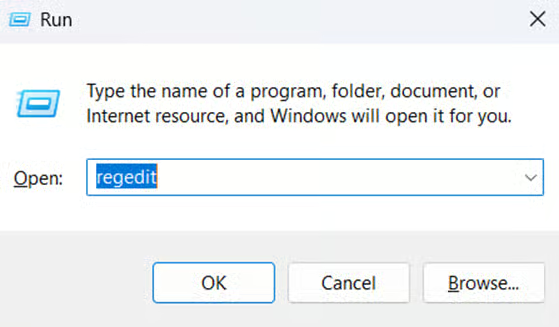
- Druk tegelijk op Win + R om het dialoogvenster Uitvoeren te openen.
- Typ regedit en druk op Enter.
Stap 2: ga naar de registersleutel van het contextmenu
- Ga in de Register-editor naar de volgende sleutel: HKEY_CLASSES_ROOT\*
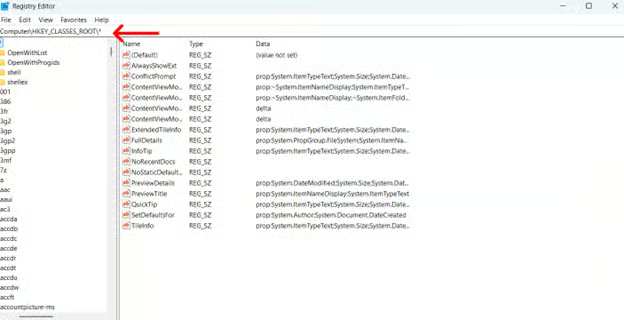
- Wilt u de optie aan mappen toevoegen in plaats van aan bestanden, ga dan naar: HKEY_CLASSES_ROOT\Directory
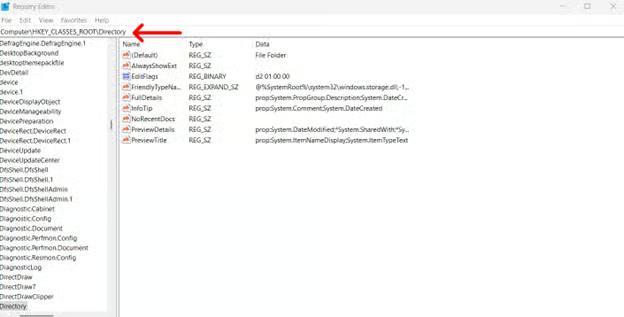
Stap 3: maak een nieuwe registervermelding aan
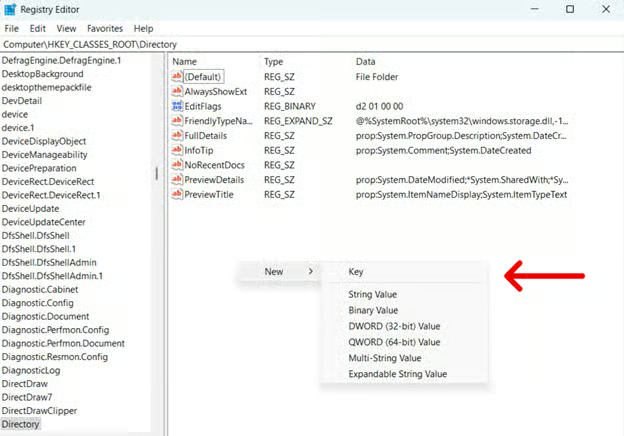
- Klik met de rechtermuisknop op de sleutel shell binnen het geselecteerde pad.
- Kies Nieuw > Sleutel en geef deze de naam TakeOwnership.
- Binnen TakeOwnership:
- Maak een nieuwe tekenreekswaarde met de naam “MUIVerb”
- Stel de waarde in op Take Ownership.
- Maak nog een tekenreekswaarde met de naam “Icon” en stel de waarde in op imageres.dll, -78 (dit is een optionele stap om de weergave van het pictogram aan te passen).
- Maak een nieuwe sleutel binnen TakeOwnership en geef deze de naam command.
- Stel de standaardwaarde van command in op het volgende:
cmd.exe /c takeown /f "%1" /r /d y && icacls "%1" /grant administrators:F /t /c /l /q
- Sluit de Register-editor.
Stap 4: start Verkenner opnieuw
- Open Taakbeheer.
- Zoek Windows Verkenner op het tabblad Processen.
- Klik met de rechtermuisknop op het proces en selecteer Opnieuw starten.
- Als u met de rechtermuisknop op een bestand of map klikt, hoort u de optie “Eigenaar worden” te zien.
Bekijk ook de video Zo voegt u “Eigenaar worden” toe aan het contextmenu in Windows.
“Eigenaar worden” verwijderen uit het contextmenu
Ondanks de vele voordelen is eigenaar worden van bestanden en mappen niet altijd veilig. Daarom beperken alle Windows-devices standaard de machtigingen, om de integriteit van het systeem en de privacy van gebruikers te bewaken. Dat is logisch: als eigendomsrechten te makkelijk worden toegekend kunnen er per ongeluk systeemwijzigingen worden doorgevoerd.
Door “Eigenaar worden” aan het contextmenu toe te voegen, krijgen meerdere gebruikers toegang tot een systeem. Dat kan de samenwerking verbeteren maar het vergroot ook de kans dat iemand misbruik maakt van de functie.
Zo verwijdert u Eigenaar worden uit het contextmenu:
- Open de Register-editor door het commando regedit uit te voeren via het dialoogvenster Uitvoeren.
- Ga naar de sleutel
"HKEY_CLASSES_ROOT\*\shell\TakeOwnership". - Klik met de rechtermuisknop op de sleutel TakeOwnership en selecteer Verwijderen.
- Bevestig het verwijderen.
- Start Verkenner opnieuw, zoals beschreven in de vorige instructies.
Andere manieren om eigenaar te worden van bestanden
Er zijn nog drie andere manieren om volledig eigenaar te worden van bestanden. We beschrijven ze hieronder, maar houd er rekening mee dat de optie via het Windows-register nog steeds de efficiëntste manier is. Loopt u daarbij tegen problemen aan, dan kunt u deze methoden overwegen:
Optie 1: via de opdrachtprompt
⚠️ Let op: zorg dat u de opdrachtprompt als administrator opent. Ook dan zijn er bewerkingen die zelfs een administrator niet volledig kan uitvoeren.
- Open de opdrachtprompt.
- Typ het volgende commando:
- takeown /f foldername /r /d y (vervang foldername door de map waarvan u eigenaar wilt worden.)
- Voer het commando uit:
- wilt u het eigendom alleen aan een specifieke gebruiker in het systeem geven, dan is het commando: icacls foldername /grant %username%:F /t /q
- Wilt u de administrator volledige machtigingen geven, dan luidt het commando: icacls full_folder_path /grant administrators:F /t
Optie 2: via PowerShell
Gebruik het volgende commando om via PowerShell eigenaar te worden.
- takeown /f “C:\Path\To\Your\FileOrFolder” /r /d y
Vervang FileOrFolder door het specifieke bestandspad.
U kunt in Windows ook access control lists (ACL’s) gebruiken om machtigingen aan bestanden te koppelen. PowerShell biedt de cmdlets “Get-ACL” en “Set-ACL” om deze lijsten te beheren.
- Haal de huidige ACL op: $acl = Get-ACL “C:\path\to\your\file.txt”
- Geef de nieuwe eigenaar op met het volgende commando. Vervang YourDomain \YourUsername door de juiste gegevens.
$principal = New-Object System.Security.Principal.NTAccount("YourDomain\YourUsername")
- Stel de nieuwe eigenaar in:
- $acl.SetOwner($principal)
Set-Acl "C:\path\to\your\file.txt" $acl
Om eigenaar te worden van meerdere bestanden, gebruikt u de cmdlet ‘ForEach-Object’. Wilt u bijvoorbeeld eigenaar worden van alle bestanden in een map, voer dan dit commando uit:
Get-ChildItem "C:\path\to\your\folder" | ForEach-Object { takeown /f $_.FullName }
Optie 3: de mapeigenschappen wijzigen
- Ga naar het gewenste bestand of de gewenste map en klik er met de rechtermuisknop op.
- Selecteer Eigenschappen.
- Ga naar het tabblad Beveiliging en klik op de knop Geavanceerd.
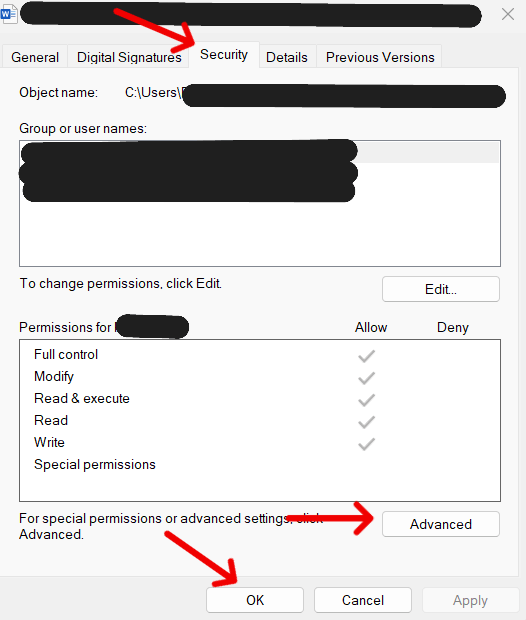
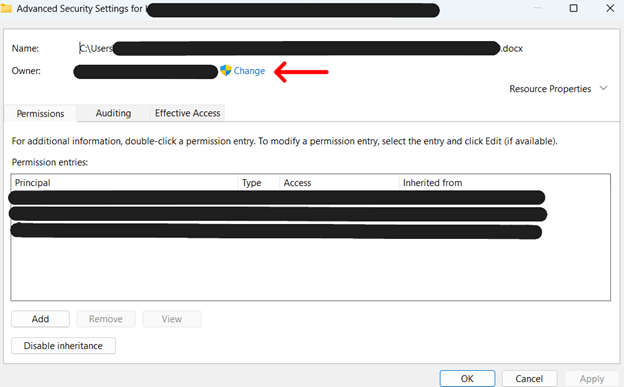
- Klik op de knop Wijzigen naast Eigenaar. Er wordt een nieuw venster geopend.
- Typ Administrator in het veld Geef de namen van de objecten op en klik vervolgens op Namen controleren. Klik op OK om door te gaan.
⚠️ U ziet nu dat de eigenaar is gewijzigd in de oorspronkelijke naam van uw beheerdersaccount. - Klik op Eigenaar vervangen voor subcontainers en objecten en daarna op Toepassen. Sluit af met OK. U krijgt een melding zodra het eigendom is gewijzigd. Klik op OK om dit venster te sluiten.
Problemen oplossen bij het overnemen van eigendom
Soms loopt u tegen problemen aan bij het overnemen van eigendom via het contextmenu in Windows. Dat gebeurt meestal als u andere methoden gebruikt dan het Windows-register. Hieronder staan veelvoorkomende problemen met mogelijke oplossingen.
Probleem: “Toegang geweigerd” ook na het overnemen van eigendom
Dit probleem ontstaat doordat eigendom alleen niet automatisch volledige machtigingen geeft. Zorg dat u uzelf na het overnemen van het eigendom expliciet Volledig beheer geeft op het tabblad Beveiliging. Werkt dat nog steeds niet, probeer het bestand of de map dan te openen in de veilige modus. Bekijk voor meer informatie deze handleiding: Zo start u de veilige modus met de Windows-opdrachtprompt.
Probleem: de optie “Eigenaar worden” ontbreekt in het contextmenu
Ziet u de optie “Eigenaar worden” niet na het doorlopen van de stappen, probeer dan Verkenner opnieuw te starten of uw device zelf. Daarmee worden de wijzigingen op uw device toegepast. Is het probleem daarmee niet opgelost, controleer dan of er systeembeleidsregels zijn die wijzigingen aan het contextmenu blokkeren.
Probleem: het bestand is nog steeds vergrendeld na het overnemen van eigendom
Dit gebeurt wanneer bestanden of mappen actief in gebruik zijn door Windows-processen. Start uw computer in dat geval opnieuw op in de veilige modus en probeer de wijzigingen daar door te voeren. In het ergste geval moet u systeemherstel uitvoeren om terug te keren naar de standaardconfiguratie. Houd er wel rekening mee dat een volledig systeemherstel álle wijzigingen beïnvloedt, ook de wijzigingen die wel werken.
Beste praktijken voor het beheren van bestandseigendom
Pas systeembestanden alleen aan als het echt nodig is
Standaardinstellingen zijn niet voor niets standaard. Het eigendom van systeembestanden wijzigen zonder goede reden kan leiden tot beveiligingsproblemen.
Maak altijd back-ups
Maak als extra beveiligingslaag altijd een back-up van uw bestanden voordat u machtigingen aanpast. Dat is cruciaal, zeker bij bedrijfskritische bestanden.
Wees selectief met “Eigenaar worden”
Wees extra voorzichtig wanneer u “Eigenaar worden” op meerdere bestanden toepast – zeker als u PowerShell of de opdrachtprompt gebruikt. Dat kan onbedoeld gedrag veroorzaken.
Controleer actieve processen
Houd er rekening mee dat Eigenaar worden mogelijk niet werkt als een bestand actief in gebruik is.
Herstel de machtigingen als u klaar bent
Neemt u het eigendom alleen over om een probleem op te lossen, zet de instellingen dan weer terug naar de standaardwaarden zodra u klaar bent.
Veelgestelde vragen (FAQ)
Heeft het overnemen van eigendom gevolgen voor de systeembeveiliging?
Ja, zeker als u machtigingen van kritieke systeembestanden wijzigt. Zelfs met de beste oplossingen geldt: sommige bestanden zijn niet voor niets beveiligd. Tenzij het echt noodzakelijk is om eigenaar te worden, kan het aanpassen van bestanden uw systeem per ongeluk kwetsbaar maken voor kwaadwillenden.
Kan ik eigenaar worden van systeembestanden zonder Windows-updates te verstoren?
Het overnemen van eigendom van systeembestanden kan soms invloed hebben op Windows-updates, omdat het systeem ervan uitgaat dat de standaardmachtigingen intact blijven. Zet de machtigingen op kritieke systeembestanden daarom weer terug om het risico op mislukte updates te beperken.
Wat gebeurt er als ik eigenaar word van een hele schijf?
Het is nooit aan te raden om eigenaar te worden van een hele schijf. Dat kan onbedoelde problemen met toegangsbeheer veroorzaken, zeker als systeembestanden en applicatiegegevens worden geraakt. Doe dit alleen om problemen op te lossen en zet de standaardmachtigingen daarna weer terug.
Kan ik deze methode gebruiken op externe schijven of netwerkmappen?
Ja, maar met beperkingen. U kunt eigenaar worden van bestanden op externe schijven zolang die geformatteerd zijn met NTFS. FAT32 en exFAT ondersteunen namelijk geen Windows-eigendom en -machtigingen. Bij netwerkmappen werkt het overnemen van eigendom mogelijk niet als de bestanden worden beheerd door een ander systeem van domeinbeheerders. In dat geval moeten de machtigingen op het hostsysteem worden aangepast.
Hoe herstel ik de standaardmachtigingen na het overnemen van eigendom?
Om de standaardmachtigingen te herstellen, zet u de oorspronkelijke eigenaar en de instellingen voor toegangsbeheer terug. Volg daarvoor de hierboven beschreven stappen.
Waarom “Eigenaar worden” van belang is
In bepaalde situaties moet u in Windows 10 eigenaar worden van een bestand, bijvoorbeeld om problemen op te lossen. Het proces is eenvoudig maar er zijn beveiligingsrisico’s aan verbonden. Zet de machtigingen daarom altijd terug naar de standaardwaarden zodra u uw doel hebt bereikt.