

Windows heeft geen ingebouwde GUI om lege mappen te vinden, waardoor het ordenen van uw werkomgeving tijdrovend en omslachtig wordt. In deze gids laten we u methoden zien waarmee u direct lege mappen opspoort via het register en PowerShell. Zo versnelt u het opruimproces en houdt u uw bestanden geordend.
Wilt u meer weten over dit onderwerp? Bekijk dan onze video “Lege mappen zoeken toevoegen aan het contextmenu in Windows 11” voor een visuele samenvatting.
Zo voegt u de optie “Lege mappen zoeken” toe aan het contextmenu
📌 Use case: door “Lege mappen zoeken” aan het contextmenu toe te voegen scant u ongebruikte directory’s direct op lege, overbodige mappen, zoals oude projecten, back-ups of gedeelde schijven. Geen zorgen: deze functie verwijdert die items niet als u ze nog nodig hebt.
📌 Vereisten: zorg dat u over beheerdersrechten beschikt en basiskennis hebt van batchbestanden (.bat) en navigatie in het register. Sla het script bij de onderstaande procedures op een vaste, niet-beveiligde locatie op, zoals C:\Scripts\.
Voldoet u niet aan deze voorwaarden, dan kunt u te maken krijgen met Access Denied-fouten, registerproblemen en andere instabiliteit. We raden u aan eerst ⚠️Waar u op moet letten door te nemen.
📌Aanbevolen implementatiestrategieën:
|
Klik om een methode te kiezen |
💻 Beste voor individuele gebruikers | 💻💻💻 Beste voor ondernemingen |
| Methode 1: registeraanpassing + batchscript | ✓ | |
| Methode 2: automatisering met PowerShell | ✓ |
Methode 1: toevoegen via een registeraanpassing en batchscript
📌 Use case: maak deze optie rechtstreeks aan op persoonlijke apparaten met een batchscript dat naar lege mappen zoekt en een registeraanpassing die een werkende knop aan het contextmenu toevoegt.
- Maak het batchscript.
- Open Uitvoeren (Win + R) of Zoeken, typ vervolgens Kladblok en open het.
- Voer het volgende script in:
@echo off
set "folder=%1"
echo Scanning for empty folders in: %folder%
for /f "delims=" %%d in ('dir /ad/b/s "%folder%" ^| sort /R') do (
dir /a "%%d" | findstr /r "^$" >nul && echo Empty folder found: "%%d"
)
pause - Sla het bestand op als C:\Scripts\FindEmptyFolders.bat.
💡 Let op: u kunt een andere padlocatie gebruiken, zolang de registervermelding daarmee overeenkomt.
- Voeg de contextmenuvermelding toe via het register.
- Open een nieuw Kladblok-venster.
- Voer deze registertekst in:
Windows Registry Editor Version 5.00
[HKEY_CLASSES_ROOT\Directory\shell\FindEmptyFolders]
@="Find Empty Folders"
"Icon"="cmd.exe"
[HKEY_CLASSES_ROOT\Directory\shell\FindEmptyFolders\command]
@="\"C:\\Scripts\\FindEmptyFolders.bat\" \"%1\"" - Sla het bestand op als Add_FindEmptyFolders.reg.
- Dubbelklik op het opgeslagen .reg-bestand om het samen te voegen met het Windows-register.
- Klik op Ja als daarom wordt gevraagd.
Als u nu met de rechtermuisknop op een map klikt, ziet u de optie Lege mappen zoeken.
Methode 2: toevoegen via een PowerShell-script
📌 Use case: deze methode is bedoeld voor technisch onderlegde gebruikers die sneller willen instellen. Door dit via een script uit te voeren, kunt u deze functie ook op meerdere machines in een bedrijfsomgeving gebruiken.
- Maak het batchscript uit de eerste stap van Methode 1.
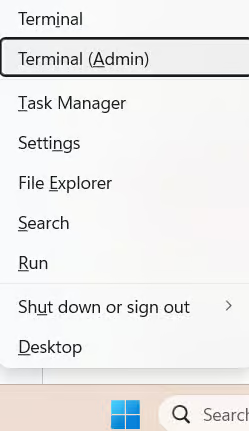
- Druk op Win + X en selecteer Terminal (beheerder).
- ccIs PowerShell niet de standaard opdrachtregeltool, klik dan op de pijl ▼ in de tabbladen hierboven en selecteer Windows PowerShell.
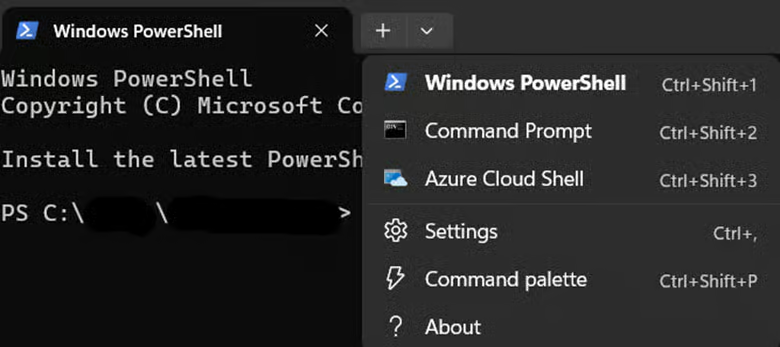
- ccIs PowerShell niet de standaard opdrachtregeltool, klik dan op de pijl ▼ in de tabbladen hierboven en selecteer Windows PowerShell.
- Voer deze opdrachten uit om de contextmenuvermelding aan te maken.
- Maak de shellvermelding aan:
New-Item -Path "HKCR:\Directory\shell\FindEmptyFolders" -Force | Out-Null
Set-ItemProperty -Path "HKCR:\Directory\shell\FindEmptyFolders" -Name "(default)" -Value "Find Empty Folders"
Set-ItemProperty -Path "HKCR:\Directory\shell\FindEmptyFolders" -Name "Icon" -Value "cmd.exe" - Koppel het batchscript:
New-Item -Path "HKCR:\Directory\shell\FindEmptyFolders\command" -Force | Out-Null
Set-ItemProperty -Path "HKCR:\Directory\shell\FindEmptyFolders\command" `
-Name "(default)" -Value "`"C:\Scripts\FindEmptyFolders.bat`" `"%1`""💡 Let op: zorg dat C:\Scripts\FindEmptyFolders.bat overeenkomt met het werkelijke pad van uw script.
- Maak de shellvermelding aan:
- Test het uit. Klik met de rechtermuisknop op een map en controleer of de optie Find Empty Folders verschijnt en werkt.
Zo verwijdert u “Lege mappen zoeken” uit het contextmenu
📌 Use case: is de functie niet nuttig voor u, dan verwijdert u “Find Empty Folders” als volgt.
Optie 1: verwijderen via de Register-editor
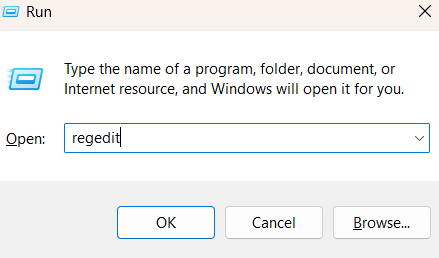
- Druk op Win + R om Uitvoeren te openen.
- Typ regedit en druk op Enter om de Register-editor te openen.
- Bevestig een eventuele UAC-melding.
- Bevestig een eventuele UAC-melding.
- Plak in de adresbalk of ga naar HKEY_CLASSES_ROOT\Directory\shell\FindEmptyFolders.
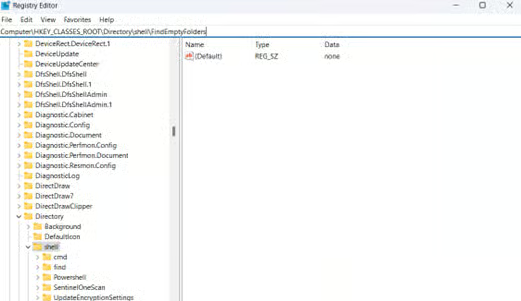
- Klik met de rechtermuisknop op de sleutel FindEmptyFolders en selecteer Verwijderen.
Optie 2: verwijderen via PowerShell
- Druk op Win + X en selecteer Terminal (beheerder).
- Voer deze opdracht uit:
Remove-Item -Path "HKCR:\Directory\shell\FindEmptyFolders" -Recurse -Force
Of u nu uw workflow vereenvoudigt of wijzigingen over een heel netwerk uitrolt: met deze stappen verwijdert u de functie volledig. Gevorderde gebruikers kunnen dit proces automatiseren via Groepsbeleid of implementatiescripts.
⚠️ Waar u op moet letten
In dit gedeelte vindt u mogelijke knelpunten om rekening mee te houden terwijl u deze gids volgt.
| Risico’s | Mogelijke gevolgen | Oplossingen |
| 1. Onjuiste bestandspaden | Functie start niet; foutmeldingen | Controleer de scriptlocatie in het register nogmaals. Kopieer en plak het pad uit de adresbalk van Verkenner. |
| 2. Beveiligde mappen | “Access Denied”-fouten; script wordt niet uitgevoerd | Bewaar scripts op neutrale locaties (C:\Scripts\); controleer de mapmachtigingen. |
| 3. Blokkade door antivirus | Scripts/.reg-bestanden in quarantaine; installatie mislukt | Schakel realtimescannen tijdelijk uit; zet de scriptmap op de witte lijst. |
| 4. Bedrijfsbeleid | Registerbewerkingen geblokkeerd; uitvoering verhinderd | Vraag eerst goedkeuring van IT; gebruik goedgekeurde implementatietools (Groepsbeleid/Intune). |
| 5. Fouten in verwijderscripts | Onbedoeld gegevensverlies; kritieke mappen verwijderd | Test verwijderscripts op testmappen; behoud de standaardversie die alleen een lijst maakt. (Zie de Pro tips hieronder voor details.) |
| 6. Verborgen mappen over het hoofd gezien | Mist verborgen/systeemmappen die leeg zijn (bijv. .git, AppData) | Voeg de parameter /a toe aan de opdracht dir: dir /a /ad/b/s |
| 7. Problemen met cloudschijven | Machtigingsfouten bij OneDrive/SharePoint/netwerkshares | Voer scans rechtstreeks uit op lokaal gesynchroniseerde kopieën of serveropslag |
Pro tips voor het aanpassen van Find Empty Folders in het contextmenu
Houd rekening met deze belangrijke punten voordat u uw contextmenu-instelling voor Find Empty Folders definitief maakt. Zo werkt alles soepel en flexibel.
Gedrag van het batchscript
Het standaardscript toont alleen een lijst met lege mappen. Het verwijdert ze niet, waardoor onbedoeld gegevensverlies wordt voorkomen. Wilt u lege mappen automatisch verwijderen, pas het script dan aan door deze regel toe te voegen na echo Empty folder found: “%%d”:
rd "%%d" && echo Deleted: "%%d"
⚠️ Waarschuwing: test dit eerst op niet-kritieke mappen voordat u verdergaat met de daadwerkelijke mappen.
Aanpassingen
Het script kan worden afgestemd op verschillende workflows, zoals het vastleggen van resultaten, het verplaatsen van mappen of de integratie met andere tools. U legt resultaten vast door deze regel na de opdracht echo toe te voegen:
>> C:\Scripts\empty_folders_log.txt
U kunt de functionaliteit ook uitbreiden met PowerShell voor geavanceerd filteren, bijvoorbeeld om verborgen mappen of systeemmappen uit te sluiten.
Verkenner vernieuwen
Anders dan bij sommige registeraanpassingen verschijnen wijzigingen in het contextmenu direct. U hoeft Verkenner niet opnieuw te starten en ook geen reboot uit te voeren. Verschijnt de optie niet, controleer dan of het registerpad overeenkomt met de scriptlocatie en of het .bat-bestand is verplaatst of hernoemd.
Verbeter uw workflow met “Lege mappen zoeken”
Met een optie “Find Empty Folders” in uw Windows-contextmenu wordt het beheer van rommelige directory’s een taak van één klik. Voor het beste resultaat bewaart u scripts op toegankelijke locaties, past u het gedrag naar wens aan en profiteert u van directe updates in Verkenner zonder reboot.
Met deze tools spoort u ongebruikte directory’s voortaan snel op vanuit uw rechtermuisknopmenu. Probeer het vandaag nog en vereenvoudig uw bestandsbeheer.
Gerelateerde artikelen:
- Vorige versies toevoegen aan of verwijderen uit het contextmenu en de eigenschappen in Windows 11
- Machtigingen opnieuw instellen toevoegen aan het contextmenu in Windows
- “Eigendom overnemen” toevoegen aan het contextmenu in Windows
- Pad kopiëren toevoegen aan het contextmenu in Windows 10
- Pad kopiëren toevoegen aan het contextmenu in Windows 10






