Gebruikers kunnen browseracties uitvoeren, zoals wisselen tussen tabbladen en navigeren door pagina’s, door sneltoetsen in te drukken in Microsoft Edge. Muisbewegingen maken deze acties toegankelijk door de rechtermuisknop te combineren met muisbewegingen, waardoor u met één hand door de browser kunt navigeren.
Hoewel dit de toegankelijkheid verbetert, kunnen muisbewegingen leiden tot onbedoelde invoer en zo de workflow verstoren in omgevingen waar ze niet nodig zijn. In zulke gevallen kan het uitschakelen van deze functie helpen om consistentie te behouden en onbedoeld muisgedrag en onbedoelde acties te voorkomen.
Liever een video? Bekijk onze eenvoudige handleiding: Muisbewegingen in Microsoft Edge in- of uitschakelen.
Methoden om muisbewegingen in Microsoft Edge te beheren
Het is belangrijk om de configuratie van muisbewegingen af te dwingen die bij uw omgeving past. Zo blijft alles consistent op alle endpoints terwijl u tegelijk tegemoetkomt aan de workflowbehoeften van eindgebruikers.
📌 Vereiste: Microsoft Edge versie 114 of hoger
📌 Aanbevolen implementatiestrategieën:
Klik om een methode te kiezen | 💻 Het beste voor individuele gebruikers | 💻💻💻 Het beste voor ondernemingen |
| Methode 1: muisbewegingen beheren via de instellingen van Microsoft Edge | ✓ | |
| Methode 2: configureren via de Editor voor lokaal groepsbeleid | ✓ | ✓ |
| Methode 3: muisbewegingen van Microsoft Edge beheren via de Register-editor | ✓ | |
| Methode 4: de registerwijziging automatiseren met PowerShell | ✓ | ✓ |
| Methode 5: een .reg-bestand gebruiken om de registerwijziging te automatiseren | ✓ |
(Lees over mogelijke risico’s, gevolgen en manieren om wijzigingen terug te draaien in ⚠️ Waar u op moet letten.)
Methode 1: muisbewegingen beheren via de instellingen van Microsoft Edge
Gewone gebruikers kunnen snel en eenvoudig bepalen hoe muisbewegingen zich gedragen via de instellingen van Microsoft Edge.
📌 Use cases: deze methode is ideaal voor eindgebruikers die de muisbewegingen van hun eigen account in Microsoft Edge willen aanpassen.
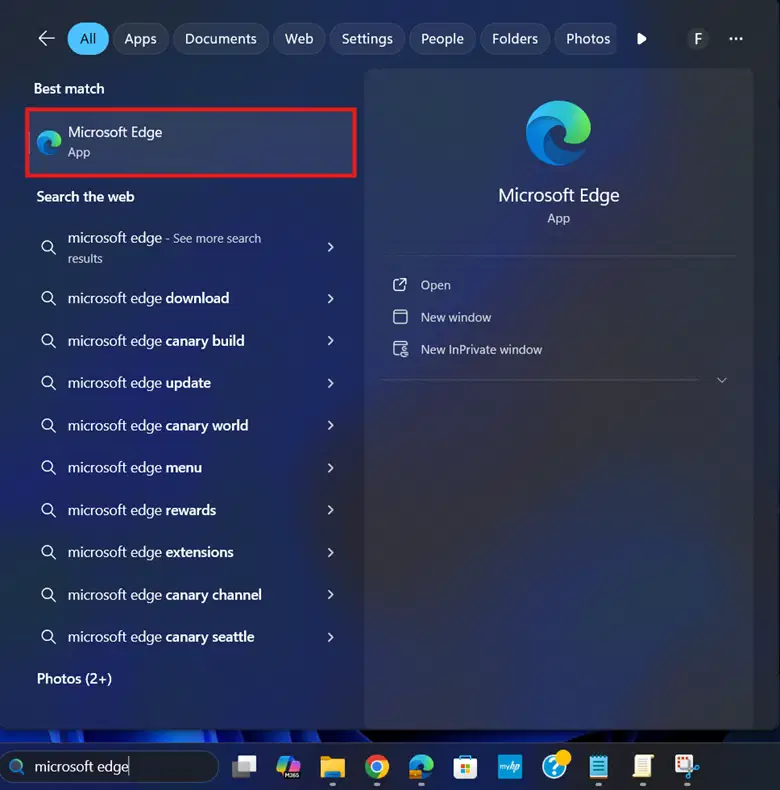
- Druk op Win + S, typ Microsoft Edge en klik vervolgens op Microsoft Edge.
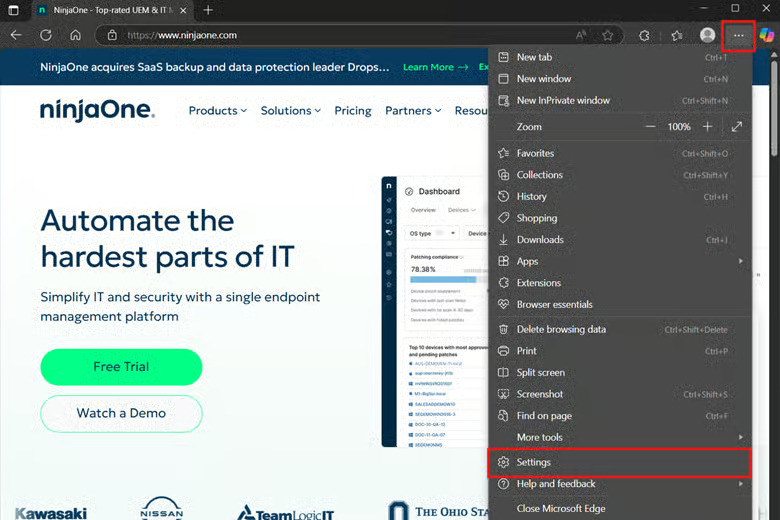
- Klik op het menu met drie puntjes (•••) rechtsboven en kies Instellingen.
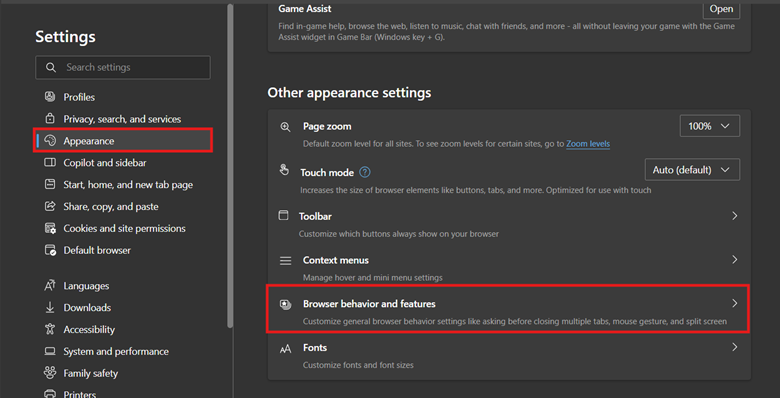
- Klik op Vormgeving en scrol omlaag tot u Browsergedrag en -functies vindt.
- Zoek Muisbeweging inschakelen en zet de schakelaar op de gewenste instelling:
- Aan: muisbewegingen zijn toegestaan in Edge.
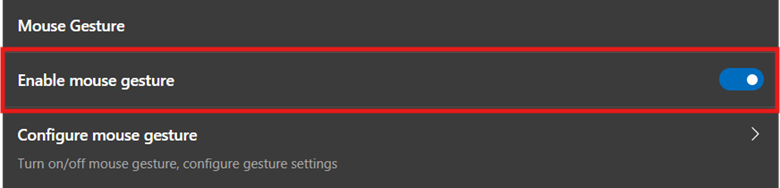
- Aan: muisbewegingen zijn toegestaan in Edge.
- Uit: muisbewegingen zijn uitgeschakeld in Edge.
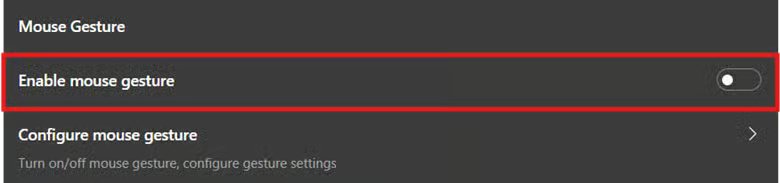
- Uit: muisbewegingen zijn uitgeschakeld in Edge.
💡 Tip: u kunt ook naar Muisbeweging configureren gaan om de acties aan te passen die aan elke muisbeweging zijn toegewezen.
Methode 2: configureren via de Editor voor lokaal groepsbeleid
De Editor voor lokaal groepsbeleid biedt een gestructureerde manier om beleidsregels te configureren, met wijzigingen die goed gedocumenteerd en eenvoudig terug te draaien zijn.
📌 Use cases: deze methode is ideaal voor beheerders die systeembrede wijzigingen op een lokale machine willen doorvoeren. In combinatie met de Console voor groepsbeleidsbeheer kan deze configuratie als GPO in een hele omgeving worden uitgerold.
📌 Aanvullende vereisten:
- Windows 11 Pro, Education of Enterprise
- ADMX-sjablonen voor Microsoft Edge
- Beheerdersrechten
- Download en installeer de juiste ADMX-sjablonen voor Microsoft Edge.
- Kies het Windows 64-bit Policy -bestand dat overeenkomt met uw browserversie.
- Open Opdrachtprompt en voer het volgende in om uw Edge-versie te achterhalen:
wmic datafile where "name='C:\\Program Files (x86)\\Microsoft\\Edge\\Application\\msedge.exe'" get Version /value
- Druk op Win + R, typ gpedit.msc en druk op Ctrl + Shift + Enter.
- Navigeer naar het volgende pad: Computerconfiguratie > Beheersjablonen > Microsoft Edge
- Zoek MouseGestureEnabled en klik erop.
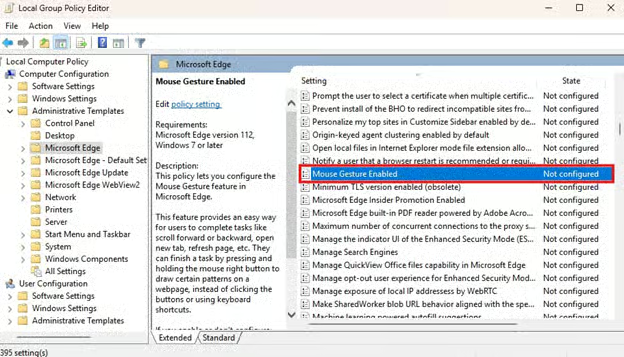
- Configureer het beleid door het keuzerondje naast een van de volgende instellingen te selecteren:
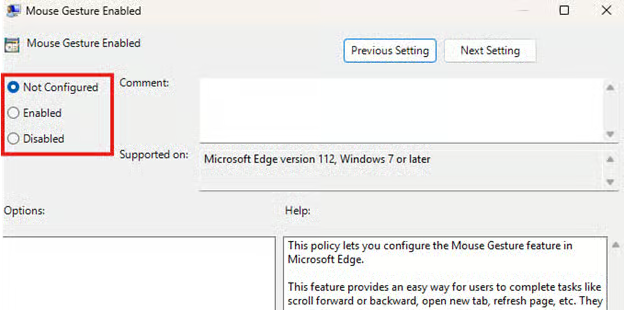
- Ingeschakeld: hiermee zet u muisbewegingen in Edge aan voor alle gebruikers.
- Uitgeschakeld: hiermee zet u muisbewegingen in Edge uit voor alle gebruikers.
- Niet geconfigureerd: gebruikers mogen de functie zelf in- of uitschakelen via de instellingen van Microsoft Edge
- Klik op Toepassen en daarna op OK om de beleidswijziging door te voeren.
- Sluit de Editor voor lokaal groepsbeleid en open een PowerShell-prompt met verhoogde rechten.
- Voer de volgende opdracht in om de instellingen van het lokale groepsbeleid van uw device bij te werken: gpupdate /force
Methode 3: muisbewegingen van Microsoft Edge beheren via de Register-editor
Gevorderde gebruikers kunnen het register rechtstreeks aanpassen om een systeembrede configuratie van muisbewegingen voor Microsoft Edge af te dwingen.
⚠️ Waarschuwing: wees voorzichtig en precies bij wijzigingen in het register, want verkeerde configuraties kunnen de werking van het systeem verstoren. (Zie ⚠️ Waar u op moet letten.)
📌 Use cases: beheerders kunnen het register gebruiken om configuraties voor muisbewegingen af te dwingen op lokale systemen zonder toegang tot het lokale groepsbeleid. Daarnaast is deze methode ideaal voor wie deze configuratie wil afdwingen zonder extra ADMX-sjablonen voor Edge te downloaden.
📌 Aanvullende vereisten:
- Een back-up van het Windows-register
- Beheerdersrechten
- Druk op Win + R, typ regedit en druk op Ctrl + Shift + Enter.
- Navigeer naar het volgende pad: HKEY_LOCAL_MACHINE\SOFTWARE\Policies\Microsoft\Edge
- Zoek de DWORD-waarde MouseGestureEnabled en dubbelklik erop.
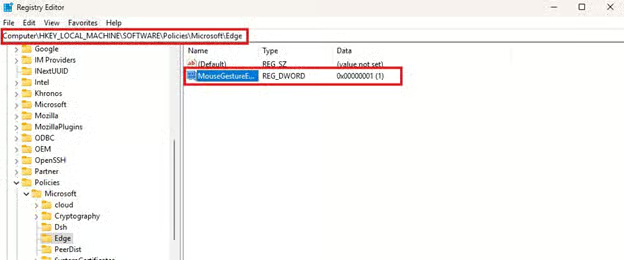
- Bestaat de DWORD-waarde niet, klik dan met de rechtermuisknop op de subsleutel Edge en kies Nieuw > DWORD-waarde (32-bits).
- Geef de nieuwe waarde de naam MouseGestureEnabled.
- Stel de waardegegevens in MouseGestureEnabled in op het gewenste gedrag:
- 1 = hiermee schakelt u muisbewegingen in Edge in.
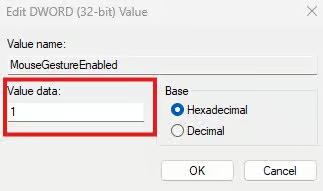
- 0 = hiermee schakelt u muisbewegingen in Edge uit.
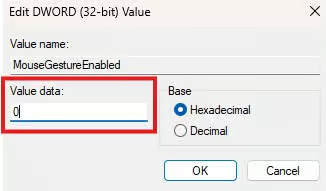
- 1 = hiermee schakelt u muisbewegingen in Edge in.
- Klik op OK en sluit daarna de Register-editor.
- Start Microsoft Edge of uw device opnieuw op om de wijzigingen door te voeren.
Methode 4: de registerwijziging automatiseren met PowerShell
Beheerders kunnen PowerShell-scripts gebruiken om te voorkomen dat ze registerconfiguraties handmatig moeten toepassen op een lokale machine of op meerdere endpoints.
⚠️ Belangrijk: test scripts altijd en controleer het effect ervan op een lokale machine voordat u ze in een hele omgeving uitrolt. [Zie ⚠️ Waar u op moet letten.]
📌 Use cases: PowerShell automatiseert de handmatige registerconfiguratie van de muisbewegingen van Microsoft Edge en is daarmee een ideale oplossing voor endpoints buiten een domein.
📌Aanvullende vereisten:
- Een back-up van het Windows-register
- Beheerdersrechten
- Druk op Win + R, typ PowerShell en druk op Ctrl + Shift + Enter.
- Voer het PowerShell-script in dat past bij de gewenste wijziging:
- Muisbewegingen in Edge uitschakelen:
New-Item -Path "HKLM:\SOFTWARE\Policies\Microsoft\Edge" -Force | Out-NullSet-ItemProperty -Path "HKLM:\SOFTWARE\Policies\Microsoft\Edge" -Name "MouseGestureEnabled" -Value 0 - Muisbewegingen in Edge inschakelen:
New-Item -Path "HKLM:\SOFTWARE\Policies\Microsoft\Edge" -Force | Out-NullSet-ItemProperty -Path "HKLM:\SOFTWARE\Policies\Microsoft\Edge" -Name "MouseGestureEnabled" -Value 1
- Muisbewegingen in Edge uitschakelen:
- Wacht tot het PowerShell-script klaar is.
- Start uw device of Microsoft Edge opnieuw op om de wijzigingen door te voeren.
Methode 5: een .reg-bestand gebruiken om de registerwijziging te automatiseren
Deze methode biedt een proces zonder scripts waarbij u met een dubbelklik de inhoud samenvoegt met het opgegeven registerpad in het .reg-bestand.
💡 Let op: beheerders kunnen .reg-bestanden snel uitrollen naar een beperkt aantal endpoints, maar op grote schaal worden ze onpraktisch.
📌 Use cases: een .reg-bestand is ideaal om de configuratie van muisbewegingen snel handmatig te verspreiden onder een kleine groep endpoints.
📌 Aanvullende vereisten:
- Een back-up van het Windows-register
- Beheerdersrechten
- Druk op Win + S, zoek naar Kladblok en selecteer de app Kladblok.

- Voer in Kladblok de tekst in die past bij het gewenste gedrag van muisbewegingen:
- Muisbewegingen in Edge uitschakelen:
Windows Registry Editor Version 5.00
[HKEY_LOCAL_MACHINE\SOFTWARE\Policies\Microsoft\Edge]"MouseGestureEnabled"=dword:00000000 - Muisbewegingen in Edge inschakelen:
Windows Registry Editor Version 5.00
[HKEY_LOCAL_MACHINE\SOFTWARE\Policies\Microsoft\Edge]"MouseGestureEnabled"=dword:00000001
- Muisbewegingen in Edge uitschakelen:
- Druk op Ctrl + Shift + S zodra u de gewenste tekst hebt ingevoerd.
- Geef uw .reg-bestand de naam Naam.reg (bijvoorbeeld NoMouseGesture.reg) en wijzig Opslaan als in Alle bestanden.
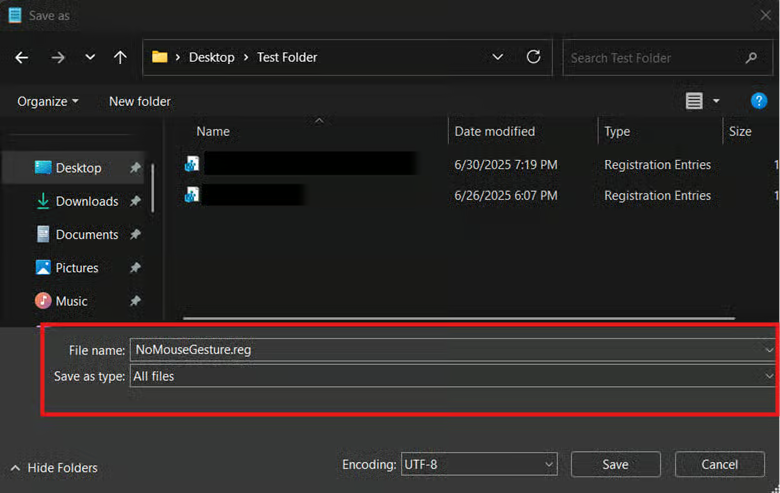
- Kies een goed bereikbare locatie om uw .reg-bestand op te slaan en klik op Opslaan.
- Zoek het .reg-bestand op en dubbelklik erop om de inhoud samen te voegen met het register.
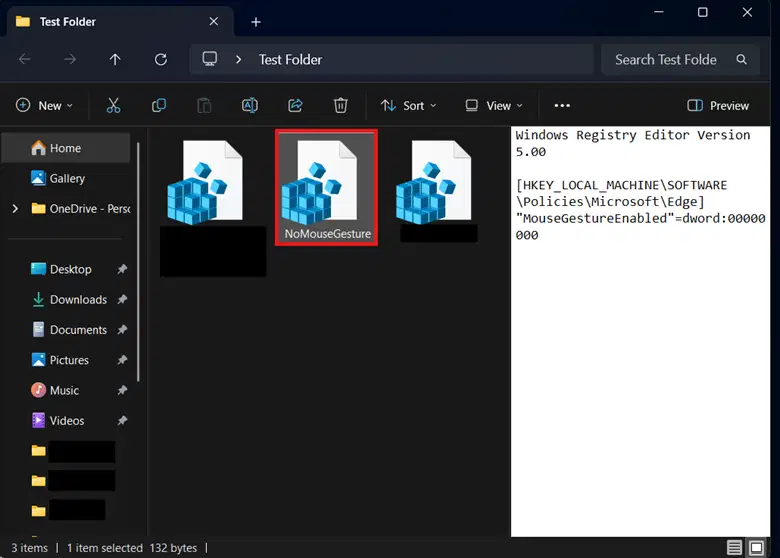
- Start uw device of Microsoft Edge opnieuw op om de nieuwe configuratie van muisbewegingen door te voeren.
⚠️ Waar u op moet letten
Risico’s | Mogelijke gevolgen | Terugdraaien |
| Het register configureren zonder back-up | Onjuiste registerwijzigingen kunnen de werking van het systeem verstoren en zijn lastig te herstellen. | Maak een back-up van het register voordat u verdergaat, zodat u bij een verkeerde configuratie eenvoudig kunt terugdraaien. |
| Systeembrede wijzigingen doorvoeren zonder beheerdersrechten | Zonder de juiste accountrechten mislukken systeembrede configuraties door onvoldoende machtigingen. | Zorg dat u over beheerdersrechten beschikt om systeembrede wijzigingen door te voeren. Zo niet, dan kunt u de instellingen voor muisbewegingen rechtstreeks in Microsoft Edge beheren. |
| Geen test op een lokale machine vóór de uitrol | Zonder goede tests op een lokale machine blijven verkeerde configuraties onopgemerkt. | Het is een best practice om wijzigingen lokaal te testen, zodat u zeker weet dat ze werken zoals bedoeld en verkeerde configuraties vóór de uitrol opspoort. |
| Onbedoelde activering van muisbewegingen in Edge door eindgebruikers | Gebruikers kunnen muisbewegingen per ongeluk configureren via de instellingen van Microsoft Edge, wat leidt tot onverwacht muisgedrag en mogelijke verwarring. | Dwing de configuratie van muisbewegingen systeembreed af om de instelling in de UI van Edge te vergrendelen. |
Belangrijke aandachtspunten bij het configureren van muisbewegingen voor Edge
Weten hoe muisbewegingen in Edge zich in verschillende situaties gedragen is belangrijk om er zeker van te zijn dat ze bij uw behoeften passen. Hieronder staan de belangrijkste aandachtspunten wanneer u deze instelling lokaal of in een hele omgeving afdwingt.
Afhankelijkheid van het device
Voordat we dieper ingaan op het onderwerp, bespreken we eerst hoe muisbewegingen in Microsoft Edge werken. Zoals de naam al aangeeft is deze functie bedoeld voor gebruik met een muis en vraagt ze om precieze muisbewegingen terwijl u de rechtermuisknop ingedrukt houdt.
Andere invoerapparaten, zoals touchpads en styluspennen, leveren mogelijk minder consistente bewegingen op, wat tot onbedoelde acties leidt. Om problemen te voorkomen, is het cruciaal om deze functie uitgeschakeld te laten in opstellingen zonder muis.
Use cases testen vóór de uitrol
De herkenning van bewegingen kan verschillen afhankelijk van de systeemonderdelen. Systemen met een hoge dpi kunnen muisbewegingen bijvoorbeeld anders interpreteren dan systemen met een lage dpi. Test configuraties voor muisbewegingen op verschillende opstellingen in uw omgeving vóór de uitrol om consistentie te garanderen.
Geen instellingen per website
Instellingen voor muisbewegingen in Edge gelden overal en kunnen niet per website worden aangepast. Dat kan problemen opleveren bij websites die afhankelijk zijn van interacties met de rechtermuisknop en sleepbewegingen, omdat bewegingen de bedoelde invoer van een gebruiker kunnen verstoren.
Beheer muisbewegingen voor Edge en optimaliseer uw browsernavigatie
Muisbewegingen in Microsoft Edge verbeteren de navigatie in de browser, maar zijn niet in elke use case geschikt. Het is daarom het beste om deze functie af te stemmen op de behoeften van uw organisatie.
Eindgebruikers kunnen muisbewegingen voor hun eigen account beheren via de instellingen van Edge. Beheerders kunnen ze afdwingen met het lokale groepsbeleid of de Register-editor en het proces automatiseren met PowerShell-scripts of .reg-bestanden.