Belangrijkste punten
- De grootte van taakbalkpictogrammen in Windows 11 regelt u via Instellingen, het register of scripts; dit beïnvloedt de schaal van de pictogrammen en de hoogte van de taakbalk.
- Pad in Instellingen: Persoonlijke instellingen > Taakbalk > Taakbalkgedrag > Kleinere taakbalkknoppen weergeven; alleen via de UI en per gebruiker.
- Via het register gebruikt u HKCU Explorer\Advanced TaskbarSi (0 klein, 1 standaard, 2 groot); een herstart is vereist.
- Automatiseringsopties: met de opdrachtprompt of PowerShell stelt u TaskbarSi in voor scripts, images of uitrol binnen de onderneming.
- Risico’s: registerfouten, niet-ondersteund gedrag op nieuwere builds en overschrijvend Groepsbeleid; maak een back-up en test wijzigingen.
- Problemen oplossen: controleer het DWORD-type en de waarde, start Verkenner opnieuw op en voer gpupdate /force uit als beleid de wijzigingen blokkeert.
De taakbalk van Windows 11 is ontworpen met gecentreerde pictogrammen die aansluiten bij moderne vormgeving en trends. De grootte van die pictogrammen past echter niet bij elke voorkeur of schermresolutie.
In dit artikel leggen we de verschillende manieren uit om de grootte van taakbalkpictogrammen te wijzigen in Windows 11 en geven we nuttige informatie waarmee u de pictogramgrootte beter kunt beheren. Het aanpassen van de pictogramgrootte op de taakbalk komt immers de bruikbaarheid en het visuele comfort ten goede.
Wilt u snel een visueel overzicht? Bekijk dan onze videogids Zo wijzigt u de grootte van taakbalkpictogrammen in Windows 11
Methoden om de grootte van taakbalkpictogrammen in Windows 11 te wijzigen
Er zijn verschillende manieren om de grootte van taakbalkpictogrammen in Windows 11 te wijzigen, van eenvoudige methoden via de grafische interface tot geavanceerdere scripttechnieken. Hieronder staan de methoden die het beste passen bij individuele gebruikers en bij uitrol op ondernemingsniveau.
Gebruik de onderstaande tabel om de methode te kiezen die aansluit bij uw kennis en uitrolstrategie.
📌 Vereisten:
- Windows 11
📌 Aanbevolen uitrolstrategieën:
| Klik om een methode te kiezen | 💻 Beste voor individuele gebruikers | 💻💻💻 Beste voor ondernemingen |
| Methode 1: instellen via Instellingen | ✓ | |
| Methode 2: met de Register-editor | ✓ | |
| Methode 3: met de opdrachtprompt | ✓ | |
| Methode 4: via PowerShell | ✓ | |
| Methode 5: een REG-bestand samenvoegen | ✓ | ✓ |
Methode 1: instellen via Instellingen
De eenvoudigste methode is het instellen van de pictogramgrootte via Instellingen. U hebt maar een paar klikken nodig om uw gewenste grootte in te stellen.
📌 Use case: individuele gebruikers die de taakbalkpictogrammen op hun device willen aanpassen
- Druk op Windows-toets + I.
- Klik op Persoonlijke instellingen en vervolgens op Taakbalk.
- Klik op Taakbalkgedrag.
- Klik op het vervolgkeuzemenu naast Kleinere taakbalkknoppen weergeven en kies tussen Altijd, Nooit of Wanneer de taakbalk vol is.
💡 Tip: u kunt de uitlijning van de pictogrammen ook aanpassen via het vervolgkeuzemenu naast “Taakbalkuitlijning”.
Methode 2: met de Register-editor
De pictogramgrootte van de taakbalk instellen met de Register-editor is geavanceerder en beter aanpasbaar dan via Instellingen. Het is handig voor gebruikers die nauwkeurige controle willen of wijzigingen moeten doorvoeren die niet beschikbaar zijn in de standaard-UI van Instellingen.
📌 Use case: IT-beheerders die de pictogramgrootte van de taakbalk flexibeler willen aanpassen of wijzigingen in meerdere profielen willen doorvoeren
📌 Vereiste: beheerdersrechten
- Druk op Windows-toets + R, typ regedit en druk op Enter.
- Ga naar:
HKEY_CURRENT_USER\Software\Microsoft\Windows\CurrentVersion\Explorer\Advanced
- Controleer of er een IconSizePreference DWORD-bestand aanwezig is. Zo ja, ga dan verder met stap vijf. Zo niet, maak er dan een aan via stap vier.
- Klik met de rechtermuisknop in het rechterdeelvenster, kies Nieuw > DWORD-waarde (32-bits) en geef deze de naam TaskbarSi.
- Dubbelklik op het DWORD-bestand en stel de waarde in op:
- 0 = kleine pictogrammen
- 1 = middelgrote pictogrammen (standaard)
- 2 = grote pictogrammen
- Klik op OK.
- Start uw computer opnieuw op zodat de wijzigingen van kracht worden.
⚠️ Waarschuwing: het wijzigen van het register kan onbedoelde gevolgen hebben. Ga voorzichtig te werk en maak vooraf een back-up van het register. (Meer informatie vindt u hier: Waar u op moet letten)
💡 Tip: u kunt het pad kopiëren en in de adresbalk plakken in plaats van handmatig door de mappen te klikken.
Methode 3: met de opdrachtprompt
U kunt de wijziging van de pictogramgrootte ook automatiseren met de opdrachtprompt. Deze methode is het meest geschikt als u wijzigingen op verschillende endpoints wilt toepassen of wilt opnemen in uitrolscripts.
📌 Use case: IT-beheerders die taakbalkinstellingen willen automatiseren en uitrollen
📌 Vereiste: beheerdersrechten
- Druk op de Windows-toets, typ cmd en klik op Als administrator uitvoeren.
- Kopieer en plak de volgende opdracht in de prompt en druk op Enter (vervang <value> door 0 voor kleine, 1 voor middelgrote of 2 voor grote pictogrammen):
reg add "HKCU\Software\Microsoft\Windows\CurrentVersion\Explorer\Advanced" /v TaskbarSi /t REG_DWORD /d <value> /f
- Start de computer of Windows Verkenner opnieuw op.
Methode 4: via PowerShell
Met PowerShell wijzigt u de pictogramgrootte van de taakbalk door het register aan te passen met één enkele opdracht. Dat is handig bij automatisering, bijvoorbeeld in scripts voor Groepsbeleid.
📌 Use case: IT-beheerders die de taakbalk via scripts willen aanpassen in één of meerdere gebruikersomgevingen
📌 Vereiste: beheerdersrechten
- Druk op de Windows-toets, typ PowerShell en klik op Als administrator uitvoeren.
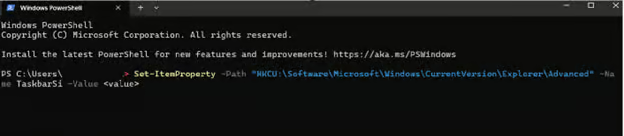
- Kopieer en plak de volgende opdracht in de prompt en druk op Enter (vervang <value> door 0 voor kleine, 1 voor middelgrote of 2 voor grote pictogrammen):
Set-ItemProperty -Path "HKCU:\Software\Microsoft\Windows\CurrentVersion\Explorer\Advanced" -Name TaskbarSi -Value <value>
- Start de computer of Windows Verkenner opnieuw op.
⚠️ Waarschuwing: test het script op een apart device voordat u het op meerdere endpoints uitrolt. Fouten in scripts kunnen tot systeembrede problemen leiden. (Meer informatie vindt u hier: Waar u op moet letten)
Methode 5: een REG-bestand samenvoegen
Door een REG-bestand te maken en samen te voegen, kunnen beheerders wijzigingen in de pictogramgrootte van de taakbalk op verschillende devices doorvoeren zonder opdrachtregelprogramma’s. Deze methode is praktisch voor zowel individuele gebruikers als IT-beheerders.
📌 Use cases: individuele gebruikers die zelf een schakelaar willen maken om de instelling snel te wijzigen of IT-beheerders die uniformiteit op meerdere devices willen uitrollen
- Druk op de Windows-toets, typ Kladblok en druk op Enter.
- Kopieer en plak het volgende (afzonderlijke bestanden) en sla ze op onder de vermelde bestandsnaam:
- Altijd “Kleinere taakbalkknoppen weergeven”
- Bestandsnaam: Always_show_smaller_taskbar_buttons.reg
- Altijd “Kleinere taakbalkknoppen weergeven”
Windows Registry Editor Version 5.00
[HKEY_CURRENT_USER\Software\Microsoft\Windows\CurrentVersion\Explorer\Advanced]
"IconSizePreference"=dword:00000000
- Nooit “Kleinere taakbalkknoppen weergeven”
- Bestandsnaam: Never_show_smaller_taskbar_buttons.reg
- Nooit “Kleinere taakbalkknoppen weergeven”
Windows Registry Editor Version 5.00
[HKEY_CURRENT_USER\Software\Microsoft\Windows\CurrentVersion\Explorer\Advanced]
"IconSizePreference"=dword:00000001
- Alleen “Kleinere taakbalkknoppen weergeven” wanneer de taakbalk vol is
- Bestandsnaam: Show_smaller_taskbar_buttons_When_taskbar_is_full.reg
- Alleen “Kleinere taakbalkknoppen weergeven” wanneer de taakbalk vol is
Windows Registry Editor Version 5.00
[HKEY_CURRENT_USER\Software\Microsoft\Windows\CurrentVersion\Explorer\Advanced]
"IconSizePreference"=dword:00000002
- Dubbelklik op het REG-bestand om het samen te voegen.
- Klik op Uitvoeren, Ja en/of OK om de samenvoeging goed te keuren.
⚠️ Waarschuwing: zorg dat u de aangegeven bestandsnaam gebruikt om de tekst als REG-bestand op te slaan. (Meer details vindt u hier: Waar u op moet letten)
⚠️ Waar u op moet letten
| Risico’s | Mogelijke gevolgen | Herstelmaatregelen |
| Onjuiste registersleutel of -waarde | De taakbalkpictogrammen blijven ongewijzigd of het systeem wordt instabiel | Maak een back-up van het register voordat u wijzigingen doorvoert en controleer het registerpad en de waarde nog eens voordat u bewerkt en uitrolt. |
| Onjuiste naam van het REG-bestand | Geen effect of een foutmelding bij het samenvoegen | Sla bestanden altijd op met de extensie .reg en test ze in een sandbox of virtuele omgeving. |
| Syntaxisfouten | Opdrachten in PowerShell of de opdrachtprompt mislukken | Valideer opdrachten voordat u ze uitvoert. |
Aanvullende opmerkingen over het aanpassen van de taakbalk
Het is belangrijk te begrijpen hoe het wijzigen van de pictogramgrootte de hele interface beïnvloedt en welke beperkingen er gelden. De volgende informatie kan van pas komen bij het aanpassen van de pictogramgrootte op de taakbalk.
Visuele impact
Het wijzigen van de pictogramgrootte heeft ook invloed op de hoogte van de taakbalk en dus op de beschikbare verticale schermruimte.
- Kleine pictogrammen: de taakbalk wordt smaller, net als de pictogrammen.
- Middelgrote pictogrammen: de standaardweergave en -grootte, met een evenwichtiger beeld
- Grote pictogrammen: de taakbalk valt meer op en neemt meer schermruimte in beslag dan gebruikelijk
Beperkingen in nieuwere Windows 11-builds
Sommige gebruikers melden dat de registerinstelling TaskbarSi niet werkt zoals verwacht in nieuwere Windows 11-builds. Daardoor worden de pictogrammen soms niet aangepast of keren ze na een reboot terug naar de standaardinstelling. Methoden via het register zijn op nieuwere Windows 11-builds dus niet altijd betrouwbaar.
Tools van derden
Werken de Windows-instellingen en registerbewerkingen niet, overweeg dan tools van derden zoals ExplorerPatcher en Windhawk. Deze tools zijn krachtig maar worden niet door Microsoft ondersteund. Test ze daarom liever eerst op sandbox-devices voordat u ze in gebruik neemt.
Veelvoorkomende problemen oplossen
Levert het wijzigen van de pictogramgrootte niet het verwachte resultaat op, dan kunnen de volgende zaken de oorzaak zijn. Hieronder staan veelvoorkomende problemen en de manier waarop u ze oplost.
Wijzigingen worden niet doorgevoerd
Hebt u het register bewerkt, controleer dan of u een DWORD-bestand hebt aangemaakt. Controleer ook of de waarde is ingesteld op 0, 1 of 2. Kloppen beide, start dan uw computer of Windows Verkenner opnieuw op.
Groepsbeleid wordt niet toegepast
Devices in een zakelijke omgeving kunnen instellingen voor Groepsbeleid hebben die de aanpassing van de taakbalk verstoren of overschrijven. Voer in dat geval gpupdate /force uit in de opdrachtprompt om een beleidsupdate te forceren. Start het systeem opnieuw op om te controleren of het beleid is doorgevoerd.
💡Tip: controleer in de Groepsbeleidsbeheerconsole (GPMC) of er beleid voor de taakbalk of persoonlijke instellingen wordt afgedwongen.
Verbeter de UX door de pictogramgrootte van de taakbalk aan te passen
Gebruik de bovenstaande methoden om de pictogramgrootte van de taakbalk in Windows 11 aan te passen voor een betere UX en om tegemoet te komen aan weergavevoorkeuren. De methoden zijn relatief eenvoudig, zodat beheerders en individuele gebruikers de taakbalk naar wens kunnen inrichten.
Opdrachtregelprogramma’s zoals PowerShell en de opdrachtprompt bieden scriptbare opties voor systeembeheer, terwijl methoden via het register en Groepsbeleid meer controle geven die past bij zakelijke omgevingen.
Gerelateerde artikelen:
- Zo geeft u alle geopende vensters op de taakbalk weer voor alle bureaubladen in Windows 11
- Zo schakelt u systeempictogrammen op de taakbalk in of uit in Windows 10
- Zo schakelt u de weergave van het batterijpercentage op de taakbalk in of uit in Windows 11
- Zo maakt u een bestand, map, app of website vast aan de taakbalk in Windows
- Zo schakelt u de functie Widgets in of uit in Windows 11