Deze handleiding laat zien hoe u Device Portal configureert op Windows 10- en Windows 11-devices. U leest wat Windows Device Portal precies is en waarvoor het wordt gebruikt. Daarnaast komt aan bod welke gevolgen het in- of uitschakelen van Windows Device Portal heeft voor de beveiliging en de functionaliteit bij softwareontwikkeling en systeembeheer.
Wat is Windows Device Portal (WDP)?
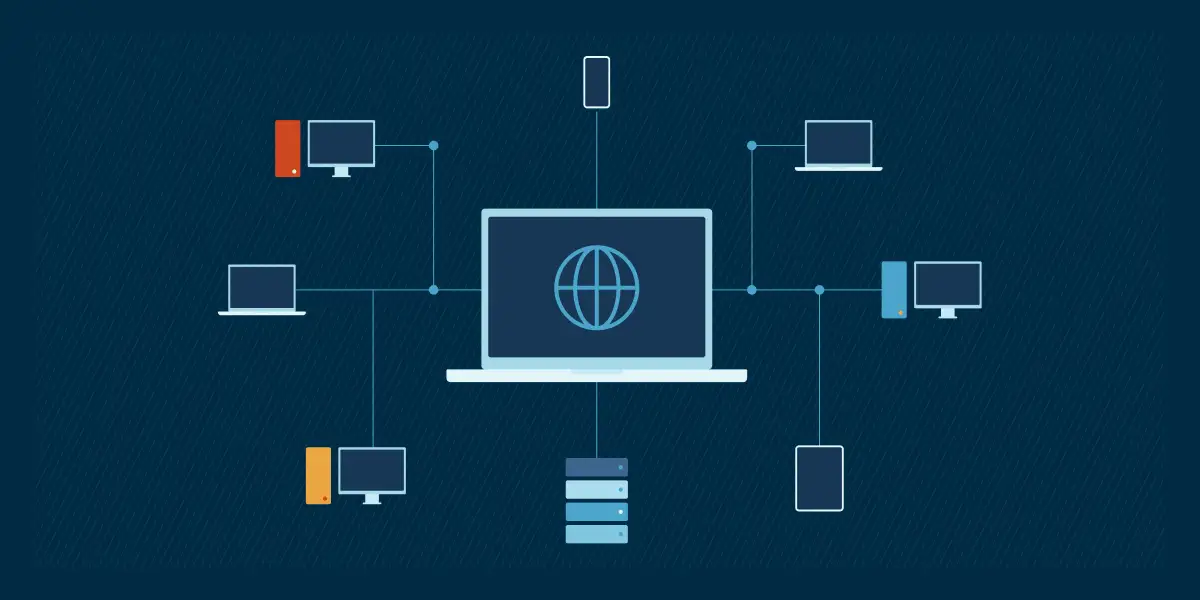
Windows Device Portal (WDP) is een functie van Windows 10 en Windows 11 waarmee softwareontwikkelaars een device kunnen configureren via een USB- of ethernetverbinding (of lokaal, op devices met een webbrowser). De service draait op een webserver die een webpagina aanbiedt om uw Windows-device te configureren en te beheren en die daarnaast API’s beschikbaar stelt voor programmatische toegang.
Windows Device Portal biedt ook diagnostische tools voor probleemoplossing en helpt ontwikkelaars bij het debuggen van hun applicaties.
Vereisten voor het gebruik van Device Portal in Windows 10 en Windows 11
Windows Device Portal wordt alleen ondersteund in de Pro-, Enterprise-, Education- en IoT Core/Enterprise-edities van Windows 10 en Windows 11. Ook Windows Server-edities met een ingeschakelde desktopomgeving worden ondersteund.
Om Windows Device Portal in te schakelen, moet u beheerder zijn en moet u het device kunnen benaderen via een webbrowser (lokaal, via USB of via een netwerk).
Omdat Windows Device Portal beheerderstoegang tot uw Windows-pc geeft, schakelt u het alleen in wanneer dat echt nodig is. Zorg dat het uitstaat zodra u verbinding maakt met niet-vertrouwde netwerken en beperk de toegang tot uitsluitend vertrouwde devices met de Windows Firewall.
Gebruik verder sterke wachtwoorden voor remote access tot Windows Device Portal (die verschillen van uw gebruikelijke aanmeldgegevens voor Windows, het domein of uw Microsoft-account) en zorg dat u bij toegang op afstand een versleutelde verbinding gebruikt (bijvoorbeeld een versleutelde VPN of tunnel). Voorzie Windows Device Portal indien mogelijk van een HTTPS-certificaat voor de beste beveiliging.
Stapsgewijze handleiding: Device Portal inschakelen in Windows 10 en Windows 11
Volg deze stappen om Windows Device Portal in te schakelen:
- Klik met de rechtermuisknop op de knop Start en klik op Instellingen
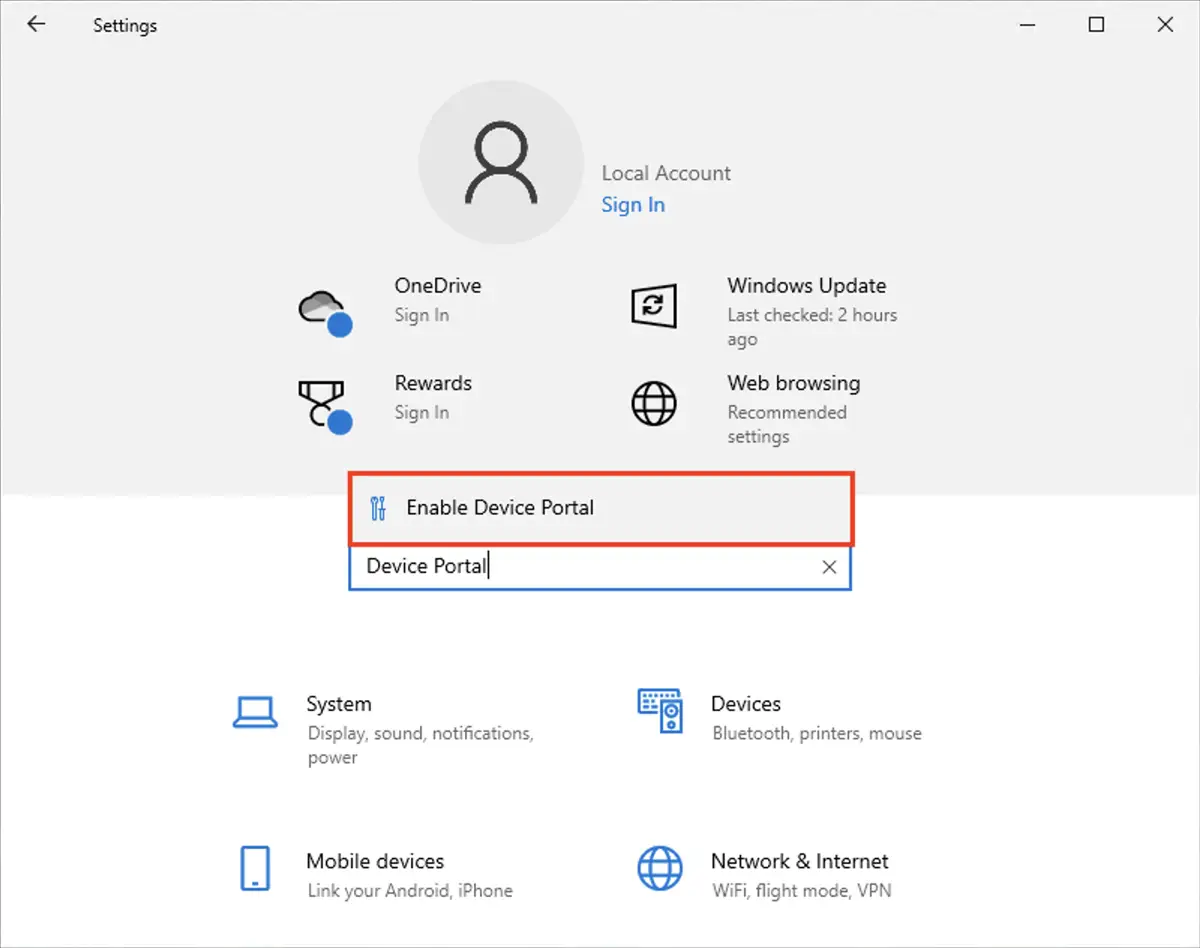
- Typ in het zoekvak Een instelling zoeken de tekst “Device Portal”
- Klik op het zoekresultaat Apparaatportal inschakelen
- Zet op het instellingenscherm Voor ontwikkelaars de schakelaar Ontwikkelaarsmodus op aan (mogelijk moet u een waarschuwing accepteren dat dit gevolgen heeft voor de beveiliging van uw device)
- Zodra de ontwikkelaarsmodus is ingeschakeld, kunt u de schakelaar Apparaatportal op aan zetten
- Mogelijk moet u akkoord gaan met het installeren van het pakket voor de Windows-ontwikkelaarsmodus
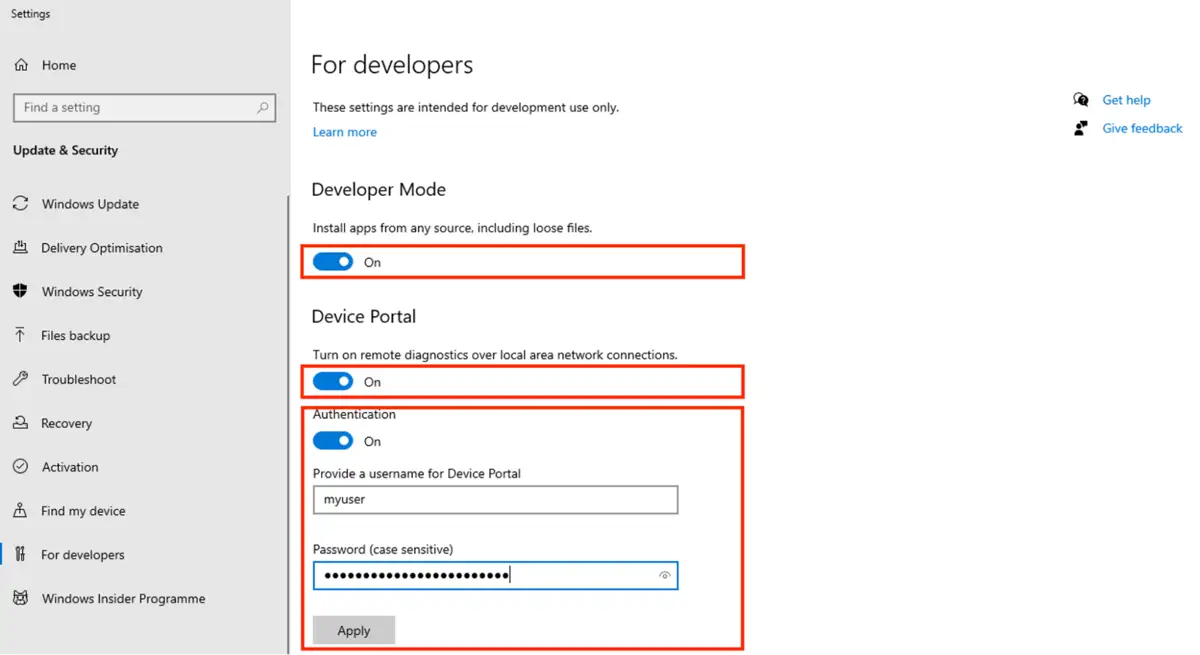
Zodra het pakket voor de Windows-ontwikkelaarsmodus is geïnstalleerd en Device Portal is ingeschakeld, voert u nog een paar extra instellingen door om het geheel te beveiligen:
- Zorg dat Verificatie op aan staat
- Geef een unieke, veilige en sterke gebruikersnaam en wachtwoord op
- Klik op Toepassen om de nieuwe referenties op te slaan en bevestig de wijziging
Zonder veilig wachtwoord is uw pc kwetsbaar voor een cyberaanval, zeker als u vergeet Windows Device Portal uit te schakelen en daarna verbinding maakt met een onveilig of gedeeld netwerk.
Stapsgewijze handleiding: Device Portal uitschakelen in Windows 10 en Windows 11
Zodra u klaar bent met het oplossen van problemen op uw device of met het debuggen van uw software via Windows Device Portal, schakelt u het direct uit met deze stappen:
- Klik met de rechtermuisknop op de knop Start en klik op Instellingen
- Typ in het zoekvak Een instelling zoeken de tekst “Device Portal”
- Klik op het zoekresultaat Apparaatportal inschakelen
- Zet de schakelaar Apparaatportal op uit
Het is belangrijk om te benadrukken dat u Windows Device Portal niet ingeschakeld moet laten als u het niet nodig hebt. Hebt u het gebruikt, denk er dan aan het uit te zetten voordat u verbinding maakt met niet-vertrouwde of gedeelde netwerken buiten uw huis of werkplek. Ongeoorloofde toegang tot Device Portal kan worden misbruikt om uw systeem en cruciale gegevens te beschadigen of te compromitteren of om een grotere cyberaanval op de IT-infrastructuur van uw organisatie uit te voeren.
Toegang krijgen tot Windows Device Portal
Gebruik na het inschakelen van Windows Device Portal een van de adressen die op het instellingenscherm staan, onder de verificatie-instellingen van Device Portal.
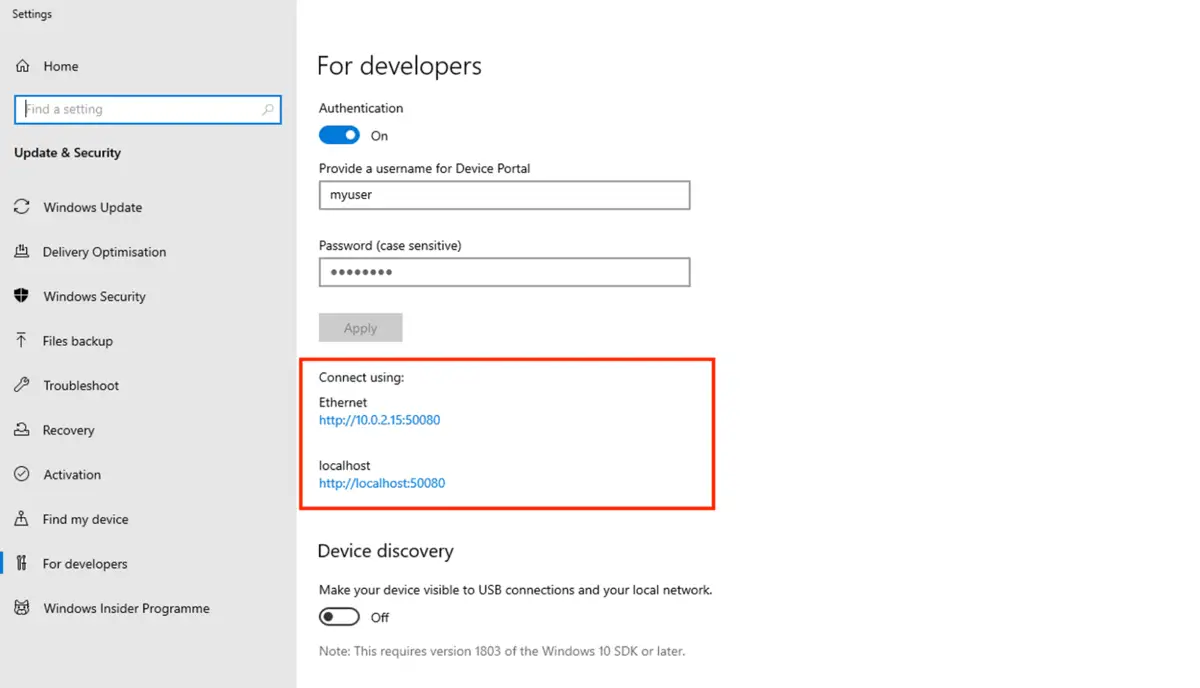
Benadert u Windows Device Portal vanaf de huidige machine, gebruik dan het adres localhost. Werkt u via het netwerk, gebruik dan het adres van de netwerkinterface die met uw netwerk is verbonden.
Wat kunt u doen in Windows Device Portal?
Windows Device Portal biedt ontwikkelaars en systeembeheerders functionaliteit om systemen te onderzoeken en software te debuggen via een webinterface of via een REST API. Daaronder vallen:
- Device management: bekijk de hardware- en softwaregegevens van uw Windows-device, bekijk actieve processen, installeer applicaties en wijzig Windows-instellingen (waaronder netwerk-, energie- en andere systeeminstellingen).
- Applicaties uitrollen: installeer en verwijder Universal Windows Platform (UWP)-apps op uw device via het webportaal.
- Debuggen: bekijk realtime programma-uitvoer en crash- en diagnosegegevens. U kunt ook slechte netwerkomstandigheden simuleren, zoals hoge latency of pakketverlies, om applicaties te testen.
- Monitoring: monitor het CPU- en geheugengebruik van het device en het netwerkverkeer.
- Probleemoplossing: raadpleeg de systeemlogboeken van Windows om problemen op te sporen en te verhelpen.
- GPIO-besturing voor IoT-devices: Windows IoT-devices kunnen via Windows Device Portal worden aangestuurd voor industriële toepassingen of hobbyprojecten.
- Bestanden verkennen: met Windows Device Portal bladert u door de bestanden op het doeldevice.
- Devices afsluiten en opnieuw opstarten: beheer de voeding van devices op afstand door ze af te sluiten of te rebooten, bijvoorbeeld om problemen op te lossen of de uitrol van nieuwe configuraties of software af te ronden.
Ontwikkelaars kunnen met de REST API van Windows Device Portal bijna elke taak automatiseren. Denk aan het ophalen van logboeken en crashrapporten, het automatisch controleren van de gezondheid van systemen en het automatisch testen van nieuwe software-updates. De API kan ook dienen als basis voor eigen gebruikersinterfaces om met Windows IoT-devices te werken.
Veelvoorkomende problemen met Device Portal en tips om ze op te lossen
Kunt u geen verbinding maken met Windows Device Portal, controleer dan of u het juiste netwerkadres gebruikt. Ga ook na of u de juiste referenties gebruikt. Mogelijk moet u Windows Firewall zo instellen dat remote access tot Windows Device Portal op vertrouwde netwerken is toegestaan.
Configureer Device Portal veilig en breng uw pc niet in gevaar. Bekijk Device Portal voor desktop configureren in Windows en ontdek hoe dat werkt.
Windows-devices op grote schaal beheren en configureren op afstand
Windows-pc’s oplossen via Windows Device Portal is logisch voor softwareontwikkelaars en voor kleinschalig testen en troubleshooten door systeembeheerders in gecontroleerde omgevingen, maar op schaal is het onveilig en inefficiënt.
Wie Windows Device Portal gebruikt om meerdere Windows 10- en Windows 11-machines in een enterpriseomgeving op afstand te beheren en te configureren, creëert een ernstige kwetsbaarheid voor cyberaanvallen: gestolen referenties of een onveilige verbinding leiden al snel tot gecompromitteerde machines, beschadigde infrastructuur en mogelijke datalekken die zowel kritieke bedrijfsgegevens als beschermde klant- en werknemersgegevens raken.
Endpoint management van NinjaOne biedt een veilige, uniforme interface om Windows-pc’s op afstand te monitoren en te configureren zonder Windows Device Portal als mogelijke aanvalsroute bloot te stellen. Met NinjaOne lossen systeembeheerders problemen op afstand op, installeren ze patches, herconfigureren ze devices en rollen ze beveiligingsbeleid uit naar Windows-, Apple-, Android- en Linux-devices, waar die zich ook bevinden.