Vanaf Windows 11 build 22621.2361 (augustus 2023 of later) heeft Microsoft een ingebouwde optie toegevoegd waarmee het batterijpercentage direct in het systeemvak wordt weergegeven op ondersteunde devices. Deze kleine aanpassing geeft gebruikers meer inzicht in het energieverbruik, omdat ze het batterijniveau in één oogopslag kunnen aflezen.
Handig, maar in gedeelde, openbare of kioskomgevingen waar een strakke, gestandaardiseerde interface de voorkeur heeft is deze functie niet altijd nodig. In die gevallen helpt het uitschakelen van het batterijpercentage om de weergave over alle installaties heen consistent te houden.
In deze handleiding leest u hoe u het batterijpercentage op de taakbalk van een laptop weergeeft in Windows 11, inclusief de belangrijkste aandachtspunten en beperkingen.
Het batterijpercentage op de taakbalk weergeven of verbergen in Windows 11
📌 Let op: voor de schakelaar op gebruikersniveau zijn geen beheerdersrechten nodig.
🎥 Bekijk voor een duidelijke visuele uitleg de video “Het batterijpercentage op de taakbalk in- of uitschakelen in Windows 11”.
Methode 1: in- of uitschakelen via de app Instellingen (GUI)
📢 Belangrijk: de schakelaar voor het batterijpercentage is beschikbaar vanaf Windows 11 versie 22H2, voor het eerst geïntroduceerd in build 22621.2215 (preview-release) en officieel uitgerold in build 22621.2361 (stabiele release). De functie wordt ondersteund op devices met een batterij, maar kan in Windows 11 Enterprise ontbreken of verborgen zijn door groepsbeleid, systeembeperkingen of beheerde configuraties.
Microsoft rolde deze functie eerst uit naar Windows Insiders in het Dev-kanaal. Inmiddels is hij algemeen beschikbaar in ondersteunde publieke builds, al kan de uitrol nog gefaseerd verlopen. De beschikbaarheid hangt af van het gefaseerde uitrolproces van Microsoft en de monitoring van feedback.
- Druk op Win + I om Instellingen te openen.
- Klik in het linkerdeelvenster op Systeem.
- Selecteer in het rechterdeelvenster Energie en batterij.
U kunt ook met de rechtermuisknop op het batterijpictogram op de taakbalk klikken en Instellingen voor energiebeheer en slaapstand selecteren om het venster Energie en batterij te openen.
- Zet de schakelaar Batterijpercentage naar wens aan of uit.
- Aan = batterijpercentage op de taakbalk weergeven
- Uit = batterijpercentage verbergen (alleen het pictogram tonen)
Deze wijziging wordt direct toegepast en vereist geen reboot.
Alternatieve methoden om het percentage te bekijken
Werkt de eerste methode niet op uw device? Dan zijn er nog verschillende eenvoudige manieren om uw batterijpercentage te bekijken. Deze alternatieven schakelen de functie niet in, maar u kunt uw batterijniveau er wel handmatig mee controleren via de taakbalk of de systeeminstellingen.
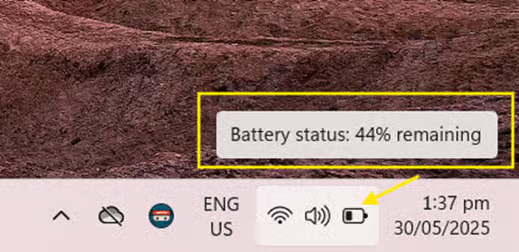
Optie 1: beweeg de muis over het batterijpictogram
De snelste manier om uw batterijpercentage te controleren is met de muis over het batterijpictogram op de taakbalk te bewegen. Er verschijnt meteen een knopinfo met uw huidige batterijniveau en oplaadstatus.
Optie 2: gebruik het paneel Snelle instellingen
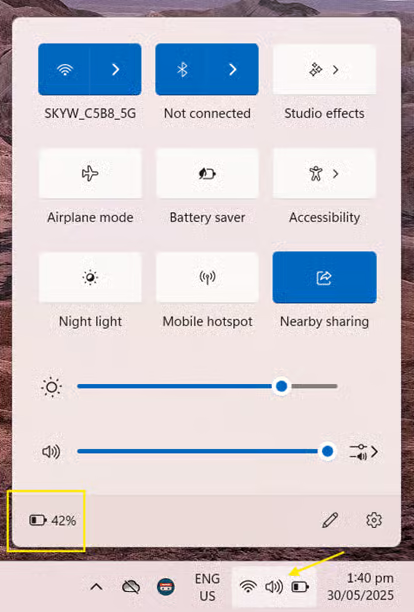
U kunt de batterijgegevens ook opvragen via het paneel Snelle instellingen:
- Klik op de groep met het batterij-, netwerk- of geluidspictogram rechtsonder op de taakbalk of druk op Win + A.
- Het batterijpercentage verschijnt in het paneel als u een device met batterij gebruikt.
Optie 3: controleer het via de app Instellingen
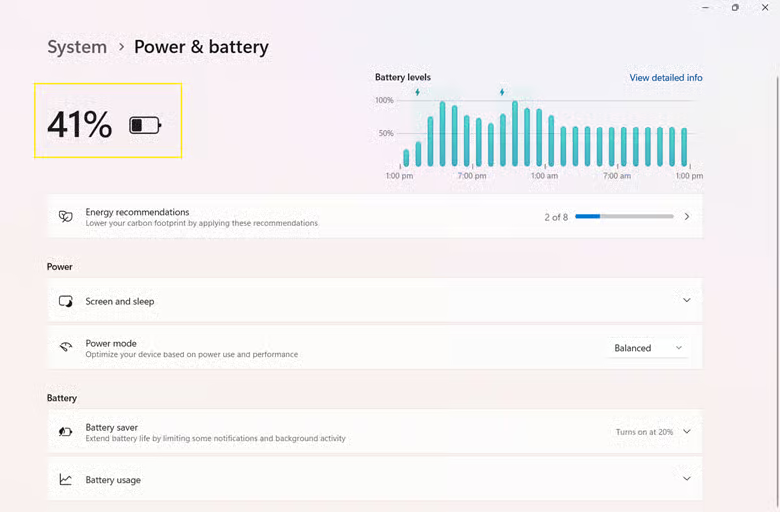
In de app Instellingen vindt u ook uitgebreidere batterijgegevens, waaronder het batterijpercentage:
- Druk op Win + I om Instellingen te openen.
- Ga naar Systeem > Energie en batterij.
- Uw batterijpercentage staat bovenaan het venster.
Deze methoden zijn ook handig wanneer de weergave van het batterijpercentage is uitgeschakeld maar u het laadniveau toch handmatig wilt controleren.
Groepsbeleid en register (momenteel niet beschikbaar)
Vanaf Windows 11 build 22621.2361 heeft Microsoft geen officieel groepsbeleid of registerinstelling beschikbaar gesteld om de schakelaar voor het batterijpercentage in of uit te schakelen. De instelling wordt beheerd via de app Instellingen onder Systeem > Energie en batterij en er zijn geen gedocumenteerde registersleutels of beleidsregels om dit gedrag aan te passen.
In beheerde omgevingen kunnen beheerders:
- Scripts voor bevoorrading of voorkeuren voor groepsbeleid gebruiken om het algemene gedrag van de taakbalk vooraf in te stellen, al valt de schakelaar voor het batterijpercentage daar niet specifiek onder.
- De toegang van gebruikers tot Instellingen > Systeem > Energie en batterij beperken met aangepaste methoden om de UI te vergrendelen of met MDM-oplossingen.
- In de gaten houden of er ondersteuning komt in de officiële ADMX-sjablonen van Windows, want Microsoft kan in toekomstige updates alsnog beleidsmatige controle toevoegen.
Aanvullende aandachtspunten bij het weergeven van het batterijpercentage
De schakelaar voor het batterijpercentage is beschikbaar op ondersteunde Windows 11-builds, maar specifieke deviceconfiguraties of omgevingen kunnen bepalen of die schakelaar zichtbaar of beschikbaar is:
Kioskmodus
Kioskmodus is een Windows-functie die een device vergrendelt op één app. De modus wordt vaak gebruikt voor openbare terminals of omgevingen met beperkte toegang. Wanneer deze is ingeschakeld worden veel UI-elementen van het systeem, waaronder het batterijpercentage, mogelijk automatisch verborgen om de interface overzichtelijk te houden.
Systemen met meerdere batterijen
Devices met meerdere batterijen, zoals afneembare apparaten, convertibles of laptops met een extra accupack, tonen een gecombineerd batterijpercentage. In plaats van per batterij een aparte waarde te tonen telt Windows de gegevens bij elkaar op en presenteert het één totaal laadniveau, wat voor de gebruiker overzichtelijker is.
Ondersteunde devices
De schakelaar voor het batterijpercentage is alleen bedoeld voor devices met een batterij. Hij verschijnt niet op desktop-pc’s of virtuele machines, omdat die platformen geen batterijondersteuning hebben.
Taal en regio
De beschikbaarheid van de schakelaar voor het batterijpercentage kan licht verschillen per systeemtaal of geografische regio. Microsoft rolt functies vaak geleidelijk uit, waardoor sommige gebruikers de update later ontvangen dan anderen.
Pas de weergave van het batterijpercentage aan op uw Windows 11-workflow
De optie om het batterijpercentage weer te geven in Windows 11 zorgt voor meer inzicht en bewustzijn bij gebruikers en is eenvoudig in te schakelen via de app Instellingen. Uitrolopties op bedrijfsniveau ontbreken, maar deze kleine, handige functie kunt u handmatig standaardiseren.
Vermeld daarbij duidelijk dat de schakelaar momenteel alleen beschikbaar is in Windows 11 build 22621.2361 of later en uitsluitend geldt voor devices met een batterij.
Quick-start guide
Zo schakelt u het batterijpercentage op de taakbalk in Windows 11 in of uit:
1. Open Instellingen (Win + I)
2. Klik op “Systeem”
3. Klik op “Energie en batterij”
4. Zet de schakelaar “Batterijpercentage” aan onder het gedeelte Batterij
Een paar belangrijke opmerkingen:
– Deze functie is relatief nieuw en is mogelijk niet beschikbaar in alle Windows 11-versies
– Voor sommige gebruikers is deze optie alleen beschikbaar in de Windows 11 Insider Dev-builds
– Ziet u de optie niet? Dan moet u Windows mogelijk bijwerken of een alternatieve methode gebruiken, zoals een aanpassing in het register
De documentatie van NinjaOne biedt geen specifieke richtlijnen voor deze instelling, maar er is wel een script beschikbaar om de batterijconditie te controleren als u geïnteresseerd bent in batterijgegevens.