Belangrijkste punten
- Met Windows kunt u apps, websites, bestanden en mappen aan de taakbalk vastmaken via ingebouwde opties of gestructureerde workarounds voor betere toegankelijkheid en een efficiëntere workflow.
- Maak apps rechtstreeks vast vanuit het menu Start, vanuit de zoekresultaten of door met de rechtermuisknop op een actieve app in de taakbalk te klikken en “Aan taakbalk vastmaken” te kiezen.
- Maak websites vast via Microsoft Edge met “Aan taakbalk vastmaken” of via Chrome door een snelkoppeling te maken die als venster opent en die daarna vast te maken.
- Gebruik een workaround met een explorer.exe-snelkoppeling om bestanden, mappen of stations vast te maken: maak een eigen snelkoppeling op het bureaublad en maak die vast aan de taakbalk.
- Rol in zakelijke omgevingen gestandaardiseerde taakbalkindelingen uit met XML-indelingsbestanden via PowerShell, Groepsbeleid of Intune voor consistente gebruikersconfiguraties.
De Windows-taakbalk geeft snel toegang tot uw meestgebruikte apps en tools, wat de efficiëntie verhoogt en onnodig navigeren voorkomt. Microsoft staat niet toe dat u bepaalde items (zoals bestanden en mappen) rechtstreeks vastmaakt, maar er zijn betrouwbare workarounds waarmee u verder komt dan standaard app-snelkoppelingen.
In deze handleiding leest u op welke manieren u items aan de taakbalk in Windows vastmaakt, inclusief het toevoegen van apps, bestanden, mappen en websites.
Let op: de stappen in deze handleiding gelden voor zowel Windows 10 als Windows 11. Het uiterlijk en de indeling van de taakbalk kunnen licht verschillen. Het basisproces voor het vastmaken van apps, bestanden, mappen en websites is in beide versies hetzelfde.
Wilt u het liever zien? Bekijk dan onze video over hoe u een bestand, map, app of website aan de taakbalk in Windows vastmaakt.
Zo maakt u items vast aan de taakbalk in Windows voor snelle toegang
Houd vooraf rekening met het volgende:
- Beheerdersrechten zijn nodig voor scripts of grootschalige uitrol.
- Het vastmaken kan anders werken in consumenten- en zakelijke builds.
- Websites moeten in een ondersteunde browser (zoals Edge of Chrome) worden geopend om vastmaken mogelijk te maken.
- Sommige items moeten eerst worden omgezet naar snelkoppelingen om compatibel te zijn met de taakbalk.
Methode 1: een app vastmaken via Start of de zoekfunctie
Dit is de eenvoudigste en meest gebruiksvriendelijke manier om apps aan de taakbalk vast te maken.
- Klik op de knop Start of druk op de Windows-toets.
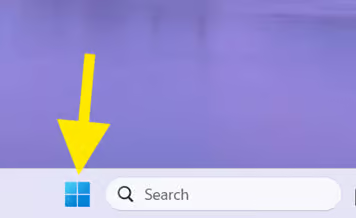
- Zoek de app die u wilt vastmaken.
- Klik met de rechtermuisknop op de app in de zoekresultaten.
- Kies Aan taakbalk vastmaken om de snelkoppeling in Windows aan de taakbalk vast te maken.
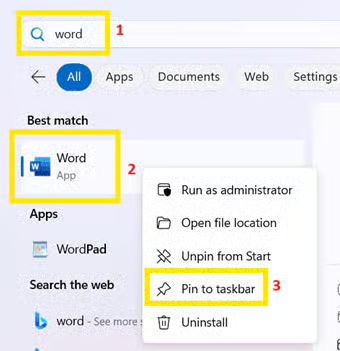

Alternatieve methode
U kunt apps ook vastmaken terwijl ze geopend zijn:
- Start de app die u wilt vastmaken.
- Klik met de rechtermuisknop op het pictogram in de taakbalk.
- Kies Aan taakbalk vastmaken.

Methode 2: een website aan de taakbalk vastmaken via Microsoft Edge
Bezoekt u een bepaalde website vaak? Dan kunt u die aan uw taakbalk vastmaken voor toegang met één klik. Met Microsoft Edge installeert u websites als Progressive Web Apps (PWA’s). PWA’s werken als zelfstandige applicaties. Ze openen in een eigen venster en functioneren los van de browserinterface.
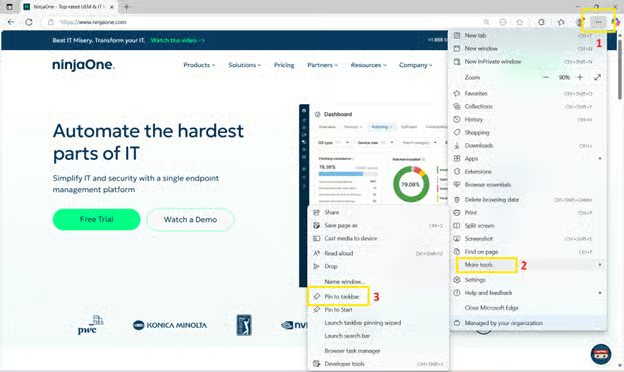
- Open Microsoft Edge.
- Ga naar de website die u wilt vastmaken.
- Klik op het menu met drie puntjes (•••) rechtsboven.
- Ga naar Meer hulpprogramma’s > Aan taakbalk vastmaken.
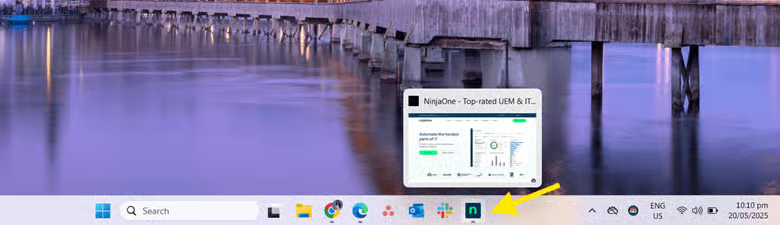
- Er staat nu een snelkoppeling met het webpictogram in uw taakbalk.
Methode 3: een bestand, map of station aan de taakbalk vastmaken (workaround met snelkoppeling)
Windows 11 ondersteunt het rechtstreeks vastmaken van bestanden, mappen of stations niet, maar er is een workaround. U maakt een eigen snelkoppeling die Verkenner start en naar de gewenste locatie verwijst.
- Klik met de rechtermuisknop op uw bureaublad en kies Nieuw > Snelkoppeling.
- Voer in het locatieveld deze notatie in: explorer.exe
"C:\Path\To\Your\Folder"
Bijvoorbeeld: explorer.exe C:\Users\YourName\Pictures - Klik op Volgende, geef de snelkoppeling een naam en klik op Voltooien.
- Klik met de rechtermuisknop op de nieuwe snelkoppeling en kies Eigenschappen.
- Klik op het tabblad Snelkoppeling op Ander pictogram.
- Kies het gewenste mappictogram en klik op OK.
- Klik op Toepassen > OK.
- Klik opnieuw met de rechtermuisknop op de nieuwe snelkoppeling, kies Meer opties weergeven en klik op Aan taakbalk vastmaken.
Methode 4: apps aan de taakbalk vastmaken met PowerShell (uitrol via script)
PowerShell heeft geen ingebouwde opdracht om apps voor bestaande gebruikers aan de taakbalk vast te maken. U kunt echter een XML-bestand met een indeling gebruiken in combinatie met PowerShell om een taakbalkindeling te definiëren die geldt voor alle nieuwe gebruikersaccounts op het device.
Deze methode is ideaal voor IT-beheerders, systeembeheerders en iedereen die gestandaardiseerde Windows-omgevingen uitrolt.
Stap 1: apps vastmaken als referentie
- Klik op de knop Start.
- Zoek de app die u wilt vastmaken.
- Klik met de rechtermuisknop op de app > Meer > Aan taakbalk vastmaken.
- Herhaal dit voor elke app die u in uw indeling wilt opnemen.
Zo achterhaalt u de namen van de snelkoppelingen of de AppUserModelID’s (AUMID’s) die u voor uw XML-bestand nodig hebt.
Stap 2: paden van app-snelkoppelingen of app-ID’s ophalen
Voor klassieke bureaubladapps:
- Druk op Win + R om het dialoogvenster Uitvoeren te openen.
- Typ %APPDATA%\Microsoft\Windows\Start Menu\Programs.
- Druk op Enter om de map Start Menu Programs te openen in Verkenner.
- Zoek de .lnk-snelkoppeling van de app. Staat de app in een submap, open dan die map.
- Klik met de rechtermuisknop op het bestand en kies Eigenschappen.
- Controleer of het bestandstype Snelkoppeling (.lnk) is
- Kopieer de volledige naam (bijvoorbeeld Notepad.lnk)
Voor apps uit de Microsoft Store (UWP):
- Open PowerShell.
- Voer uit: Get-StartApps
- Zoek uw app en kopieer de bijbehorende AppUserModelID
Bijvoorbeeld: Microsoft.MicrosoftEdge_8wekyb3d8bbwe!MicrosoftEdge
Stap 3: maak het XML-bestand
- Druk op Win + S om de zoekfunctie te openen.
- Typ notepad en open de app Kladblok.
- Plak de volgende XML-code:
<LayoutModificationTemplate xmlns="http://schemas.microsoft.com/Start/2014/LayoutModification"xmlns:defaultlayout="http://schemas.microsoft.com/Start/2014/FullDefaultLayout"xmlns:taskbar="http://schemas.microsoft.com/Start/2014/TaskbarLayout"Version="1"><CustomTaskbarLayoutCollection PinListPlacement="Replace">
<defaultlayout:TaskbarLayout>
<taskbar:TaskbarPinList><!-- Classic desktop app example -->
<taskbar:DesktopApp DesktopApplicationLinkPath="%APPDATA%\Microsoft\Windows\Start Menu\Programs\Notepad.lnk"/><!-- App in a subfolder -->
<taskbar:DesktopApp DesktopApplicationLinkPath="%APPDATA%\Microsoft\Windows\Start Menu\Programs\Microsoft Office\Excel.lnk"/>
<!-- Microsoft Store (UWP) app --><taskbar:UWA AppUserModelID="Microsoft.MicrosoftEdge_8wekyb3d8bbwe!MicrosoftEdge" />
</taskbar:TaskbarPinList>
</defaultlayout:TaskbarLayout>
</CustomTaskbarLayoutCollection>
</LayoutModificationTemplate> - Klik op Bestand > Opslaan als.
- Stel Opslaan als type in op Alle bestanden.
- Noem het bestand: TaskbarLayout.xml
- Sla het op in een bekende map. Bijvoorbeeld: C:\Layout
Stap 4: pas de indeling toe met PowerShell
- Druk op Win + S om de zoekfunctie te openen.
- Typ powershell en klik met de rechtermuisknop op Windows PowerShell in de resultaten.
- Kies Als administrator uitvoeren.
- Voer in het PowerShell-venster deze opdracht uit:
Import-StartLayout -LayoutPath "C:\Layouts\TaskbarLayout.xml" -MountPath$env:SystemDrive\ - Start uw pc opnieuw op om de wijzigingen door te voeren.
Aandachtspunten voor Groepsbeleid/MDM bij het vastmaken aan de taakbalk
In Windows 11 kunnen beheerders een aangepaste taakbalkindeling afdwingen met een XML-indelingsbestand. Beheerders kunnen deze configuratie uitrollen via Groepsbeleid (GPO) of tools voor beheer van mobiele apparaten (MDM).
Deze methoden ondersteunen centraal beheer van Windows 11-devices. Ze zijn geschikt voor zakelijke en onderwijsomgevingen.
Optie 1: vastmaken aan de taakbalk afdwingen via Groepsbeleid (GPO)
- Druk op Win + R om het dialoogvenster Uitvoeren te openen.
- Typ gpedit.msc en druk op Enter om de Editor voor lokaal groepsbeleid te openen.
- Ga naar: Gebruikersconfiguratie > Beheersjablonen > Menu Start en taakbalk
- Dubbelklik op het beleid Startindeling.
- Zet het op Ingeschakeld.
- Voer in het veld Startindelingsbestand het volledige netwerkpad naar uw XML-indelingsbestand in.
Bijvoorbeeld: \\SERVER\Share\TaskbarLayout.xml - Klik op OK om op te slaan.
Optie 2: vastmaken aan de taakbalk afdwingen via Intune/MDM
In cloudbeheerde of hybride omgevingen kunt u elke MDM-oplossing gebruiken die OMA-URI-beleid ondersteunt. Gebruik de volgende instellingen:
- MDM-instelling: StartLayoutFile
- OMA-URI: ./Vendor/MSFT/Policy/Config/Start/StartLayoutFile
Dit is vooral geschikt voor grootschalige, image-gebaseerde uitrol waarbij consistentie vereist is.
Overige aandachtspunten
Bij het uitrollen van een taakbalkindeling zijn er enkele belangrijke factoren waarmee u rekening moet houden om compatibiliteit en controle te waarborgen.
App-compatibiliteit
Zowel Universal Windows Platform (UWP)-apps als traditionele Win32-apps kunnen aan de taakbalk worden vastgemaakt, maar het vastmaken verloopt niet op dezelfde manier.
- Win32-apps – dit zijn klassieke bureaubladapps zoals Kladblok en Microsoft Office, die worden vastgemaakt via hun .lnk-bestanden (snelkoppelingen).
- UWP-apps – dit zijn moderne apps zoals Microsoft Edge en Mail, die moeten worden vastgemaakt via hun AppUserModelID.
Gebruikers vergrendelen
Beheerders kunnen ook voorkomen dat gebruikers de vastgemaakte apps in de taakbalk wijzigen door AppLocker te combineren met shell-beperkingen.
- AppLocker –hiermee stellen beheerders regels op die bepaalde apps toestaan of blokkeren.
- Shell-beperkingen – vergrendel de toegang tot UI-elementen zoals het bureaublad, het menu Start en de taakbalk, zodat gebruikers geen items kunnen losmaken of toevoegen.
Edge versus Chrome
Zowel Microsoft Edge als Google Chrome maakt het mogelijk om een website aan de taakbalk in Windows 11 vast te maken. Edge heeft daarvoor een directe optie Aan taakbalk vastmaken, terwijl het in Google Chrome net iets anders werkt:
- Open de website.
- Klik op het menu met drie puntjes (⋮) rechtsboven.
- Afhankelijk van uw Chrome-versie:
kies Meer hulpprogramma’s > Snelkoppeling maken.
of
kies Casten, opslaan en delen > Snelkoppeling maken. - Vink Openen als venster aan en klik op Maken.
De snelkoppeling staat nu in het menu Start en kan aan de taakbalk worden vastgemaakt. - Open het menu Start.
- Zoek de snelkoppeling op naam.
- Klik met de rechtermuisknop op de snelkoppeling en kies Aan taakbalk vastmaken.
Websites, mappen, bestanden en apps aan de Windows-taakbalk vastmaken
Met Windows 11 past u de taakbalk aan uw workflow aan. U kunt vrijwel alle bronnen vastmaken voor snelle toegang. Deze aanpak werkt zowel voor persoonlijk gebruik als voor grootschalige uitrol.
Gebruik explorer.exe-snelkoppelingen om mappen en stations vast te maken. Gebruik Microsoft Edge of Google Chrome om websites als taakbalk-apps vast te maken. Rol in zakelijke of onderwijsomgevingen taakbalkindelingen uit met JSON- of XML-bestanden. Beheer deze configuraties via Groepsbeleid of Intune.
Test XML-indelingen en snelkoppelingen op een referentiedevice voordat u ze uitrolt. Zo voorkomt u kapotte snelkoppelingen en onvolledige configuraties. Dat scheelt verwarring bij gebruikers en supportvragen.