Belangrijkste punten
- In Windows kunt u een netwerklocatie toevoegen om in Verkenner een snelkoppeling te maken naar een gedeelde map, FTP-server of cloudopslagdienst.
- U voegt een netwerklocatie toe via de wizard Netwerklocatie in Verkenner of door het commando New-PSDrive uit te voeren in PowerShell.
- In Windows 11 staat de optie Netwerklocatie toevoegen niet langer in het klassieke lint, maar in het rechtsklikmenu van Deze pc of achter de knop met drie puntjes op de werkbalk.
- Een netwerklocatie heeft geen stationsletter nodig zoals toegewezen stations en verschijnt in plaats daarvan onder de eigen sectie Netwerklocaties in Deze pc.
- U verwijdert een netwerklocatie door er onder Deze pc met de rechtermuisknop op te klikken en Verwijderen te kiezen of door het commando Remove-PSDrive uit te voeren in PowerShell.
Een gestroomlijnde workflow is essentieel om de productiviteit te maximaliseren. Voor een taak als het benaderen van externe bronnen vanuit Verkenner is het bijzonder handig als gebruikers dat zo efficiënt mogelijk kunnen doen. Het toevoegen en verwijderen van een netwerklocatie zijn cruciale handelingen die de toegang tot externe bronnen vereenvoudigen.
In dit artikel gaan we in op het belang van een correcte uitvoering van deze processen en bekijken we de praktische use cases en voordelen wanneer u een netwerklocatie toevoegt of verwijdert in Windows 11 en 10 voor specifieke scenario’s.
Krijg realtime inzicht in elk onderdeel van uw netwerk met NinjaOne.
Netwerklocaties in Windows in het kort
Voordat we de belangrijke procedures voor het toevoegen en verwijderen van een netwerklocatie bespreken, definiëren we eerst wat het precies is.
Wat zijn netwerklocaties?
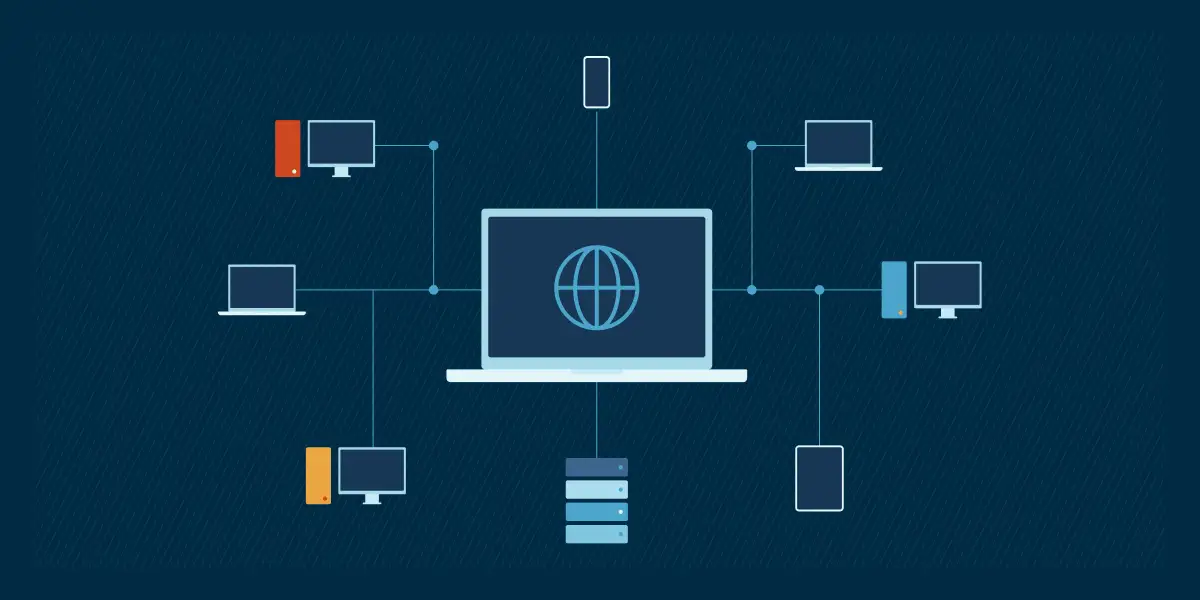
Een netwerklocatie in Windows is een snelkoppeling die uw computer verbindt met een externe bron op een netwerk, zoals een gedeelde map, FTP-server, webopslag of netwerkstation. Dankzij deze snelkoppelingen hebt u eenvoudig toegang tot bestanden en mappen op externe servers.
Waarom het beheer van netwerklocaties in Windows belangrijk is
Het beheer van netwerklocaties speelt een belangrijke rol bij het delen van bronnen en de toegankelijkheid ervan. Dit zijn enkele manieren waarop dat beheer helpt:
1. Beter bronnen delen
- Eenvoudige toegang. Netwerklocaties bieden snelkoppelingen naar gedeelde bronnen zoals bestanden, mappen, devices en meer binnen een netwerk. Dat bevordert effectieve samenwerking en een productieve uitwisseling tussen teamleden.
- Toegangsbeheer afdwingen. Het delen van bronnen met gevoelige gegevens brengt het risico van onbevoegde toegang met zich mee. Om die dreiging te beperken, kunnen beheerders toegangsrechten configureren. Dat voegt een extra beveiligingslaag toe aan de gegevens en zorgt ervoor dat alleen bevoegde personen bij gevoelige informatie kunnen.
2. Betere toegankelijkheid
- Remote access. Netwerklocaties maken toegang op afstand tot bestanden en bronnen mogelijk, waardoor medewerkers overal kunnen werken waar internet is. Dat vergroot de flexibiliteit en productiviteit van teams op afstand.
- Compatibiliteit tussen platforms. Netwerklocaties geven toegang tot bestanden op meerdere devices en besturingssystemen. Zo blijft de bedrijfscontinuïteit gewaarborgd en wordt samenwerken eenvoudiger.
Wanneer is het toevoegen of verwijderen van een netwerklocatie nodig?
Er zijn verschillende situaties waarin u in Windows 11 of 10 een netwerk moet toevoegen of verwijderen. Een aantal voorbeelden:
A. Netwerklocatie toevoegen
- Toegang krijgen tot bestanden op een bedrijfsserver
- Verbinding maken met een FTP-server voor bestandsoverdracht
- Koppelen aan een NAS-device voor back-ups
B. Netwerklocatie verwijderen
- Wanneer een netwerkbron niet langer beschikbaar is
- Wanneer toegang tot een netwerkbron niet meer nodig is
- Wanneer er een beveiligingsdreiging is
Veelvoorkomende use cases voor het toevoegen van netwerklocaties
- Toegang tot bestanden via een gedeeld station
Voor een hogere productiviteit moeten medewerkers eenvoudig en direct bij bedrijfsbestanden kunnen via een gedeeld station. Het toevoegen van een netwerklocatie helpt daarbij en zorgt ervoor dat bestanden meteen beschikbaar zijn wanneer medewerkers eraan moeten werken.
- Verbinding maken met cloudopslagdiensten
Cloudopslag-platforms zoals SharePoint en OneDrive ondersteunen WebDAV, waardoor u ze rechtstreeks als netwerklocatie kunt koppelen. Google Drive ondersteunt WebDAV niet van nature. Om het als netwerklocatie toe te voegen, hebt u dus een bridge-tool van derden nodig. U kunt ook de desktop-app van Google Drive gebruiken, die een stationsletter koppelt zonder WebDAV. Met deze opzet hebt u vanuit Verkenner naadloos toegang tot cloud-based bestanden zonder een webbrowser te openen.
- Verbinding maken met een FTP-server of intranetsites voor bestandsoverdracht
Een File Transfer Protocol (FTP)-server is software die IT-professionals of ontwikkelaars gebruiken om bestanden te uploaden en downloaden via een computernetwerk. Het toevoegen van een netwerklocatie is een van de vele manieren om verbinding te maken met een FTP-server en bestanden over te zetten. Hetzelfde geldt voor intranetsites: een netwerklocatie vereenvoudigt daar het benaderen en overzetten van bestanden binnen het interne netwerk van een bedrijf.
- Koppelen aan een NAS-device voor back-ups
Een ander belangrijk aspect van het toevoegen van een netwerklocatie is dat gebruikers verbinding kunnen maken met een Network-Attached Storage (NAS)-device voor optimale back-ups en mediatoegang.
Verschillen tussen netwerklocaties en toegewezen stations
Een toegewezen station is een snelkoppeling in Verkenner die verwijst naar een gedeelde map of een netwerkstation op een andere computer, server of opslagdevice binnen een netwerk. Zoals u merkt bieden netwerklocaties en toegewezen stations allebei toegang tot externe bronnen. Toch dienen ze een iets ander doel en hebben ze andere functionaliteit. Dit zijn de belangrijkste verschillen.
| Kenmerk | Netwerklocatie | Toegewezen station |
| Stationsletter | Niet toegewezen; verschijnt onder de eigen sectie “Netwerklocaties” in Deze pc | Krijgt een stationsletter (bijv. Z:) en staat tussen de lokale stations |
| Ondersteunde typen bronnen | Gedeelde mappen, FTP-servers, cloudopslag en intranetsites | Vooral gedeelde mappen en netwerkstations op een lokaal netwerk |
| Typische use case | Web- of intranetbronnen die niet in het model van een lokaal netwerkstation passen, zoals cloudopslag of FTP-sites | Lokale netwerkbronnen, zoals een gedeeld station op de kantoorserver |
Zo voegt u netwerklocaties toe of verwijdert u ze
Een netwerklocatie toevoegen
A. Via Verkenner
- Open Verkenner:
- Druk op Windows + E of klik op het pictogram Verkenner op de taakbalk.
- Ga naar Deze pc:
- Klik in het linkerdeelvenster op Deze pc om uw lijst met stations en devices te openen.
- Klik op “Netwerklocatie toevoegen”:
- Voor Windows 11: klik met de rechtermuisknop op Deze pc in het navigatiedeelvenster en kies Netwerklocatie toevoegen of klik op de knop met drie puntjes “Meer weergeven” op de opdrachtbalk en selecteer het daar.
- Voor Windows 10: klik boven in het venster op het tabblad Computer en selecteer vervolgens Netwerklocatie toevoegen in het lint.
- Wizard Netwerklocatie:
- Het venster Wizard Netwerklocatie verschijnt. Klik op Volgende om door te gaan.
- Kies een aangepaste netwerklocatie:
- Selecteer Een aangepaste netwerklocatie kiezen en klik op Volgende.
- Voer het netwerkadres in:
- Typ het pad van de netwerkbron die u wilt toevoegen, bijvoorbeeld:
- \\ServerName\SharedFolder (voor gedeelde mappen)
- ftp://ftp.server.com (voor FTP-servers)
- Klik op Volgende om door te gaan.
- Typ het pad van de netwerkbron die u wilt toevoegen, bijvoorbeeld:
- Voer uw referenties in:
- Als u niet anoniem kunt aanmelden, schakelt u het selectievakje Anoniem aanmelden uit en voert u uw gebruikersnaam en wachtwoord voor de netwerkbron in.
- Schakel het selectievakje Mijn referenties onthouden in als u wilt dat Windows ze opslaat.
- Geef de netwerklocatie een naam:
- Voer de gewenste naam voor de netwerklocatie in en klik op Volgende.
- Rond de installatie af:
- Klik op Voltooien om het proces af te ronden. De nieuwe netwerklocatie verschijnt nu onder Deze pc > Netwerklocaties in Verkenner.
B. Via PowerShell
- Open PowerShell met verhoogde rechten (Administrator):
- Druk op Windows + X en selecteer Windows PowerShell (Admin).
- Voer het commando uit om een netwerklocatie toe te voegen:
- Gebruik de volgende syntaxis om een nieuwe netwerklocatie toe te voegen:
New-PSDrive -Name "Z" -PSProvider FileSystem -Root "\\ServerName\SharedFolder" -Persistwaarbij:-Name "Z": de stationsletter die u wilt toewijzen.- -PSProvider FileSystem: geeft aan dat u een bestandssysteemlocatie toevoegt.
- -Root
"\\ServerName\SharedFolder": het netwerkpad naar de gedeelde map of bron. - -Persist: zorgt ervoor dat de netwerklocatie behouden blijft na een reboot van het systeem.
- Gebruik de volgende syntaxis om een nieuwe netwerklocatie toe te voegen:
Opmerking over PowerShell: wanneer u de cmdlet New-PSDrive gebruikt, maakt u technisch gezien een toegewezen netwerkstation aan (met de letter die u opgeeft). Dat is een snelle methode via de opdrachtregel om een permanente verbinding te maken, maar het resultaat verschijnt als een stationsletter en niet als een map zonder letter in de sectie “Netwerklocaties”.
Een netwerklocatie verwijderen
A. Via Verkenner
- Open Verkenner:
- Druk op Windows + E of klik op het pictogram Verkenner op de taakbalk.
- Ga naar Deze pc:
- Klik in het linkerdeelvenster op Deze pc om uw stations en netwerklocaties te bekijken.
- Zoek de netwerklocatie op:
- Scroll naar de sectie Netwerklocaties onder Deze pc.
- Klik met de rechtermuisknop op de netwerklocatie:
- Zoek de netwerklocatie die u wilt verwijderen, klik er met de rechtermuisknop op en kies Verwijderen in het contextmenu.
- Bevestig het verwijderen:
- Klik op Ja wanneer u wordt gevraagd te bevestigen dat u de netwerklocatie wilt verwijderen.
- Controleer of het verwijderen is gelukt:
- De netwerklocatie hoort niet meer onder Deze pc te staan. Staat hij er nog wel, vernieuw het venster dan met F5.
B. Via PowerShell
- Open PowerShell met verhoogde rechten (Administrator):
- Druk op Windows + X en selecteer Windows PowerShell (Admin).
- Voer het commando uit om een netwerklocatie te verwijderen:
- Gebruik de volgende syntaxis om een netwerklocatie te verwijderen:
Remove-PSDrive -Name "Z"
- Gebruik de volgende syntaxis om een netwerklocatie te verwijderen:
Toepassingen van het toevoegen of verwijderen van netwerklocaties
Er zijn concrete praktijksituaties waarin het toevoegen of verwijderen van netwerklocaties nodig is. Dit zijn enkele praktische toepassingen per branche of type gebruiker:
- Voor IT-beheerders
Netwerklocaties zijn van onschatbare waarde om de toegang tot bestanden binnen een organisatie te optimaliseren. Door gedeelde stations als netwerklocatie toe te voegen, kunnen IT-medewerkers gebruikers toegang geven tot belangrijke bestanden en mappen van de organisatie, gedeelde bronnen en meer. Tegelijk hoeft er minder handmatig naar paden te worden genavigeerd, wat het voor teamleden eenvoudiger maakt.
IT-beheerders gebruiken netwerklocaties ook om bestandsrechten te beheren, zodat alleen bevoegde teamleden toegang hebben tot specifieke kritieke bestanden en mappen. Enkele praktische toepassingen van netwerklocaties voor IT-beheerders:
- Een team schrijvers heeft een gedeelde map waarin zij hun concepten plaatsen zodat hun redacteuren, die er ook toegang toe hebben, ze kunnen nakijken.
- Softwareontwikkelaars die op afstand werken hebben een centrale opslagplaats met de assets die zij voor een project gebruiken.
- IT-beheerders controleren en verwijderen regelmatig verouderde of ongebruikte netwerklocaties om de beveiliging op peil te houden.
- Een afgerond project dat aanleiding geeft om een gedeelde map te verwijderen.
- Voor kleine bedrijven
Veel kleine bedrijven krijgen het advies hun kritieke gegevens op te slaan op Network Attached Storage (NAS)-devices of bestandsservers. Het gaat dan bijvoorbeeld om bedrijfsbestanden, financiële rapporten, klantgegevens en andere relevante informatie. Met een netwerklocatie hebben medewerkers eenvoudig toegang tot deze bronnen wanneer dat nodig is.
Dat maakt bovendien een einde aan de afhankelijkheid van fysieke opslagdevices, wat het beheer en de toegankelijkheid van bedrijfsbestanden stroomlijnt. Enkele praktische toepassingen van netwerklocaties voor kleine bedrijven:
- Een financiële afdeling gebruikt een netwerklocatie om financiële rapporten op een NAS-device te raadplegen.
- Er wordt een netwerklocatie toegevoegd zodat het klantenserviceteam bij klantgegevens kan die op een beveiligde bestandsserver staan.
- Het bedrijf stapt over van een lokaal NAS-device naar een cloudopslagoplossing als OneDrive, waardoor de oude netwerklocatie overbodig wordt.
- De klantenservice verwijdert een netwerklocatie voor een gearchiveerd klantdossier dat niet meer relevant is.
- Voor particuliere gebruikers
Clouddiensten als Google Drive, OneDrive, Mega of Dropbox zijn populaire platforms geworden om gegevens op te slaan. Netwerklocaties helpen particuliere gebruikers eenvoudig bij hun bestanden in deze clouddiensten te komen via een snelkoppeling op hun computer, in plaats van via een webbrowser bestanden te uploaden, downloaden of beheren.
Netwerklocaties geven particuliere gebruikers één overzichtelijk dashboard, waarmee zij met hun bestanden in clouddiensten kunnen werken alsof het lokale mappen op hun computer zijn. Enkele praktische toepassingen van netwerklocaties voor particuliere gebruikers:
- Een freelance kunstenaar voegt een netwerklocatie voor OneDrive toe om werk in opdracht te beheren en klanten de voortgang te laten zien.
- Een docent gebruikt een netwerklocatie voor Google Drive om het werk van leerlingen op te slaan.
- Een particuliere gebruiker verwijdert een verouderde koppeling naar een Mega-account na het migreren van bestanden naar een nieuw account.
- Een fotograaf verwijdert een netwerklocatie die aan een NAS is gekoppeld na vermoedens dat referenties zijn gelekt.
Veelvoorkomende problemen bij het beheer van netwerklocaties en hoe u ze oplost
IT-beheerders kunnen tegen problemen aanlopen bij het beheren van netwerklocaties. Dit zijn de meest voorkomende problemen en hun oplossingen:
- Netwerklocatie verschijnt niet in “Deze pc”
Een nieuw aangemaakte netwerklocatie kan om verschillende redenen niet in “Deze pc” verschijnen. Dit zijn de meest voorkomende oorzaken en hun oplossingen:
- Netwerkdetectie staat uit. Controleer of Netwerkdetectie is ingeschakeld in de systeeminstellingen. Open Configuratiescherm > Netwerkcentrum > Geavanceerde instellingen voor delen wijzigen en zorg dat Netwerkdetectie inschakelen is geselecteerd.
- Onjuist pad: typefouten of ontbrekende onderdelen bij het invoeren van een netwerkpad tijdens de installatie kunnen ervoor zorgen dat de netwerklocatie niet in “Deze pc” staat. Loop de installatie van de netwerklocatie opnieuw na en controleer of u het juiste netwerkpad hebt ingevoerd. Zorg dat het pad de juiste syntaxis volgt, meestal \ServerName\SharedFolder of \IP_Address\SharedFolder, en controleer op ontbrekende onderdelen zoals backslashes of mapnamen.
- Problemen met machtigingen: zorg dat u over de benodigde machtigingen beschikt om de gedeelde map of server te benaderen.
- Authenticatieproblemen bij toegang tot netwerklocaties
Authenticatiefouten bij het benaderen van een netwerklocatie kunnen verschillende oorzaken hebben. Meestal gaat het om netwerkreferenties of om een gebruikersaccount dat niet overeenkomt, zoals een onjuiste gebruikersnaam of een onjuist wachtwoord, referenties die niet zijn opgeslagen in Windows Referentiebeheer of netwerkbronnen die domeinspecifieke referenties vereisen. Zo lost u dit op:
- Problemen met referenties. Open Referentiebeheer > Windows-referenties en voer de juiste referenties voor de netwerkbron in. Controleer of deze de juiste indeling hebben: Domain\Username of ServerName\Username
- Fouten bij het toevoegen of verwijderen van een netwerklocatie
Door onjuiste configuraties of netwerkproblemen kunt u bij het toevoegen of verwijderen van een netwerklocatie foutmeldingen tegenkomen zoals “Het netwerkpad is niet gevonden”, “Toegang geweigerd” of “Netwerkbron is niet beschikbaar”. Zo lost u die op:
- Fouten bij het toevoegen of verwijderen van een netwerklocatie. Zorg eerst dat uw netwerkverbinding stabiel is. Controleer met Opdrachtprompt of PowerShell of uw pc met hetzelfde netwerk is verbonden als de gedeelde bron, voer het commando ping ServerName uit om de server te pingen en controleer het netwerkpad. Daarnaast kunt u PowerShell met verhoogde rechten openen en het commando net use * /delete uitvoeren om vastgelopen netwerkstations op te schonen.
- Een permanente of vastgelopen netwerkvermelding is niet te verwijderen
Het kan gebeuren dat een netwerklocatie zichtbaar blijft in Verkenner, zelfs nadat u hebt geprobeerd die te verwijderen. Dat komt vooral voor als de locatie met de parameter -Persist in PowerShell is aangemaakt of als de netwerkbron permanent offline is. Zo lost u dat op:
- Vastgelopen vermeldingen verwijderen via de Register-editor. In deze zeldzame gevallen kan de vermelding vastzitten in het register van het systeem. Als laatste redmiddel (wees voorzichtig) kunt u de vermelding handmatig verwijderen door de Register-editor (regedit.exe) te openen en te navigeren naar: HKEY_CURRENT_USER\Software\Microsoft\Windows\CurrentVersion\Explorer\MountPoints2. Zoek de vermelding van de vastgelopen netwerklocatie (die vaak begint met ##) en verwijder de volledige bijbehorende sleutel.
Beheer netwerken en externe bronnen efficiënter met NinjaOne.
Meer productiviteit met netwerklocaties
Met een netwerklocatie in Windows 11 en 10 benadert u externe bronnen zoals gedeelde mappen, FTP-servers en cloudopslag eenvoudig rechtstreeks vanuit Verkenner. Door een netwerklocatie aan te maken, optimaliseert u uw bestandsbeheer, stroomlijnt u de samenwerking en hoeft u minder vaak handmatig naar netwerkpaden te zoeken om bij bestanden te komen.
Het verwijderen van netwerklocaties is op zijn beurt essentieel om systemen georganiseerd te houden en ervoor te zorgen dat de toegang beperkt blijft tot relevante, actuele verbindingen. Inzicht in de werking van netwerklocaties verhoogt de productiviteit en maakt complexe, belangrijke taken eenvoudiger, zowel privé als op het werk.
Liever een visuele uitleg? Bekijk dan de videogids Een netwerklocatie toevoegen en verwijderen in Windows 10. De stappen zijn in Windows 11 vrijwel identiek, op de manier na waarop u de wizard opent (zie hierboven).