
Deze stapsgewijze handleiding laat zien hoe u gepland onderhoud in Windows 10 instelt. U leest hoe u gepland systeemonderhoud in- en uitschakelt en krijgt uitleg over wat gepland systeemonderhoud precies is, hoe het werkt, welke taken het uitvoert en waarom u het zou willen uitschakelen.
Wat is gepland onderhoud in Windows 10?
Systeemonderhoud is een probleemoplossingstool in Windows 10 (niet meer beschikbaar in Windows 11) die een aantal onderhoudstaken uitvoert om uw pc soepel te laten draaien, zoals:
- Schijfruimte vrijmaken door oude logboeken met probleemoplossingsgeschiedenis automatisch te verwijderen, net als foutrapporten en andere systeemlogboeken van 30 dagen of ouder.
- De systeemklok corrigeren wanneer deze op de verkeerde tijd staat door te synchroniseren met een tijdserver. Dat verhelpt problemen met het valideren van SSL-certificaten, systeemupdates, Windows-activering en andere systeemfuncties die een nauwkeurige tijdsinstelling vereisen.
- Ongebruikte en beschadigde bureaubladsnelkoppelingen en pictogrammen verwijderen. Zijn er meer dan 4 beschadigde snelkoppelingen op het bureaublad, dan worden ze allemaal automatisch verwijderd.
- Scannen op schijffouten en deze herstellen. Die fouten kunnen ervoor zorgen dat schijfruimte onjuist wordt gerapporteerd en leiden tot problemen met prestaties en gegevensintegriteit.
- Harde schijven defragmenteren en SSD’s optimaliseren die TRIM ondersteunen.
- Controleren op Windows-updates en deze installeren.
- Gevonden problemen vastleggen in Logboeken voor verdere probleemoplossing.
Standaard wordt gepland systeemonderhoud dagelijks uitgevoerd wanneer uw Windows-device inactief is.
Gepland onderhoud in Windows 10 in- of uitschakelen
Er zijn meerdere manieren om gepland onderhoud in Windows 10 te configureren. Let op: voor al deze methoden moet u als beheerder zijn aangemeld.
Gepland systeemonderhoud in- of uitschakelen via het Configuratiescherm
Volg deze stappen om gepland systeemonderhoud via het Windows-configuratiescherm in te stellen:
- Klik met de rechtermuisknop op de knop Start en klik op Uitvoeren
- Typ control in het dialoogvenster Uitvoeren en druk op Enter om het Configuratiescherm te openen
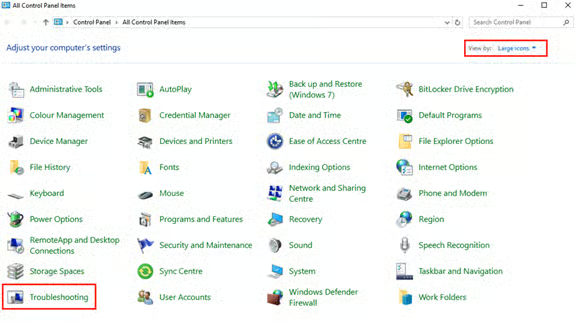
- Zorg dat Weergeven op: is ingesteld op Grote pictogrammen en selecteer vervolgens Probleemoplossing
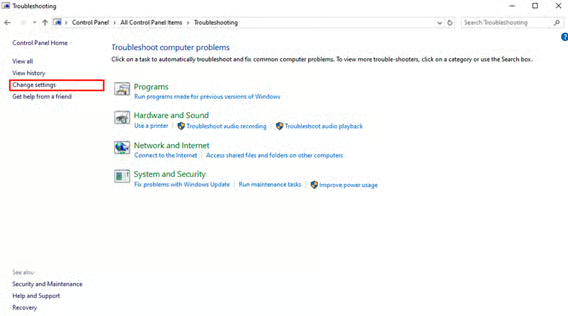
- Klik op Instellingen wijzigen in de linkerzijbalk
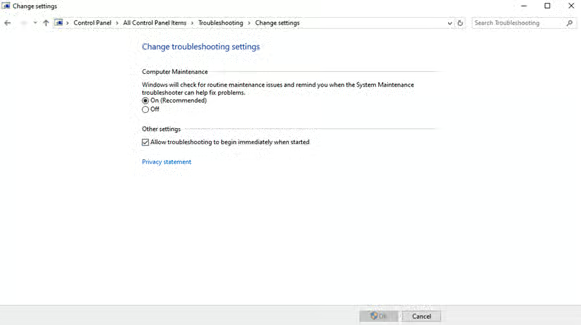
- Wijzig de geselecteerde waarde onder Systeemonderhoud van Aan naar Uit of omgekeerd
Gepland systeemonderhoud in- of uitschakelen met de Windows Register-editor
U kunt de instellingen voor gepland systeemonderhoud ook aanpassen met de Windows Register-editor (maak eerst een back-up van uw registerinstellingen en ook een volledige systeemback-up, voor het geval u een fout maakt):
- Open de Register-editor door met de rechtermuisknop op de knop Start te klikken, Uitvoeren te selecteren en regedit in te voeren, gevolgd door Enter
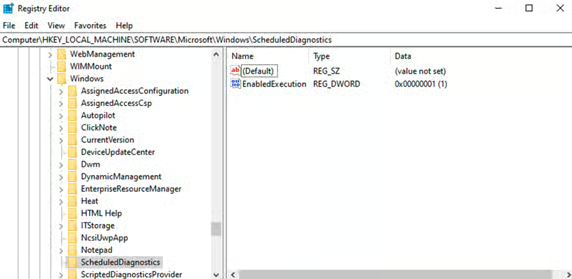
- Ga naar de sleutel HKEY_LOCAL_MACHINE\SOFTWARE\Microsoft\Windows\ScheduledDiagnostics
- Wijzig de waarde van EnabledExecution in 0 om automatisch gepland systeemonderhoud uit te schakelen of in 1 om het weer in te schakelen
Gepland systeemonderhoud instellen met de Editor voor lokaal groepsbeleid
Tot slot kunt u gepland systeemonderhoud van Windows in- of uitschakelen met de Editor voor lokaal groepsbeleid:
- Open de Editor voor lokaal groepsbeleid
- Ga naar Computerconfiguratie\Beheersjablonen\Systeem\Probleemoplossing en diagnose\Gepland onderhoud
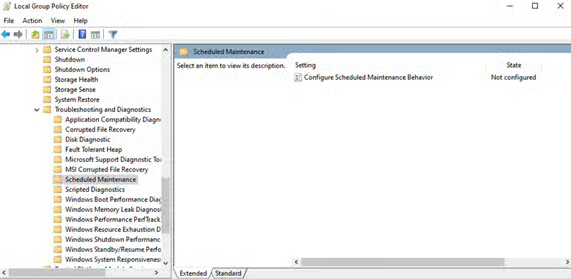
- Zet de waarde van de instelling Gedrag van gepland onderhoud configureren op Uitgeschakeld om het uit te zetten of op Niet geconfigureerd om het aan te laten staan met de standaardinstellingen
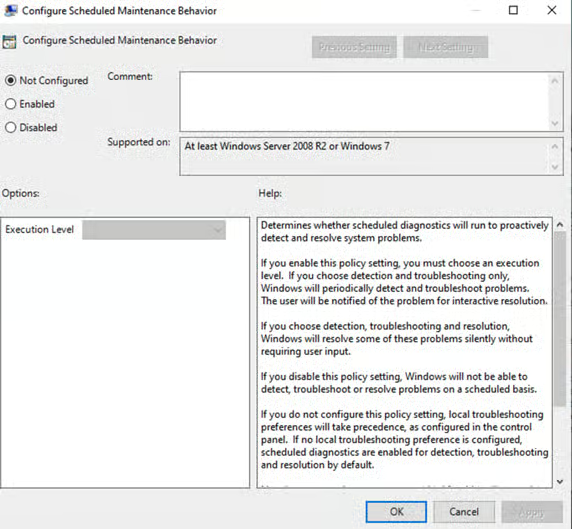
U kunt bovenstaande waarde ook op Ingeschakeld zetten en daarna een Uitvoeringsniveau kiezen: Alleen probleemoplossing controleert wel op problemen, maar probeert ze niet op te lossen zonder bevestiging van de gebruiker, terwijl Normaal het standaardgedrag inschakelt.
Bekijk deze video voor het volledige proces: ‘Gepland onderhoud in Windows 10 in- of uitschakelen’.
Windows-systeemonderhoud handmatig uitvoeren
U kunt de tool voor Windows-systeemonderhoud handmatig starten via deze stappen:
- Open het Configuratiescherm en ga naar Systeem en beveiliging > Beveiliging en onderhoud
- Vouw het gedeelte Onderhoud uit en klik op Onderhoud starten
- Het systeemonderhoud draait op de achtergrond en toont “Onderhoud wordt uitgevoerd” in het gedeelte Onderhoud totdat het succesvol is afgerond
Hebt u automatisch gepland systeemonderhoud uitgeschakeld of wilt u de taken afzonderlijk handmatig uitvoeren, gebruik dan regelmatig de volgende tools zodat uw pc geoptimaliseerd blijft en de nieuwste functie-updates en beveiligingspatches heeft:
- U moet zelf handmatig controleren op beschadigde of ongebruikte snelkoppelingen op uw bureaublad
- De opdracht chkdsk /f /r kunt u uitvoeren vanuit een opdrachtprompt met verhoogde bevoegdheden om op schijffouten te controleren
- De tool Stations defragmenteren en optimaliseren vindt u bij Windows-hulpprogramma’s in het menu Start
- Door met de rechtermuisknop op de knop Start te klikken, Uitvoeren te selecteren en de opdracht cleanmgr in te voeren, kunt u tijdelijke bestanden opruimen, oude Windows Update-bestanden verwijderen en de Prullenbak legen
- Met perfmon /rel vanuit het dialoogvenster Uitvoeren spoort u apps op die de systeemstabiliteit beïnvloeden
- Windows-updates blijven automatisch draaien, ongeacht of gepland systeemonderhoud aan of uit staat
Waarom zou u gepland systeemonderhoud configureren?
U wilt gepland onderhoud in Windows misschien uitschakelen omdat u volledige controle over uw systeem wilt. Ook kunt u het overwegen wanneer het u stoort tijdens het werken op uw computer. Het zou niet moeten draaien zolang uw pc actief is, maar het kan even duren voordat het pauzeert zodra u uw pc gebruikt en het kan invloed hebben op taken als videocodering die u op de achtergrond laat doorlopen.
Houd er rekening mee dat gepland systeemonderhoud de prestaties tijdelijk kan beïnvloeden terwijl het draait, maar dat het over het geheel genomen een positief effect heeft op de prestaties van uw pc.
In het algemeen is het aan te raden gepland systeemonderhoud ingeschakeld te laten (de standaardinstelling). Zo hoeft u onderhoudstaken niet handmatig uit te voeren om uw pc soepel te laten draaien en worden problemen die op de achtergrond sluimeren (zoals de symptomen van een falende harde schijf) op tijd gesignaleerd.
Windows 10- en Windows 11-devices op schaal onderhouden en configureren
Het instellen van gepland onderhoud in Windows en het uitvoeren van de onderhoudstaken zelf hoort regelmatig te gebeuren. Zo blijven zakelijke devices beschermd tegen bekende cyberdreigingen en werken ze naar behoren, zodat medewerkers zo productief mogelijk kunnen zijn.
NinjaOne biedt een complete oplossing voor monitoring en beheer op afstand (RMM) waarmee u volledig zicht houdt op uw IT-infrastructuur en de devices van eindgebruikers. U wordt gewaarschuwd bij problemen met prestaties, onderhoud en beveiliging voordat ze uw bedrijf raken.