Belangrijkste punten
Zo verwijdert u tijdelijke bestanden in Windows 11
- Tijdelijke bestanden herkennen:
- Veelvoorkomende types zijn systeemupdates, browsercaches, restanten van installaties en crashdumps.
- Controleer mappen zoals %temp%, C:\Windows\Temp, en C:\Users\<Username>\AppData\Local\Temp.
- Schijfopruiming gebruiken:
- Rechtsklik op het station → Eigenschappen → Schijfopruiming → “Systeembestanden opschonen”.
- Selecteer tijdelijke bestanden, updatebestanden en items in de Prullenbak om te verwijderen.
- Tijdelijke bestanden handmatig verwijderen:
- Open Uitvoeren (Windows + R), typ %temp% en verwijder de veilige bestanden.
- Sla bestanden over die het systeem op dat moment gebruikt.
- Opschonen automatiseren met Opslaginzicht:
- Ga naar Instellingen → Systeem → Opslag → schakel Opslaginzicht in.
- Stel in dat tijdelijke bestanden en items in de Prullenbak automatisch worden verwijderd.
Tijdelijke bestanden in Windows nemen waardevolle schijfruimte in beslag en kunnen uw systeem na verloop van tijd vertragen. Deze bestanden vervullen tijdens actieve processen een belangrijke functie, maar blijven vaak lang bestaan nadat u ze niet meer nodig hebt. Om de prestaties en de opslagruimte van uw systeem optimaal te houden, moet u weten hoe u tijdelijke bestanden verwijdert in Windows 11. Daar hoort ook bij welke bestanden u veilig kunt wissen en hoe u het opschoonproces automatiseert.
💡Maak ruimte vrij en verhoog de snelheid – ruim uw tijdelijke bestanden nu op. Bekijk Zo verwijdert u tijdelijke bestanden in Windows voor de stappen.
Benut volledig inzicht in uw devices om de prestaties van Windows-devices te optimaliseren.
📝 Ga aan de slag met een gratis trial van NinjaOne van 14 dagen.
Wat zijn tijdelijke bestanden in Windows 11?
Tijdelijke bestanden verschenen voor het eerst in vroege Windows-versies om kortstondige opslagbehoeften af te handelen. Wanneer u applicaties opent of websites bezoekt, maakt Windows tijdelijke bestanden aan om informatie op te slaan. Denk aan deels voltooide downloads, sessiegegevens en gecachete afbeeldingen.
Windows 10 genereert tijdens normale werkzaamheden verschillende soorten tijdelijke bestanden. Daaronder vallen:
- Installatiebestanden die achterblijven na software-updates.
- Browsercachebestanden die webpaginagegevens bewaren.
- Systeembestanden die tijdens Windows-updates worden aangemaakt.
- Printspoolerbestanden die zich ophopen wanneer documenten in de printerwachtrij staan.
- Crashdumpbestanden die verschijnen na applicatiefouten.
Het Windows-besturingssysteem beheert deze bestanden meestal automatisch, maar het opschoonproces werkt niet altijd zoals verwacht. Daardoor gaat er na verloop van tijd onnodig opslagruimte verloren, vooral op systemen met weinig schijfruimte.
Waar vindt u tijdelijke bestanden?
Om tijdelijke bestanden in uw Windows-systeem te vinden, moet u een aantal belangrijke mappen kennen. De meeste locaties bereikt u via Verkenner of via specifieke systeemsnelkoppelingen.
Veelvoorkomende locaties van tijdelijke bestanden
De belangrijkste locaties voor tijdelijke bestanden zijn:
- De map Windows Temp bewaart tijdelijke gegevens op systeemniveau in “C:\Windows\Temp”, met installatiebestanden en restanten van systeemupdates die blijven staan nadat de updates zijn afgerond.
- Uw gebruikersaccount heeft een eigen tijdelijke map in “C:\Users\YourUsername\AppData\Local\Temp” waar applicaties tijdens het uitvoeren sessiegegevens en tijdelijke configuratiebestanden opslaan.
Tijdelijke mappen per gebruiker
Zo opent u verborgen tijdelijke mappen snel:
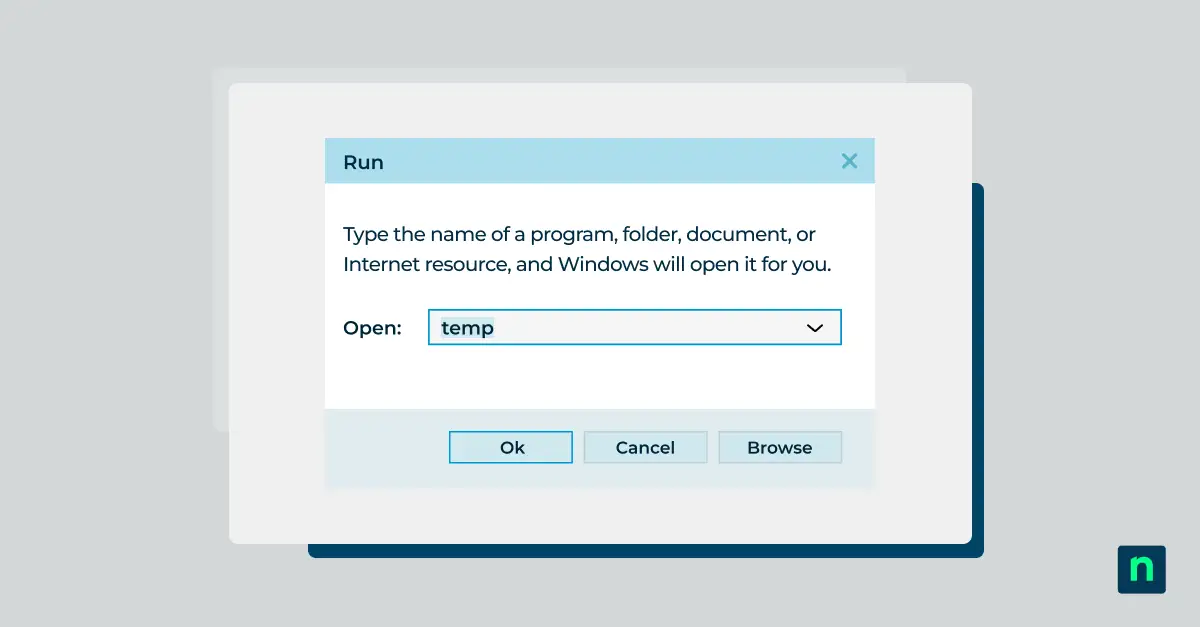
Open het dialoogvenster Uitvoeren met “Windows-toets + R”.
- Open uw eigen tijdelijke map:
- Typ “%temp%” in het dialoogvenster Uitvoeren en druk op Enter.
- Hiermee opent u de tijdelijke map van uw gebruikersaccount.
- Open de tijdelijke map voor het hele systeem:
- Typ “temp” in het dialoogvenster Uitvoeren en druk op Enter.
- Hiermee opent u de map met tijdelijke bestanden die systeembreed worden gebruikt.
Door deze mappen rechtstreeks te openen, kunt u tijdelijke bestanden handmatig wissen, ruimte vrijmaken en mogelijke problemen oplossen.
Tijdelijke systeembestanden van Windows
De map Prefetch in “C:\Windows\Prefetch” bewaart gegevens waarmee applicaties sneller starten. Deze bestanden worden echter opnieuw aangemaakt wanneer dat nodig is. De map Software Distribution in “C:\Windows\SoftwareDistribution” bevat Windows Update-bestanden die na systeemupdates achterblijven.
Houd er wel rekening mee dat het verwijderen van Prefetch-gegevens de prestaties van uw computer kan vertragen. Pas prefetch-bestanden alleen aan als u vermoedt dat ze beschadigd zijn. Op systemen met een HDD kan het leegmaken van deze map tijdelijk voor vertraging zorgen wanneer u een applicatie voor het eerst opstart, omdat Windows de prefetch-gegevens opnieuw moet opbouwen. Op systemen met een SSD maakt Windows prefetch-bestanden automatisch opnieuw aan wanneer dat nodig is, dus kunt u die bestanden veilig verwijderen.
Cachemappen van applicaties
Applicatiecaches nemen op verschillende locaties flink wat ruimte in. Browsercaches staan meestal in de AppData-mappen, waarbij elke browser zijn eigen cachemap bijhoudt. Microsoft Edge, Chrome en Firefox slaan gecachete webinhoud allemaal anders op. Dat heeft invloed op de manier waarop u tijdelijke bestanden in Windows 10 wist.
Stap voor stap: zo verwijdert u tijdelijke bestanden in Windows 11
Windows 10 biedt meerdere manieren om tijdelijke bestanden van uw systeem te verwijderen. Van ingebouwde hulpprogramma’s tot handmatige methoden: elke aanpak heeft zijn eigen voordelen, afhankelijk van wat u nodig hebt. We bekijken de meest effectieve manieren om tijdelijke bestanden te verwijderen en waardevolle schijfruimte terug te winnen.
Opslaginzicht of het hulpprogramma Schijfopruiming gebruiken
Windows 11 beschikt over een functie met de naam Opslaginzicht. Die ruimt uw tijdelijke bestanden automatisch voor u op. Staat Opslaginzicht met de standaardinstellingen aan, dan verwijdert het de tijdelijke bestanden zodra het merkt dat uw computer weinig schijfruimte heeft.
Wilt u het liever handmatig aanpakken, dan helpt het hulpprogramma Schijfopruiming. Klik met de rechtermuisknop op een station, kies “Eigenschappen” en klik op “Schijfopruiming”. Selecteer “Systeembestanden opschonen” voor een volledige scan. Vink “Tijdelijke bestanden”, “Opschonen van Windows Update” en “Windows-upgradelogboekbestanden” aan om de meeste ruimte vrij te maken.
💡 Let op: Schijfopruiming is in Windows 11 nog steeds beschikbaar, maar Microsoft heeft het afgeschaft. Mogelijk vindt u het in Windows 11 dus niet meer via het rechtsklikmenu van het station. Een alternatief is Instellingen > Systeem > Opslag > Aanbevelingen voor opschonen, waar dezelfde bestandscategorieën aan bod komen.
Kent u Schijfopruiming nog niet, bekijk dan onze videotutorial: ‘Zo gebruikt u Schijfopruiming in Windows‘.
Aanbevelingen voor opschonen gebruiken
Windows 11 bevat een ingebouwde opslaganalyse die gebruikers opschoonsuggesties geeft. Dit is de snelste manier om tijdelijke bestanden in Windows 11 te verwijderen.
- Ga naar Instellingen > Systeem > Opslag.
- Klik op Aanbevelingen voor opschonen.
- De bovenste categorie is “Tijdelijke bestanden”, met opties om de map Downloads of de Prullenbak leeg te maken. U kunt ook op “Geavanceerde opties weergeven” klikken om andere bestandstypen te verwijderen.
- Zoek de bestanden die u wilt verwijderen en klik per categorie op Opschonen.
Opschoontools van derden
CCleaner en BleachBit bieden geavanceerde functies voor het beheren van tijdelijke bestanden. Deze tools scannen extra locaties en geven u gedetailleerde controle over het opschonen. Voor de meeste gebruikers die tijdelijke bestanden in Windows 11 willen wissen volstaan de ingebouwde Windows-tools echter.
Automatisch beheer van tijdelijke bestanden instellen
Weten hoe u tijdelijke bestanden in Windows 11 verwijdert is pas compleet als u ook automatisch onderhoud instelt. Windows 11 bevat het ingebouwde hulpprogramma Opslaginzicht en nog andere tools om schijfruimte automatisch te beheren. Dat geheel biedt meerdere manieren om uw tijdelijke bestanden effectief te beheren.
Opschoontaken plannen
Maak via Taakplanner een geplande taak om Schijfopruiming automatisch uit te voeren:
- Open Taakplanner door “taskschd.msc” in het dialoogvenster Uitvoeren te typen.
- Kies “Basistaak maken” en stel de gewenste planning in.
- Stel als actie in dat “cleanmgr.exe” wordt uitgevoerd met de parameter “/sagerun:1”.
Instellingen van Opslaginzicht
Opslaginzicht zit rechtstreeks in Windows 11 ingebouwd en beheert schijfruimte automatisch:
- Ga naar “Instellingen > Systeem > Opslag”.
- Klik op Opslaginzicht. Zet het niet alleen aan, maar klik op het label zelf om de instellingen van Opslaginzicht te openen.
- Schakel onder “Tijdelijke bestanden opschonen” de optie “Zorg dat Windows soepel blijft werken door tijdelijke systeem- en app-bestanden automatisch op te schonen” in.
- Stel uw voorkeursplanning in onder “Opslaginzicht uitvoeren”. U kiest zelf hoe vaak Windows tijdelijke bestanden moet verwijderen.
- Stel regels in voor het opschonen van de map Downloads en het legen van de Prullenbak.
Eigen opschoonregels
Taakplanner van Windows ondersteunt geavanceerde regels voor het beheer van tijdelijke bestanden:
- Maak filters op basis van bestandsleeftijd met “forfiles”-opdrachten.
- Sluit specifieke bestandstypen of mappen uit van automatische verwijdering.
- Stel triggers op basis van grootte in om tijdelijke bestanden te wissen zodra de ruimte opraakt.
Opslaggebruik controleren
Volg opslagtrends met de ingebouwde tools van Windows:
- Open Instellingen en kies “Systeem > Opslag” om het gebruik per categorie te bekijken.
- Bekijk “Opslaggebruik” voor een uitsplitsing per bestandstype.
- Neem de opschoonaanbevelingen van Windows door.
pagefile.sys verwijderen of verkleinen? Bekijk dit eerst!
Welke tijdelijke bestanden kunt u veilig verwijderen en welke niet?
Als u weet welke tijdelijke bestanden u mag verwijderen, voorkomt u systeemproblemen. Windows maakt veel tijdelijke bestanden aan, maar sommige daarvan zijn essentieel voor de stabiliteit en de prestaties van het systeem.
Tijdelijke bestanden die u veilig kunt verwijderen
Deze bestanden kunt u zonder risico verwijderen om tijdelijke bestanden in Windows 11 te wissen:
- Bestanden in uw eigen map “%temp%” die ouder zijn dan 24 uur.
- Browsercachebestanden en gedownloade installatiebestanden.
- Bestanden van de bezorgingsoptimalisatie van Windows Update.
- Oude scanresultaten van Windows Defender.
- Bestanden van Windows-foutrapportage.
Bestanden die u moet bewaren
Wees voorzichtig met deze locaties voor tijdelijke bestanden:
- Actieve “hiberfil.sys” en “pagefile.sys” in de hoofdmap.
- Huidige Windows Update-bestanden in
"C:\Windows\SoftwareDistribution." - Bestanden die in gebruik zijn door actieve applicaties.
- Herstelpunten van systeemherstel, tenzij u bewust ruimte vrijmaakt.
Beste praktijken
Bij het beheren van tijdelijke bestanden geldt:
- Gebruik de ingebouwde Windows-tools in plaats van handmatig te verwijderen.
- Verwijder nooit bestanden uit de map “System32”.
- Wacht na grote systeemupdates 24 uur voordat u opschoont.
- Maak een herstelpunt aan voordat u grote hoeveelheden bestanden verwijdert.
- Controleer de actieve processen voordat u tijdelijke bestanden verwijdert.
Uw Windows-systeem vrijhouden van onnodige tijdelijke bestanden houdt de prestaties en de opslagruimte optimaal. Of u nu kiest voor ingebouwde Windows-hulpprogramma’s als Opslaginzicht en Schijfopruiming of voor eigen geautomatiseerde taken: regelmatig onderhoud van tijdelijke bestanden zorgt ervoor dat uw systeem soepel blijft draaien terwijl kritieke systeemprocessen intact blijven.
Maak opslagruimte vrij en werk efficiënter met NinjaOne.
💻 Ontdek de functies van NinjaOne Windows Endpoint Management.
Wilt u het systeemonderhoud op al uw endpoints vereenvoudigen? Bekijk onze FAQ over endpoint management en ontdek hoe NinjaOne IT-teams tijd bespaart en systemen op topniveau laat presteren.
Neem de regie over uw volledige IT-infrastructuur met het uitgebreide endpoint management platform van NinjaOne. Van geautomatiseerd onderhoud tot realtime monitoring: stroomlijn uw werkzaamheden op al uw devices. Start vandaag nog uw gratis trial en ervaar endpoint management op enterpriseniveau, eenvoudig gemaakt.