Belangrijkste punten
- Essentiële bestandscommando’s:
- copy, del, rename, move, xcopy: Bestanden en mappen kopiëren, verplaatsen, hernoemen of verwijderen.
- robocopy: Mappen robuust kopiëren en synchroniseren.
- attrib, cipher, fc, type, copy con, replace: Bestandskenmerken, versleuteling, vergelijkingen en het aanmaken van bestanden beheren.
- Navigeren door mappen:
- cd, dir, mkdir, rmdir, tree, pushd, popd, path, title: Tussen mappen navigeren, inhoud weergeven, mappen maken of verwijderen en navigatiesnelkoppelingen beheren.
- Netwerktaken:
- ipconfig, ping, tracert, netstat, nslookup, netsh, arp -a, hostname, pathping, getmac, nbtstat, shutdown /i: Netwerkinstellingen en -verbindingen diagnosticeren en configureren.
- net use, net user, telnet: Netwerkbronnen, gebruikersaccounts en verbindingen op afstand beheren.
- Systeeminformatie & processen:
- systeminfo, winver, tasklist, taskkill, wmic, set, ver, whoami: OS-gegevens weergeven, actieve processen bekijken of beëindigen, omgevingsvariabelen beheren en aangemelde gebruikers controleren.
- Schijfbeheer:
- diskpart, list disk, select disk, clean, format, chkdsk, label, vol: Schijven partitioneren, controleren, labelen en formatteren.
- Beveiliging & eigendom
- takeown, icacls, cacls, runas, net user, cipher: Eigendom van bestanden, machtigingen, versleuteling en gebruikersaccounts beheren.
- Toegang tot CMD:
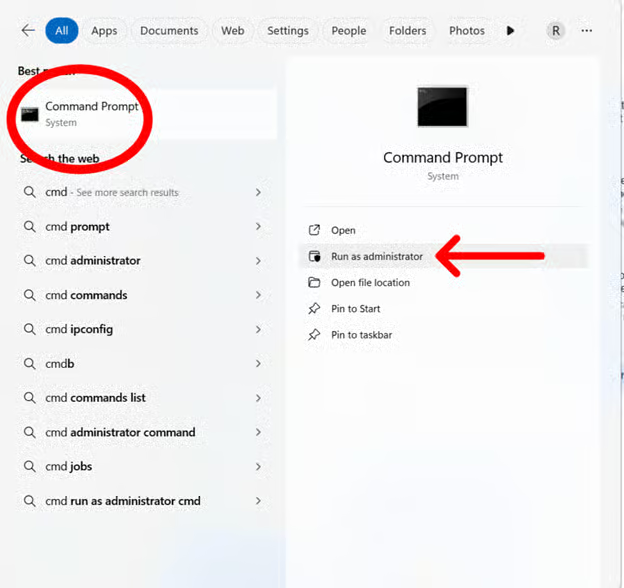
- Zoek naar “cmd” en kies Als administrator uitvoeren voor verhoogde rechten in Windows 7, 8, 10 of 11.
De Windows Command Prompt (CMD) is een van de meest gebruikte tools in het Windows-besturingssysteem, maar veel gebruikers benutten slechts een fractie van de mogelijkheden. Command Prompt blijft een belangrijk hulpmiddel voor probleemoplossing, oude scripts en compatibiliteitstaken, maar Microsoft raadt tegenwoordig vooral PowerShell en Windows Terminal aan voor moderne automatisering en systeembeheer. Toch kunt u uw workflows aanzienlijk verbeteren als u CMD-commando’s volledig begrijpt.
In deze gids hebben we 70+ Windows CMD-commando’s verzameld, inclusief syntaxis, praktijkvoorbeelden en tips voor gebruik. We behandelen alles: van bestandsbeheer en netwerkdiagnose tot schijfbewerkingen en automatisering.
Het IT Automation System van NinjaOne
Bespaar tijd door repetitieve taken te automatiseren. Automatiseer de uitvoering van Windows CMD-commando’s op meerdere endpoints met NinjaOne!
Lees meer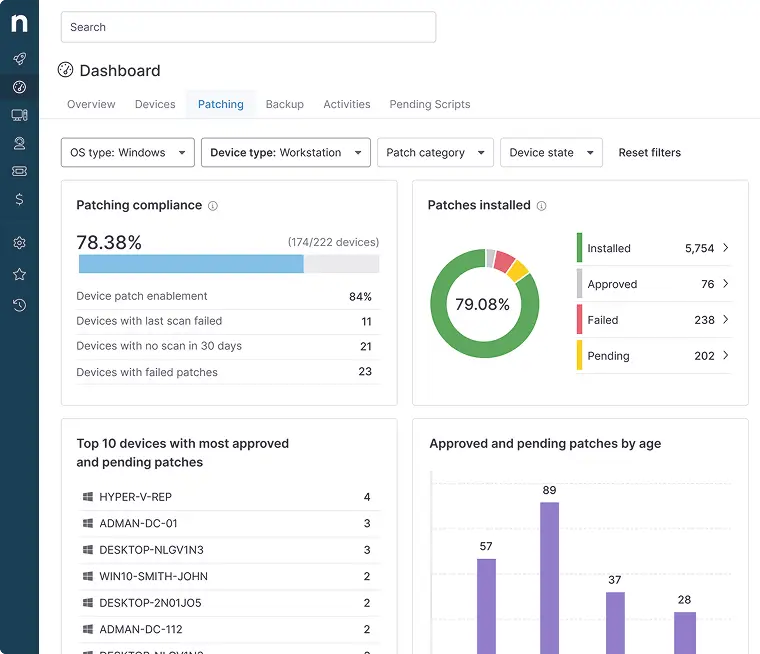
70+ nuttige Windows CMD-commando’s
15 Windows CMD-commando’s voor bestandsbeheer
Deze eerste groep Windows CMD-commando’s voor beheerders vereenvoudigt het kopiëren, verwijderen en beheren van bestanden en mappen. Zo verlopen uw dagelijkse werkzaamheden soepeler en verbetert uw workflow.
| Commando: | Beschrijving: |
| copy | Kopieert een of meer bestanden naar een andere locatie |
| del | Verwijdert een of meer bestanden |
| rename (ren) | Hernoemt een bestand |
| move | Verplaatst of hernoemt een bestand |
| xcopy | Kopieert bestanden en mappen, inclusief mapstructuren en verborgen/systeembestanden |
| find | Zoekt naar een tekenreeks in een of meer bestanden |
| robocopy | Krachtige tool om mappen te synchroniseren, ideaal voor back-ups |
| subst | Koppelt een lokale map aan een stationsletter |
| attrib | Wijzigt de kenmerken van een bestand of map |
| cipher | Versleutelt of ontsleutelt bestanden en mappen |
| fc | Vergelijkt twee bestanden regel voor regel |
| type | Toont de inhoud van een tekstbestand |
| copy con | Maakt een nieuw bestand rechtstreeks vanaf de opdrachtregel |
| replace | Vervangt bestanden in een map door bestanden uit een andere map. |
- copy
Kopieert een of meer bestanden naar een andere locatie.
Syntaxis:
copy [source] [destination]
Voorbeeld:
copy report.docx D:\Backup\
- del
Verwijdert een of meer bestanden.
Syntaxis:
del [filename]
Voorbeeld:
del oldfile.txt
- rename (of ren)
Hernoemt een bestand.
Syntaxis:
rename [oldname] [newname]
Voorbeeld:
rename file.txt newfile.txt
- move
Verplaatst een bestand naar een nieuwe locatie of hernoemt het
Syntaxis:
move [source] [destination]
Voorbeeld:
move budget.xlsx D:\Reports\
- xcopy
Kopieert bestanden en mappen, inclusief mapstructuren en systeem- of verborgen bestanden, eventueel met diverse parameters voor meer controle.
Syntaxis:
xcopy [source] [destination] /E /H /C /I
Voorbeeld:
xcopy C:\Projects D:\Backup /E /H /C /I
- find
Zoekt naar een tekenreeks in een of meer bestanden en maakt zo eenvoudige tekstfilters mogelijk.
Syntaxis:find "text" [filename]
Voorbeeld:find "error" log.txt
- robocopy
Krachtige tool om mappen te synchroniseren, ideaal voor back-ups.
Syntaxis:
robocopy [source] [destination] [options]
Voorbeeld:
robocopy C:\Data D:\Backup /MIR
LET OP: gebruik /MIR met beleid, want deze optie spiegelt ook verwijderingen uit de bronmap.
- subst
Koppelt een lokale map aan een stationsletter.
Syntaxis:
subst [drive:] [path]
Voorbeeld:
subst X: C:\Projects
- attrib
Wijzigt de kenmerken van een bestand of map. U kunt dit CMD-commando in Windows 11 ook gebruiken: attrib -h -s -r C:\path\to\folder om verborgen bestanden te tonen.
Syntaxis:
attrib [+attribute | -attribute] [filename]
Voorbeeld:
attrib -h -s -r C:\path\to\file.txt
Prijzen van de nummer 1 in Endpoint management software
Betaal maandelijks of jaarlijks met flexibele contracten.
- cipher
Versleutelt of ontsleutelt bestanden en mappen.
Syntaxis:
cipher /E [path]
Voorbeeld:
cipher /E C:\Sensitive
- fc
Vergelijkt twee bestanden regel voor regel
Syntaxis:
fc [file1] [file2]
Voorbeeld:
fc config_old.txt config_new.txt
- type
Toont de inhoud van een tekstbestand.
Syntaxis:
type [filename]
Voorbeeld:
type readme.txt
- copy con
Maakt een nieuw bestand rechtstreeks vanaf de opdrachtregel.
Syntaxis:
copy con [filename]
Typ de inhoud en druk daarna op Ctrl + Z en Enter om op te slaan.
Voorbeeld:
copy con notes.txt
- replace
Vervangt een of meer bestanden door bestanden van een andere locatie.
Syntaxis:
replace [source] [destination] [/A] [/P] [/R]
Voorbeeld:
replace draft.docx D:\Projects\
OPMERKING: replace is een verouderd commando waarmee bestanden in een map worden vervangen door bestanden uit een andere map. Modern Windows-beheer gebruikt hiervoor doorgaans robocopy, xcopy of PowerShell. Als modern alternatief kunt u het volgende gebruiken:
Syntaxis:
robocopy [source] [destination] /MIR
Voorbeeld:
robocopy C:\Projects D:\Backup /MIR
LET OP: gebruik /MIR met beleid, want deze optie spiegelt ook verwijderingen uit de bronmap.
10 Windows CMD-commando’s voor navigeren door en beheren van mappen
Met deze Windows CMD-commando’s navigeert u efficiënt door mappen en beheert u bestanden en mappen rechtstreeks vanuit Command Prompt. IT-professionals kunnen zo door mappen bewegen, bestanden ordenen en mapstructuren bekijken.
| Commando: | Beschrijving: |
| cd | Wijzigt de huidige map |
| cd \ | Gaat naar de hoofdmap |
| dir | Toont een lijst met bestanden en submappen |
| mkdir (md) | Maakt een nieuwe map |
| rmdir (rd) | Verwijdert een map |
| tree | Toont de mapstructuur in een tekstuele boomweergave |
| pushd | Slaat de huidige map op en gaat naar een andere map |
| popd | Keert terug naar de map die met pushd is opgeslagen |
| path | Toont of stelt het zoekpad voor uitvoerbare bestanden in |
| title | Stelt de titel van het Command Prompt-venster in |
- cd
Wijzigt uw huidige map.
Syntaxis:
cd [path]
Voorbeeld:
cd C:\Users\John\Documents
- cd \
Gaat naar de hoofdmap van het huidige station.
Syntaxis:
cd \
Voorbeeld:
cd \
- dir
Toont een lijst met bestanden en submappen in een map.
Syntaxis:
dir
Voorbeeld:
dir /p
- mkdir (of md)
Maakt een nieuwe map.
Syntaxis:
mkdir [directoryname]
Voorbeeld:
mkdir Reports
- rmdir (of rd)
Verwijdert een map. Standaard moet de map leeg zijn.
Syntaxis:
rmdir [directoryname]
Voorbeeld:
rmdir OldFiles
Een map en alle inhoud verwijderen zonder bevestigingsvragen:
Syntaxis:
rmdir /s /q [foldername]
Voorbeeld:
rmdir /s /q TestFolder
Slimmere IT begint hier
Schrijf u in voor de wekelijkse nieuwsbrief van NinjaOne en sluit u aan bij een bloeiende community van IT-liefhebbers die samen de lastigste onderdelen van IT automatiseren.
- tree
Toont de mapstructuur van een station of pad in een tekstuele boomweergave.
Syntaxis:
tree [drive:][path] [/F]
Voorbeeld:
tree C:\Projects /F
- pushd
Slaat de huidige map op en gaat naar een andere map.
Syntaxis:
pushd [path]
Voorbeeld:
pushd D:\Work
- popd
Keert terug naar de map die met het laatste pushd-commando is opgeslagen.
Syntaxis:
popd
Voorbeeld:
popd
- path
Toont of stelt het zoekpad voor uitvoerbare bestanden in.
Syntaxis:
path [pathname]
Voorbeeld:
path C:\Windows\System32
- title
Stelt de titel van het Command Prompt-venster in.
Syntaxis:
title [string]
Voorbeeld:
title Admin Console
15 Windows CMD-commando’s voor netwerkconfiguratie en -diagnose
Commando’s voor netwerkconfiguratie zijn handig bij het oplossen van problemen of het instellen van nieuwe netwerkverbindingen.
| Commando: | Beschrijving: |
| ipconfig | Toont de huidige TCP/IP-netwerkconfiguratie |
| ping | Test de netwerkverbinding met een host |
| tracert | Traceert het pad dat pakketten naar een netwerkhost afleggen |
| netstat | Toont actieve verbindingen en luisterende poorten |
| nslookup | Bevraagt DNS om domeinnamen en IP-adressen te herleiden |
| netsh | Configureert netwerkinstellingen |
| arp -a | Toont de ARP-tabel |
| hostname | Toont de netwerknaam van de computer |
| pathping | Combineert ping en tracert voor gedetailleerde netwerkinformatie |
| getmac | Toont het MAC-adres |
| nbtstat | Diagnosticeert NetBIOS over TCP/IP |
| shutdown /i | Tool voor afsluiten op afstand |
| net use | Koppelt netwerkstations |
| net user | Beheert lokale gebruikersaccounts |
| telnet | Maakt verbinding met externe servers (indien geïnstalleerd) |
- ipconfig
Toont alle huidige TCP/IP-netwerkconfiguratiewaarden en vernieuwt de instellingen voor Dynamic Host Configuration Protocol (DHCP) en Domain Name System (DNS). Meer ipconfig-commando’s vindt u hier.
Syntaxis:
ipconfig
Voorbeeld:
ipconfig /all
Ontdek wat IPConfig is en waarom het belangrijk is – bekijk onze video.
- ping
Test of een specifiek netwerkapparaat bereikbaar is.
Syntaxis:
ping [hostname or IP]
Voorbeeld:
ping google.com
- tracert
Traceert het pad dat een pakket aflegt naar een netwerkhost en helpt zo bepalen waar in het netwerk problemen ontstaan.
Syntaxis:
tracert [hostname or IP]
Voorbeeld:
tracert 8.8.8.8
- netstat
Toont actieve verbindingen, poorten, Ethernet-statistieken en de IP-routeringstabel.
Syntaxis:
netstat
Voorbeeld:
netstat -ano
- nslookup
Bevraagt de DNS om de koppeling tussen domeinnaam en IP-adres op te halen.
Syntaxis:
nslookup [hostname]
Voorbeeld:
nslookup openai.com
- netsh
Maakt het mogelijk vrijwel elk aspect van de netwerkinstellingen te configureren.
Syntaxis:
netsh [context] [command]
Voorbeeld:
netsh interface ip show config
- arp -a
Toont de huidige ARP-vermeldingen door de actuele protocolgegevens op te vragen. Het laat het IP-adres en het bijbehorende MAC-adres zien.
Syntaxis:
arp -a
Voorbeeld:
arp -a
- hostname
Toont de netwerknaam van de computer, wat helpt bij netwerkidentificatie en probleemoplossing.
Syntaxis:
hostname
Voorbeeld:
hostname
- pathping
Combineert de functies van ping en tracert en geeft gedetailleerdere informatie over netwerkroutes en latentie.
Syntaxis:
pathping [hostname or IP]
Voorbeeld:
pathping google.com

How to View Google Chrome Download History in Windows
Lees meer- getmac
Toont het MAC-adres van de netwerkkaart.
Syntaxis:
getmac
Voorbeeld:
getmac /v
- nbtstat
Helpt bij het diagnosticeren van NetBIOS over TCP/IP-verbindingen en toont protocolstatistieken.
Syntaxis:
nbtstat [options]
Voorbeeld:
nbtstat -n
- shutdown /i
Tool voor afsluiten op afstand binnen netwerkbeheer.
Syntaxis:
shutdown /i
Voorbeeld:
shutdown /i
- net use
Maakt verbinding met gedeelde bronnen, verwijdert ze of toont ze.
Syntaxis:
net use [drive:] \\computer\share
Voorbeeld:
net use Z: \\Server\Share
- net user
Beheert lokale gebruikersaccounts.
Syntaxis:
net user [username] [password] /add
Voorbeeld:
net user testuser Pass123 /add
- telnet
Maakt verbinding met een externe host via het Telnet-protocol (indien geïnstalleerd).
Syntaxis:
telnet [hostname or IP] [port]
Voorbeeld:
telnet mail.example.com 25
OPMERKING: Telnet is standaard uitgeschakeld in alle moderne Windows-versies en wordt afgeraden omdat het geen versleuteling biedt. Gebruik in plaats daarvan SSH: ssh user@hostname
8 Windows CMD-commando’s voor systeeminformatie
Uitgebreide systeeminformatie verzamelen is essentieel voor probleemoplossing in de veilige modus, systeemmonitoring en het optimaal laten draaien van uw Windows-installatie.
| Commando: | Beschrijving: |
| systeminfo | Toont gedetailleerde systeemconfiguratie en specificaties |
| winver | Toont de Windows-versie en het buildnummer |
| tasklist | Geeft alle actieve processen weer |
| taskkill | Beëindigt processen op basis van PID of imagenaam |
| wmic | Geeft toegang tot geavanceerde informatie over systeembeheer |
| set | Toont of stelt omgevingsvariabelen in |
| ver | Toont de huidige Windows-versie |
| whoami | Toont de momenteel aangemelde gebruiker |
- systeminfo
Geeft een gedetailleerd overzicht van uw systeem, inclusief OS-configuratie, hardwaregegevens en netwerkinformatie.
Syntaxis:
systeminfo
Voorbeeld:
systeminfo
- winver
Controleert snel welke Windows-versie u gebruikt.
Syntaxis:
winver
Voorbeeld:
winver
- tasklist
Geeft alle actieve processen weer met het bijbehorende proces-ID (PID).
Syntaxis:
tasklist
Voorbeeld:
tasklist /v
💡 Toont uitgebreide procesgegevens.
- taskkill /PID [pid_number] /F
Beëindigt geforceerd processen die niet reageren of te veel resources gebruiken. Vervang [pid_number] door de daadwerkelijke PID uit uw tasklist.
Syntaxis:
taskkill /PID [pid_number] /F
Voorbeeld:
taskkill /PID 1234 /F
- wmic
Toont informatie uit Windows Management Instrumentation (WMI) en maakt geavanceerder systeembeheer mogelijk via verschillende subklassen (bijvoorbeeld wmic product get name, wmic cpu get name).
Syntaxis:
wmic [alias] get [property]
Voorbeeld:
wmic cpu get name
OPMERKING: wmic is verouderd in Windows 10 (sinds 21H1) en standaard verwijderd uit nieuwere Windows 11-builds. Gebruik in plaats daarvan de PowerShell-cmdlets Get-CimInstance of Get-WmiObject.
- set
Toont of stelt omgevingsvariabelen in.
Syntaxis:
set [variable=[value]]
Voorbeeld:
set PATH
- ver
Toont de Windows-versie in tekstvorm.
Syntaxis:
ver
Voorbeeld:
ver
- whoami
Toont de gebruikersnaam van de aangemelde gebruiker.
Syntaxis:
whoami
Voorbeeld:
whoami
Start een gratis trial van de nummer 1 in Endpoint management software op G2
Geen creditcard nodig, volledige toegang tot alle functies.
8 Windows CMD-commando’s voor schijfbeheer
Met commando’s voor schijfbeheer beheert u uw opslagbronnen rechtstreeks vanaf de opdrachtregel, een krachtig alternatief voor de grafische tools.
| Commando: | Beschrijving: |
| diskpart | Opent het hulpprogramma voor schijfpartities |
| list disk | Geeft alle op de computer aangesloten schijven weer |
| select disk | Selecteert een schijf om te beheren |
| clean | Verwijdert alle partities van de geselecteerde schijf |
| format | Formatteert een schijf met een opgegeven bestandssysteem |
| chkdsk | Controleert een schijf op fouten en herstelt deze |
| label | Wijzigt of maakt een volumelabel |
| vol | Toont het volumelabel en het serienummer |
- diskpart
Een tool voor het beheren van schijfpartities.
Syntaxis:
diskpart
Voorbeeld:
diskpart
- list disk
Geeft alle op de computer aangesloten schijven weer.
Syntaxis:
list disk
Voorbeeld:
list disk
- select disk
Selecteert de schijf waarop u bewerkingen wilt uitvoeren.
Syntaxis:
select disk [number]
Voorbeeld:
select disk 1
- clean
Verwijdert alle partities en gegevens van de geselecteerde schijf.
Syntaxis:
clean
Voorbeeld:
clean
- format
Formatteert een schijf met een opgegeven bestandssysteem.
Syntaxis:
format [drive:] /FS:[filesystem]
Voorbeeld:
format D: /FS:NTFS
- chkdsk
Controleert de schijf op fouten en herstelt het bestandssysteem.
Syntaxis:
chkdsk [drive:] [parameters]
Voorbeeld:
chkdsk C: /f
- label
Wijzigt of maakt het volumelabel van een schijf.
Syntaxis:
label [drive:] [label]
Voorbeeld:
label E: BackupDrive
- vol
Toont het volumelabel en het serienummer van een schijf.
Syntaxis:
vol [drive:]
Voorbeeld:
vol C:
Houd uw systemen en endpoints veilig met geautomatiseerde Patching en eigen CMD-scripts van NinjaOne.
6 Windows CMD-commando’s voor beveiliging & eigendom
Met deze Windows CMD-commando’s beheert u eigendom van bestanden en mappen, machtigingen, versleuteling en toegangsbeheer rechtstreeks vanuit Command Prompt. Ze zijn daarmee waardevol voor systeembeheerders en IT-professionals die problemen met bestandstoegang moeten oplossen, beveiligingsbeleid moeten afdwingen of gebruikersrechten efficiënt willen beheren in Windows-omgevingen.
| Commando: | Beschrijving: |
| takeown | Neemt het eigendom van een bestand of map over |
| icacls | Toont of wijzigt machtigingen van bestanden en mappen |
| cacls | Verouderd commando om machtigingen te tonen of te wijzigen |
| runas | Voert een programma uit als een andere gebruiker |
| net user | Beheert gebruikersaccounts en wachtwoorden |
| cipher | Versleutelt of ontsleutelt bestanden en mappen |
- takeown
Neemt het eigendom van een bestand of map over.
Syntaxis:
takeown /F [path] [/R] [/D Y]
Voorbeeld:
takeown /F C:\SecureFolder /R /D Y
Hiermee neemt u het eigendom over van SecureFolder en alle submappen en bestanden.
- icalcs
Toont of wijzigt de toegangsbeheerlijsten (ACL’s) van bestanden en mappen.
Syntaxis:
icacls [filename] [/grant User:Permission]
Voorbeeld:
icacls C:\SecureFolder /grant John:F
Hiermee krijgt gebruiker “John” volledige toegang (F) tot SecureFolder.
- calcs
Toont of wijzigt bestandsmachtigingen (ouder commando, nog steeds beschikbaar).
Syntaxis:
cacls [filename] [/G User:Permission]
Voorbeeld:
cacls report.doc /G John:F
Hiermee krijgt gebruiker “John” volledige toegang tot report.doc
OPMERKING: cacls is sinds Windows Vista officieel verouderd. Gebruik icacls voor al uw machtigingenbeheer.
- runas
Voert een programma uit als een andere gebruiker.
Syntaxis:
runas /user:[domain\]username program
Voorbeeld:
runas /user:Admin cmd
Hiermee opent u een Command Prompt als de gebruiker Admin.
- net user
Beheert gebruikersaccounts, inclusief wachtwoordwijzigingen.
Syntaxis:
net user [username] [newpassword]
Voorbeeld:
net user John SecurePass123
Hiermee wijzigt u het wachtwoord van gebruiker “John”.
- cipher
Versleutelt of ontsleutelt bestanden en mappen met het Encrypting File System (EFS).
Syntaxis:
cipher /E [path]
Voorbeeld:
cipher /E C:\Sensitive
Hiermee versleutelt u alle bestanden in de map “Sensitive”.
4 geavanceerde trucs voor Command Prompt
Naast uw lijst met Windows CMD-commando’s kunnen geavanceerde Command Prompt-trucs uw productiviteit flink verhogen, taken automatiseren en systeembewerkingen efficiënter maken. Deze trucs combineren vaak commando’s, scripts en diepere systeemfuncties die verder gaan dan eenvoudige opdrachtregelinvoer.
Hieronder vindt u enkele geavanceerde trucs en de redenen waarom ze nuttig zijn:
1. Batchscripts voor CMD
Met batchbestanden automatiseert u repetitieve taken. Door een script te schrijven met een reeks commando’s voert u die commando’s achter elkaar uit zonder dat u telkens handmatig hoeft in te grijpen. Dat bespaart tijd en vermindert fouten.
Een voorbeeld: een IT-technicus krijgt regelmatig tickets over trage prestaties van meerdere Windows-werkstations. Na onderzoek blijkt dat veel prestatieproblemen worden veroorzaakt door een grote hoeveelheid tijdelijke bestanden, verouderde DNS-cachevermeldingen en vastgelopen achtergrondprocessen. In plaats van handmatig meerdere commando’s uit te voeren kan de technicus één batchscript voor CMD uitvoeren om het opschonen te automatiseren.
Waarom dit nuttig is:
- Batchscripts voor CMD zijn ideaal voor routinematig onderhoud.
- Ze kunnen automatisch worden uitgevoerd met Windows Taakplanner.
- Ze verkleinen de kans op typefouten of menselijke fouten bij repetitief werk.
Syntaxis:
@echo off
command1
command2
pause
Voorbeeld: maak een bestand backup.bat om belangrijke documenten te kopiëren.
@echo off
xcopy C:\Work D:\Backups /E /H /C /I
echo Backup completed successfully!
pause
💡 Opmerking: wat betekent @echo off?
Misschien vraagt u zich af wat @echo betekent en waarom u uw commando’s ermee moet beginnen.
- echo off vertelt Command Prompt dat elk commando niet moet worden weergegeven voordat het wordt uitgevoerd, waardoor de uitvoer overzichtelijk blijft.
- @ verbergt de regel echo off zelf, zodat u die niet in het portaal ziet.
- Begin uw batchscripts voor CMD altijd met @echo off voor een overzichtelijker beeld.
2. Pipes en omleiding
Met de pipe-operator (|) en de omleidingsoperatoren (>, >>) kunt u commando’s aan elkaar koppelen of hun uitvoer naar bestanden of andere programma’s sturen. Zo kunt u de uitvoer van een dir-commando naar findstr sturen om specifieke bestanden te zoeken of de uitvoer van een commando omleiden om een tekstbestand aan te maken.
Waarom dit nuttig is:
- Met pipes filtert of transformeert u uitvoer of geeft u die rechtstreeks door aan een ander commando.
- Met omleiding bewaart u resultaten voor latere controle, logging of automatisering.
Syntaxis:
- Pipes
command1 | command2
- Pipes
- Omleiden naar een bestand (overschrijven)
command > filename.txt
- Omleiden naar een bestand (overschrijven)
- Omleiden naar een bestand (toevoegen)
command >> filename.txt
- Omleiden naar een bestand (toevoegen)
Voorbeeld:
- Zoek naar “report” in een mapoverzicht
dir | find "report"
- Zoek naar “report” in een mapoverzicht
- Sla een procesoverzicht op in een bestand
tasklist > processes.txt
- Sla een procesoverzicht op in een bestand
- Voeg foutmeldingen toe aan een bestaand logbestand
ping 8.8.8.8 >> networklog.txt
- Voeg foutmeldingen toe aan een bestaand logbestand
💡 Tip: verschil tussen > en >>
- > overschrijft het bestand als het al bestaat.
- >> voegt toe aan het bestand en behoudt de bestaande inhoud.
3. Omgevingsvariabelen
Als u omgevingsvariabelen begrijpt en gebruikt, komt u snel bij systeempaden en gebruikersinstellingen en past u het gedrag van commando’s aan. Met %USERPROFILE% opent u bijvoorbeeld de persoonlijke map van de huidige gebruiker, wat navigeren en bestandsbeheer eenvoudiger maakt.
Waarom dit nuttig is:
- Scripts passen zich aan verschillende systemen en gebruikers aan zonder vaste paden.
- U navigeert sneller naar veelgebruikte locaties.
Syntaxis:
%VARIABLE_NAME%
Veelvoorkomende omgevingsvariabelen:
- %USERPROFILE% : persoonlijke map van de huidige gebruiker.
- %TEMP% : map met tijdelijke bestanden.
- %PATH% : mappen waarin naar uitvoerbare bestanden wordt gezocht.
- %HOMEDRIVE% : de stationsletter die bij uw persoonlijke map hoort.
Voorbeeld:
- Ga naar de map Documenten van de gebruiker
cd %USERPROFILE%\Documents
- Ga naar de map Documenten van de gebruiker
- Open de map met tijdelijke bestanden
cd %TEMP%
- Open de map met tijdelijke bestanden
💡 Tip: alle omgevingsvariabelen bekijken:
Voer het commando set uit. Daarmee ziet u alle omgevingsvariabelen die momenteel op uw systeem zijn gedefinieerd.
4. Wildcards gebruiken
Wildcards (* en ?) maken bestandsbeheercommando’s zoals copy, move en del krachtiger: u geeft patronen op die bij meerdere bestanden passen, wat handig is voor bulkbewerkingen.
Waarom dit nuttig is:
- U richt zich snel op meerdere bestanden zonder elke naam te typen.
- Ideaal voor grootschalig opschonen, hernoemen of ordenen van bestanden.
Syntaxis:
- Asterisk (*) : komt overeen met nul of meer tekens.
- Vraagteken (?) : komt overeen met precies één teken.
Voorbeeld:
- Verwijder alle .tmp-bestanden in de huidige map
del *.tmp
- Verwijder alle .tmp-bestanden in de huidige map
- Kopieer alle bestanden die met “report” beginnen naar een andere map
copy report* D:\Reports\
- Kopieer alle bestanden die met “report” beginnen naar een andere map
- Hernoem alle .txt-bestanden naar .bak
ren *.txt *.bak
- Hernoem alle .txt-bestanden naar .bak
💡 Tip: gebruik deze wildcards voorzichtig. Wildcards vragen standaard niet om bevestiging, dus een commando als del *.docx verwijdert direct alle Word-documenten in de map. Gebruik /p bij del om vóór elke verwijdering om bevestiging te vragen. Het commando ziet er dan zo uit: del *.docx /p
6 andere handige hulpprogramma’s: Windows CMD-commando’s
Deze extra CMD-commando’s passen niet netjes in de andere categorieën, maar zijn ontzettend handig bij dagelijks beheer, scripting en probleemoplossing.
| Commando: | Beschrijving: |
| call | Voert het ene batchbestand uit vanuit het andere en geeft na afloop de controle terug |
| start | Opent een nieuw CMD-venster of start een programma |
| pause | Pauzeert de uitvoering van een batchbestand tot er een toets wordt ingedrukt |
| echo | Toont berichten of schakelt de weergave van commando’s in of uit |
| cls | Wist het scherm van Command Prompt |
| exit | Sluit het Command Prompt-venster |
- call
Voert een ander batchbestand of programma uit vanuit het huidige batchbestand en geeft na afloop de controle terug aan het oorspronkelijke bestand.
Syntaxis:
call [filename]
Voorbeeld:
call backup.bat
Hiermee voert u backup.bat uit en keert u daarna terug naar het aanroepende script.
- start
Start een programma, opent een document of opent een nieuw Command Prompt-venster.
Syntaxis:
start [program or filename]
Voorbeeld:
start notepad.exe
Hiermee opent u Kladblok.
- pause
Pauzeert de uitvoering van een batchbestand en wacht tot de gebruiker een toets indrukt. Handig om uitvoer te lezen voordat het venster sluit.
Syntaxis:
pause
Voorbeeld:
pause
Hiermee verschijnt “Druk op een toets om door te gaan…”
- echo
Toont berichten in Command Prompt of schakelt het echoën van commando’s in of uit.
Syntaxis:
echo Hello World
Voorbeeld:
echo
Hiermee verschijnt “Hello World” in Command Prompt.
- cls
Wist het scherm van Command Prompt en verwijdert alle eerdere tekst uit beeld.
Syntaxis:
cls
Voorbeeld:
cls
- exit
Sluit de huidige Command Prompt-sessie.
Syntaxis:
exit
Voorbeeld:
exit
Zo opent u Windows Command Prompt
Om de Windows CMD-commando’s in Windows 10 of een andere versie te gebruiken, moet u eerst weten hoe u Windows Command Prompt opent. De stappen verschillen licht per Windows-versie.
Voor Windows 8, 8.1, 10 en 11
Volg deze stappen voor standaardtoegang:
- Klik op de taakbalk.
- Typ “cmd” in het zoekveld.
- Selecteer “Opdrachtprompt”.
Volg deze stappen om Command Prompt met verhoogde rechten als administrator te openen:
- Klik met de rechtermuisknop op “Opdrachtprompt” in de zoekresultaten.
- Selecteer “Als administrator uitvoeren”.
Voor Windows 7
- Klik op “Start” → “Alle programma’s” → “Bureau-accessoires”.
- Voor standaardgebruikersrechten klikt u op “Opdrachtprompt”.
- Voor beheerdersrechten klikt u met de rechtermuisknop op “Opdrachtprompt” en kiest u “Als administrator uitvoeren”.
Met Command Prompt gebruikt u Windows CMD-commando’s in Windows 10, 11 of eerdere versies om bestanden, mappen, netwerkinstellingen en meer te beheren.
💡 Tip: controleer vóór het uitvoeren van geavanceerde commando’s of commando’s op systeemniveau of u Command Prompt als standaardgebruiker of als administrator gebruikt. Commando’s die systeembestanden, netwerkinstellingen of gebruikersaccounts wijzigen, kunnen mislukken zonder verhoogde rechten.
Windows CMD-commando’s onder de knie krijgen
Als u deze Windows CMD-commando’s beheerst, gaat u verder dan standaard computergebruik en beheert u uw systeem als een echte IT-professional. We raden u aan deze gids als naslagwerk bij de hand te houden, zodat u altijd voorbereid bent. Het is ook een goed idee om met verschillende commando’s te experimenteren (uiteraard in een veilige testomgeving). Hoe meer u oefent, hoe vanzelfsprekender deze commando’s worden.
Bent u het handmatig oplossen van problemen via de opdrachtregel beu? Ontdek hoe NinjaOne u helpt IT-systemen moeiteloos te automatiseren en beheren – bekijk een demo.