Belangrijkste punten
- Maak een verhoogde snelkoppeling: klik met de rechtermuisknop op het bureaublad, maak een snelkoppeling die verwijst naar %ComSpec% (of %ComSpec% /k), noem die Verhoogde opdrachtprompt, open de Eigenschappen > Geavanceerd en vink Als administrator uitvoeren aan.
- Snel alternatief voor verhoging: druk op Win + S, typ cmd en druk op Ctrl + Shift + Enter om direct een beheerderssessie te starten zonder een snelkoppeling te maken.
- Los problemen met vastmaken aan de taakbalk op: maakt u de snelkoppeling vast aan de taakbalk, schakel dan Als administrator uitvoeren in bij de eigenschappen van het taakbalkpictogram, zodat Windows niet terugvalt op een gewone prompt zonder beheerdersrechten.
- Voer taken met verhoogde rechten uit: gebruik de snelkoppeling voor onderhoud op systeemniveau, zoals het uitvoeren van sfc /scannow of chkdsk of het beheren van netwerk- en gebruikersaccounts.
- Problemen met verhoging oplossen: controleer of uw Windows-account beheerdersrechten heeft en of Gebruikersaccountbeheer (UAC) zo is ingesteld dat u een melding krijgt wanneer apps systeemwijzigingen proberen aan te brengen.
Deze stapsgewijze handleiding laat zien hoe u een snelkoppeling naar een verhoogde opdrachtprompt maken kunt met beheerdersrechten in Windows 10 en Windows 11. U leest hoe u een snelkoppeling maakt, ervoor zorgt dat deze als administrator wordt uitgevoerd, hem vastmaakt aan het startmenu of de taakbalk en hem een eigen pictogram geeft.
De verhoogde opdrachtprompt in Windows 10 en Windows 11
Een ‘verhoogde’ opdrachtprompt in Windows betekent dat deze met beheerdersrechten draait. Standaard opent de opdrachtprompt in Windows 10 en Windows 11 niet met beheerdersrechten, zelfs niet wanneer u bent aangemeld met een administratoraccount.
Een verhoogde opdrachtprompt is nodig voor taken die het systeem beïnvloeden. Denk aan onderhouds- en reparatietaken, zoals het controleren van systeembestanden met System File Checker of het controleren van schijven met Check Disk, maar ook aan het beheren van netwerken, gebruikers en andere administratieve functies.
De oplossingen van NinjaOne voor geavanceerde automatisering helpen u cruciale en tijdrovende IT-workflows te optimaliseren.
De voordelen van een snelkoppeling naar een verhoogde opdrachtprompt
Pro-tip: hebt u een verhoogde prompt nodig zonder een snelkoppeling in te stellen? Druk dan op Win + S, typ cmd en druk op Ctrl + Shift + Enter. Dat roept meteen de UAC-prompt voor beheerders op.
Hebt u haast en zoekt u gewoon een snelle en eenvoudige manier om een opdrachtpromptopdracht als administrator uit te voeren? Klik dan met de rechtermuisknop op de startknop en klik op Windows PowerShell (Admin) in Windows 10 of op Terminal (Admin) in Windows 11.
In Windows 11 is Windows Terminal de standaardhost voor de opdrachtregel. Opent u Terminal als administrator, dan start deze mogelijk standaard met PowerShell. U kunt de standaardstart van Terminal wijzigen naar de opdrachtprompt via Terminal-instellingen > Opstarten > Standaardprofiel.
PowerShell vervangt de opdrachtprompt in Windows 10 en 11 en voert bijna elke opdrachtpromptopdracht probleemloos uit. PowerShell is bovendien een veel krachtiger en moderner hulpmiddel, dus stap er voor algemeen gebruik en het schrijven van scripts in de toekomst op over.
De grootste kanttekening bij de overstap naar PowerShell als standaardterminal in Windows zijn oude opdrachtpromptscripts. Losse opdrachten werken meestal wel, maar sommige oudere scripts die omgevingsvariabelen of piping gebruiken gedragen zich niet altijd correct. Werkt u regelmatig met oude scripts die niet herschreven hoeven te worden alleen om ze met PowerShell te laten werken? Dan bespaart een snelkoppeling naar een verhoogde opdrachtprompt systeembeheerders veel tijd.
Zo maakt u een snelkoppeling naar een verhoogde opdrachtprompt in Windows 10 en Windows 11
Volg deze stappen om in Windows 10 een snelkoppeling naar een verhoogde opdrachtprompt te maken:
- Klik met de rechtermuisknop op het bureaublad
- Gebruikt u Windows 11, selecteer dan Meer opties weergeven (gebruikers van Windows 10 kunnen deze stap overslaan)
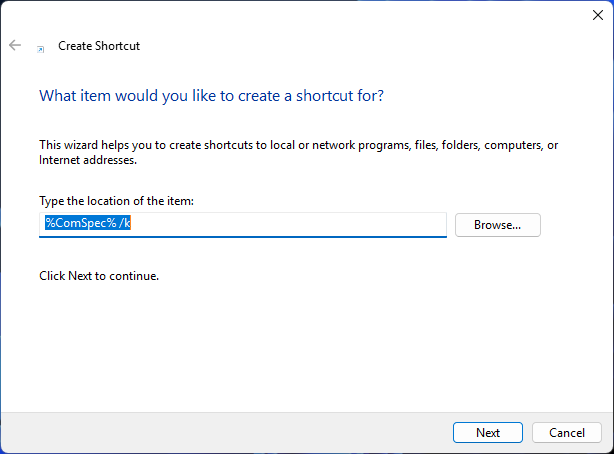
- Selecteer Nieuw > Snelkoppeling
- Voer in het veld Geef de locatie van het item op: het volgende in: %ComSpec% /k
Let op: %ComSpec% of simpelweg cmd.exe rechtstreeks in het doelvak invoeren werkt net zo goed. De schakeloptie /k staat voor “keep” en is alleen strikt noodzakelijk als u er direct een automatisch uit te voeren opdracht achter zet (bijvoorbeeld %ComSpec% /k sfc /scannow).
- Voer in het veld Typ een naam voor deze snelkoppeling: het volgende in: Verhoogde opdrachtprompt
- Klik op Voltooien om de snelkoppeling te maken
- Klik met de rechtermuisknop op de nieuwe snelkoppeling Verhoogde opdrachtprompt op uw bureaublad
- Selecteer Eigenschappen
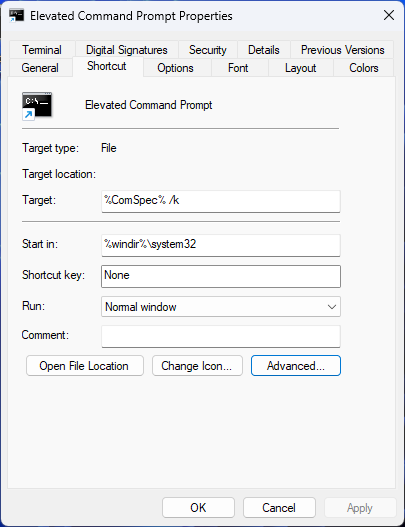
- Klik op het tabblad Snelkoppeling op Geavanceerd… en vink het selectievakje Als administrator uitvoeren aan
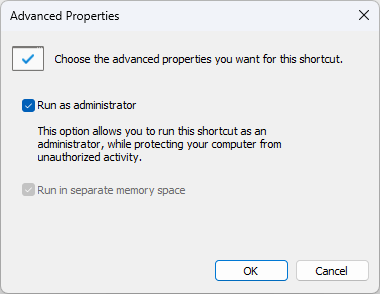
- Klik op OK en vervolgens op Toepassen om de wijziging te bevestigen
- Sluit het dialoogvenster Eigenschappen
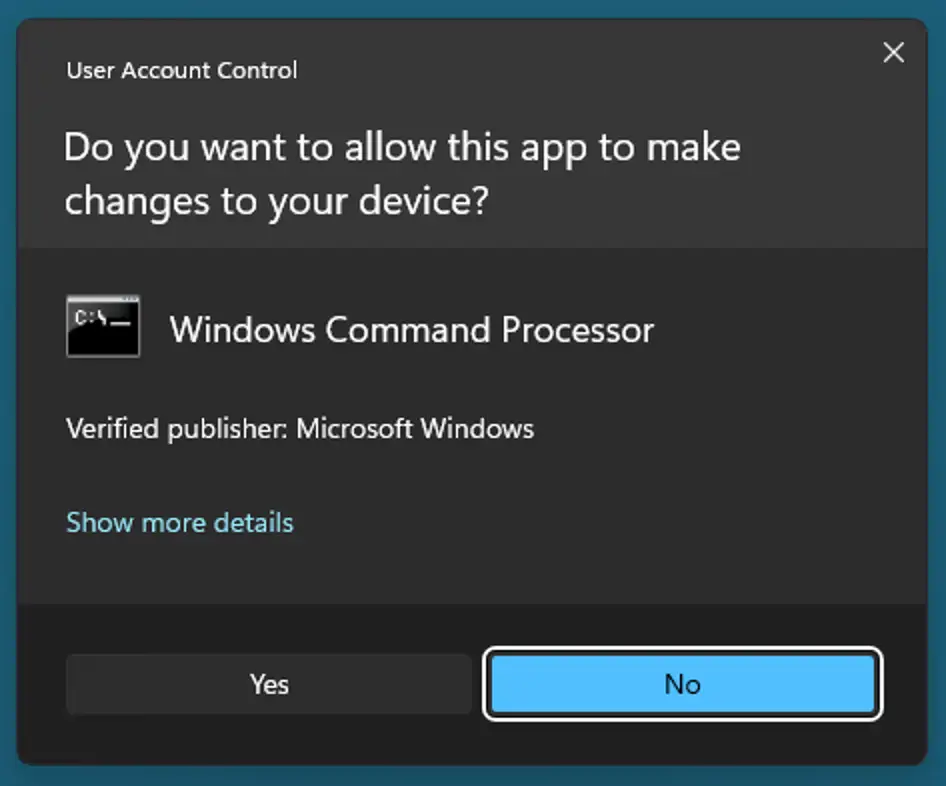
- U kunt de opdrachtprompt nu als administrator uitvoeren door de nieuwe snelkoppeling op het bureaublad te openen. Let op: u krijgt een melding van Gebruikersaccountbeheer waarin u moet bevestigen dat u de opdrachtprompt administratieve wijzigingen aan uw systeem wilt laten aanbrengen
- Belangrijk bij vastmaken aan de taakbalk: sleept u deze aangepaste snelkoppeling naar de Windows-taakbalk, dan koppelt Windows mogelijk aan het standaardbestand cmd.exe in plaats van aan uw eigen snelkoppeling. Wilt u zeker weten dat hij elke keer met beheerdersrechten opent, klik dan met de rechtermuisknop op de snelkoppeling op het bureaublad > Meer opties weergeven (Win 11) > Aan taakbalk vastmaken. Klik daarna met de rechtermuisknop op het taakbalkpictogram zelf, klik met de rechtermuisknop op Opdrachtprompt, selecteer Eigenschappen > Geavanceerd en vink ook daar Als administrator uitvoeren aan.
In Windows verwijst de omgevingsvariabele %ComSpec% altijd naar het volledige pad van het uitvoerbare bestand van de Windows-opdrachtprompt (cmd.exe). De parameter /k zorgt ervoor dat het venster van cmd.exe open blijft nadat het is geopend, want standaard sluit het venster direct zodra de uitvoering klaar is.
Wilt u het pictogram van de snelkoppeling naar de verhoogde opdrachtprompt wijzigen, open dan opnieuw de eigenschappen, ga terug naar het tabblad Snelkoppeling en vervolgens:
- Klik op Ander pictogram
- Selecteer een nieuw pictogram uit de standaardpictogrammen van Windows of blader naar uw eigen pictogrambestand
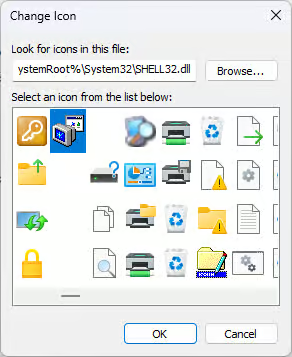
- Klik op OK
- Klik op Toepassen om de wijziging te bevestigen en sluit daarna het dialoogvenster Eigenschappen
Problemen oplossen met de snelkoppeling naar de verhoogde opdrachtprompt in Windows
Krijgt u foutmeldingen over geweigerde toegang wanneer u de opdrachtprompt als administrator probeert te openen, controleer dan eerst of u bent aangemeld met een gebruikersaccount met beheerdersrechten. Dat controleert u snel door met de rechtermuisknop op de startknop te klikken en te kijken of de optie om PowerShell of Terminal als administrator uit te voeren aanwezig is. Staat die er niet, dan hebt u mogelijk geen beheerdersrechten.
Het is ook mogelijk dat Gebruikersaccountbeheer (UAC) stilletjes voorkomt dat de opdrachtprompt als administrator opent. Dat controleert u via deze stappen om het Configuratiescherm te openen en de UAC-instellingen te bekijken:
- Klik met de rechtermuisknop op de startknop en selecteer Uitvoeren
- Voer control in het veld Openen: in en klik op OK
- Open Gebruikersaccounts in het Configuratiescherm
- Selecteer Instellingen voor Gebruikersaccountbeheer wijzigen
Staat UAC op Nooit een melding weergeven, dan is uw snelkoppeling misschien wel goed ingesteld maar verschijnt de UAC-prompt niet om de opdrachtprompt daadwerkelijk te openen. Wijzig de UAC-instelling zodat u een melding krijgt wanneer een app wijzigingen op uw computer probeert aan te brengen en test uw snelkoppeling naar de verhoogde opdrachtprompt opnieuw.
Beperkingen via domein/GPO: op zakelijke of aan een domein gekoppelde machines kunnen beheerdersrechten en UAC-verhoging beperkt zijn door Groepsbeleid. Zit uw account in de lokale groep Administrators maar mislukt de verhoging toch, vraag dan uw netwerkbeheerder of het beleid “Gebruikersaccountbeheer: Gedrag van de prompt voor verhoogde bevoegdheden voor beheerders” zo is ingesteld dat verzoeken om verhoging worden geblokkeerd.
Beste praktijken voor het gebruik van een verhoogde opdrachtprompt
Gebruik een verhoogde opdrachtprompt alleen voor administratieve taken. Gebruik voor algemeen gebruik een gewone terminal zonder beheerdersrechten, zodat u niet per ongeluk wijzigingen aan uw systeem aanbrengt.
Voer ook nooit opdrachten of scripts van internet uit zonder eerst te begrijpen wat ze doen. Zoek de programma’s en parameters van elke opdracht op en controleer wat het resultaat van de uitvoering zal zijn. Helaas plaatsen hackers kwaadaardige code en scripts online in de hoop dat iemand ze uitvoert zonder eerst te controleren, waarmee de beveiliging in gevaar komt en mogelijk malware wordt geïnstalleerd of de hacker toegang krijgt.
Werk efficiënter door taken in de opdrachtprompt te automatiseren met krachtige automatiseringstools.
Bespaar tijd met een verhoogde opdrachtprompt in één klik. Bekijk nu Een snelkoppeling naar een verhoogde opdrachtprompt maken.
Administratieve opdrachtprompt- en PowerShell-scripts uitrollen
Het NinjaOne–Endpoint management–platform kan administratieve opdrachtprompt- en PowerShell-scripts uitrollen naar een volledig wagenpark aan devices in een zakelijke omgeving, inclusief externe devices voor thuiswerkers en kantooromgevingen in een Windows-domein. Door uw administratieve taken te centraliseren en te automatiseren zorgt u ervoor dat elk device volledig is geconfigureerd, up-to-date en beveiligd is – en dat gebruikers niet de behoefte voelen om administratieve taken zelf uit te voeren.
Wilt u meer weten over hoe NinjaOne uw IT-workflows kan stroomlijnen? Bekijk onze veelgestelde vragen over Endpoint management voor antwoorden op veelvoorkomende vragen.