Deze handleiding leidt u langs verschillende methoden om de functie Phone Link in Windows-devices in of uit te schakelen. Zoals de naam al aangeeft kunnen gebruikers met deze functie oproepen, berichten, meldingen en apps rechtstreeks vanaf hun desktop bereiken.
Deze integratie verbetert de UX, maar Windows kan meldingen tonen die gebruikers aansporen om Phone Link in te stellen. In beheerde IT-omgevingen is dat bijzonder storend en het sluit niet altijd aan op het beleid van de organisatie. In die gevallen is het verstandiger om de Phone Link-suggesties uit te schakelen.
📌 Aanbevolen implementatiestrategieën:
| Klik om een methode te kiezen | 💻 Het beste voor individuele gebruikers | 💻💻💻 Het beste voor bedrijven |
| Methode 1: via de app Instellingen | ✓ | |
| Methode 2: via de Register-editor | ✓ | |
| Methode 3: implementatie via een .reg-bestand | ✓ | ✓ |
🎥 Phone Link-suggesties in- of uitschakelen in Windows 11 – een handig visueel naslagwerk voordat u het registerpad opzoekt.
De mobiele koppeling met Windows configureren
Methode 1: via de app Instellingen
📌 Toepassingen: ideaal voor individuele gebruikers, lokale supportmedewerkers of IT-teams die een klein aantal machines handmatig configureren
📌 Vereisten:
- Geldt voor alle edities van Windows 11
- Vereist geen beheerdersrechten
- Beperkt tot configuratie per gebruiker
Stappen:
- Druk op Win + I.
- Klik in de linkerzijbalk op Bluetooth en apparaten en kies vervolgens rechts Mobiele apparaten.
- Zoek de instelling Suggesties weergeven voor het gebruik van mijn mobiele apparaten met Windows.
- Zet de schakelaar op Aan of Uit, afhankelijk van de gewenste configuratie.
- Sluit de app Instellingen zodra de wijzigingen zijn doorgevoerd.
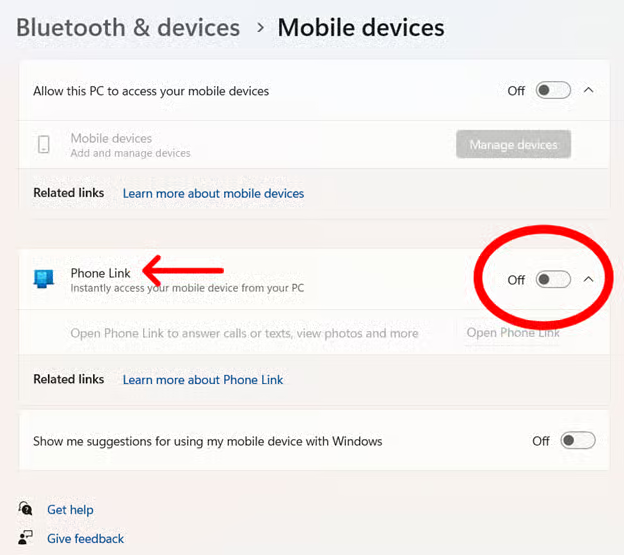
💡 Opmerking: de wijzigingen worden direct toegepast en vereisen geen herstart. Toch is het goed om te controleren of de instelling echt van kracht is geworden.
Methode 2: via de Register-editor
📌 Toepassingen: het beste voor IT-beheerders die gebruikersinstellingen via scripts of op afstand willen aansturen.
📌 Vereisten:
- U moet over beheerdersrechten beschikken.
- Deze methode geldt alleen voor de gebruiker die op dat moment is aangemeld (HKCU).
- Het is sterk aan te raden om vooraf een back-up te maken van uw register. Een onjuiste configuratie kan het systeem instabiel maken.
Stappen:
- Druk op Win + R, typ regedit en druk op Enter. Keur een eventuele UAC-melding goed.
- Ga naar: HKEY_CURRENT_USER\Software\Microsoft\Windows\CurrentVersion\Mobility
- Maak of bewerk in het rechterdeelvenster de waarde OptedIn:
- Bestaat er al een DWORD met de naam OptedIn, dubbelklik er dan op.
- Zo niet, klik dan met de rechtermuisknop, kies Nieuw > DWORD-waarde (32-bits) en noem die OptedIn.
- Stel de waarde in op:
- 1: suggesties inschakelen
- 0: suggesties uitschakelen
- Sluit de Register-editor nadat u de wijzigingen hebt bevestigd.
- Start het systeem opnieuw op of meld u af en weer aan om de wijzigingen door te voeren.
Methode 3: implementatie via een .reg-bestand
📌 Toepassingen: aanbevolen voor implementaties in bedrijven waarbij wijzigingen op veel devices of profielen moeten worden toegepast
📌 Vereisten:
- U hebt beheerdersrechten nodig om .reg-bestanden uit te voeren en samen te voegen.
- Deze methode geldt alleen voor het gebruikersprofiel waarin het .reg-bestand wordt uitgevoerd.
- Het bewerken van het register mag niet geblokkeerd zijn door groepsbeleid of MDM.
Stappen:
- Open Kladblok.
- Kopieer de volgende code, naargelang uw situatie:
Phone Link-suggesties inschakelen:
Windows Registry Editor Version 5.00
[HKEY_CURRENT_USER\Software\Microsoft\Windows\CurrentVersion\Mobility]
"OptedIn"=dword:00000001
Phone Link-suggesties uitschakelen:
Windows Registry Editor Version 5.00
[HKEY_CURRENT_USER\Software\Microsoft\Windows\CurrentVersion\Mobility]
"OptedIn"=dword:00000000
- Sla het op als .reg-bestand.
- Dubbelklik op het .reg-bestand.
- Controleer na een geslaagde samenvoeging de instelling via de Register-editor of kijk of de Phone Link-suggesties verdwenen of aanwezig zijn.
- Start uw device opnieuw op om de wijzigingen door te voeren.
⚠️ Waar u op moet letten
| Risico’s | Mogelijke gevolgen | Terugdraaien |
| Onjuiste registerbewerkingen | Het uitschakelen van suggesties verwijdert de app Phone Link niet – gebruikers kunnen die nog steeds handmatig openen. | Schakel de functie weer in via Instellingen of zet de waarde OptedIn in het register terug op 1. |
| .reg-bestanden uitrollen zonder goede tests | Bij gedeelde of roaming profielen blijven registerwijzigingen zonder goede scripting mogelijk niet behouden. | Stel .reg-bestanden beschikbaar waarmee u de oorspronkelijke configuratie herstelt. |
| Het register bewerken zonder beheerdersrechten | Dit kan beveiligings- of complianceproblemen veroorzaken. Bedrijfsbeleid vraagt mogelijk om uitgebreidere controles wanneer Phone Link volledig is uitgeschakeld. | Gebruik tools voor endpoint management of groepsscripts zodat u op alle devices consistent kunt terugdraaien. |
Aanvullende aandachtspunten bij het aanpassen van instellingen voor een mobiel device dat met Windows is gekoppeld
- Het uitschakelen van suggesties heeft alleen invloed op de meldingen en aansporingen. Gebruikers kunnen de app Phone Link dus nog steeds handmatig openen en gebruiken.
- In omgevingen waar mobiele integraties niet nodig zijn helpt het uitschakelen van suggesties om de aandacht vast te houden en het beleid van de organisatie te volgen.
- Op het moment van schrijven bestaat er geen eigen groepsbeleidsinstelling speciaal voor deze melding. U kunt deze instelling wel via het register uitrollen over meerdere gebruikersprofielen.
Phone Link beheren zoals Microsoft voorstelt
Phone Link-suggesties in Windows 11 in- of uitschakelen is belangrijk voor IT-professionals die gebruikersomgevingen willen stroomlijnen en overbodige meldingen willen beperken. Er zijn drie methoden om Phone Link-suggesties in Windows in of uit te schakelen.
Gerelateerde onderwerpen: