
Belangrijkste punten
- U wijzigt het standaard geluidsapparaat in Windows 11 via Snelle instellingen, Windows-instellingen, het Configuratiescherm voor geluid of PowerShell.
- Stel een permanent standaardapparaat in via Windows-instellingen onder Systeem > Geluid, zodat het voorrang krijgt op andere aangesloten audioapparaten.
- Via de Volumemixer in Windows 11 stelt u per applicatie een apart uitvoer- en invoerapparaat in.
- Alle standaardinstellingen voor audio gelden per gebruiker en worden niet systeembreed afgedwongen.
- Gebruik PowerShell en tools voor endpoint management om de configuratie van het standaardapparaat op meerdere endpoints te automatiseren.
Moderne computers kunnen overweg met meerdere geluidsapparaten. Worden die apparaten tegelijk gebruikt, dan ontstaat er al snel een rommelige en verwarrende audiorouting. Met een standaardapparaat weet het systeem naar welk apparaat het geluid bij voorkeur stuurt zodra dat beschikbaar is.
Wilt u het standaard geluidsapparaat instellen dat Windows 11 gebruikt voor afspelen of communicatie, dan gaat dat het snelst via de audio-instellingen van Windows 11:
Druk op Win + I → ga naar Systeem > Geluid → selecteer onder Uitvoer het gewenste apparaat → stel het in als standaard.
Om het beheer van de geluidsuitvoer eenvoudiger te maken, laten we u zien hoe u uw standaard geluidsapparaat in Windows 11 instelt.
Manieren om het standaard geluidsapparaat in Windows 11 te wijzigen
Windows 11 wijst automatisch een standaard geluidsapparaat toe wanneer er meerdere audioapparaten op een systeem zijn aangesloten. Is dat niet goed geconfigureerd, dan stuurt het systeem het geluid mogelijk automatisch naar een apparaat dat u niet wilt.
U beheert het standaard geluidsapparaat dat Windows 11 kiest via Snelle instellingen, de volledige audio-instellingen van Windows 11, het Configuratiescherm voor geluid of automatisering met PowerShell.
Zo kunt u alle audio naar één apparaat sturen of per app instellen dat muziek via de luidsprekers klinkt en gesprekken via de koptelefoon.
Vraagt u zich af: “hoe wijzig ik mijn standaard geluidsapparaat?”, dan bent u hier aan het juiste adres. Lees verder voor eenvoudige stappen die bij elke use case passen. Controleer voordat u begint wel of u aan de onderstaande basisvereisten voldoet.
📌 Vereisten:
- Een device met een willekeurige editie van Windows 11
- Minimaal twee (2) aangesloten en gedetecteerde audioapparaten
📌 Aanbevolen implementatiestrategieën:
| Klik om een methode te kiezen | 💻 Beste voor individuele gebruikers |
💻💻💻 Beste voor ondernemingen |
| Methode 1: Het standaard geluidsapparaat wijzigen via Snelle instellingen | ✓ | |
| Methode 2: Het standaard geluidsapparaat instellen via Windows 11-instellingen | ✓ | |
| Methode 3: Configureren via het klassieke Configuratiescherm voor geluid | ✓ | |
| Methode 4: PowerShell gebruiken om het standaard uitvoerapparaat automatisch in te stellen | ✓ | ✓ |
💡 Let op: alle methoden in de bovenstaande tabel wijzigen direct de instelling voor het standaard uitvoerapparaat van een machine, maar hun bereik blijft beperkt tot de gebruiker. (Zie ⚠️ Waar u op moet letten.)
🎥 Bekijk de vier methoden: Zo stelt u het standaard geluidsapparaat in Windows 11 in.
Methode 1: het standaard geluidsapparaat wijzigen via het paneel Snelle instellingen
De eenvoudigste manier om uw geluidsapparaat te wijzigen is via Snelle instellingen, want dat paneel opent u rechtstreeks vanaf de taakbalk. Met één klik kiest u het standaard uitvoerapparaat dat u voor uw huidige gebruikersaccount overal wilt gebruiken.
📌 Use cases: deze methode is ideaal voor alledaagse gebruikers die hun audiovoorkeur in één keer snel willen wijzigen.
- Druk op Win + A om het paneel Snelle instellingen te openen.
- Klik naast de volumeschuifregelaar op de knop Een geluidsuitvoer selecteren.
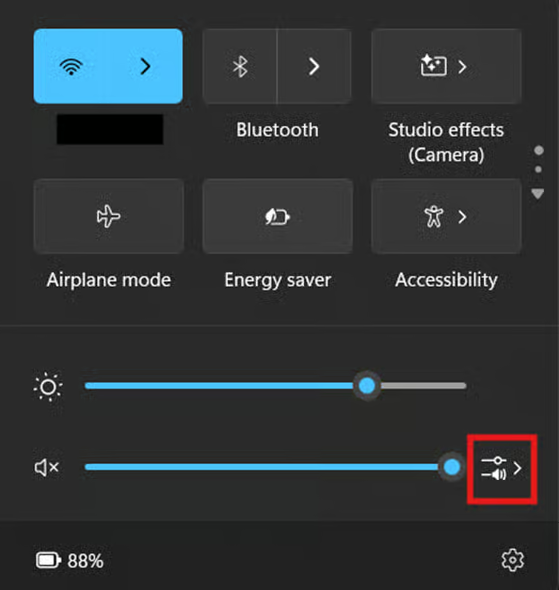
- Selecteer het audio-uitvoerapparaat dat u als standaard wilt instellen.
- Wij kiezen in dit voorbeeld de luidsprekers in plaats van de koptelefoon.
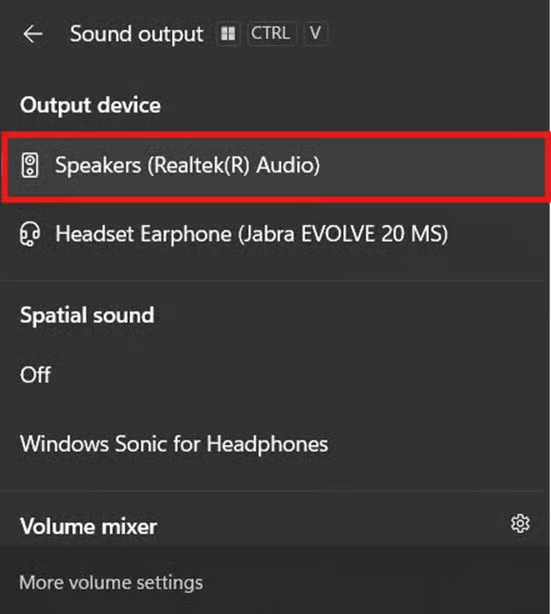
- Klik daarna ergens buiten het paneel Geluidsuitvoer om het te sluiten.
Methode 2: het standaard geluidsapparaat instellen via de audio-instellingen van Windows 11
Wilt u meer verfijnde controle bij het kiezen van uw standaard geluidsapparaat, dan stelt u dit het beste in via Windows-instellingen. Zo kiest u een permanent standaardapparaat dat voorrang krijgt op andere audioapparaten.
📌 Use cases: via Windows-instellingen kiest u een permanent standaard uitvoerapparaat voor audio en communicatie. Daarnaast stelt u met deze methode uw audiovoorkeuren per apparaat in.
- Druk op Win + I om Windows-instellingen te openen.
- Selecteer in Windows-instellingen Systeem en vervolgens Geluid.
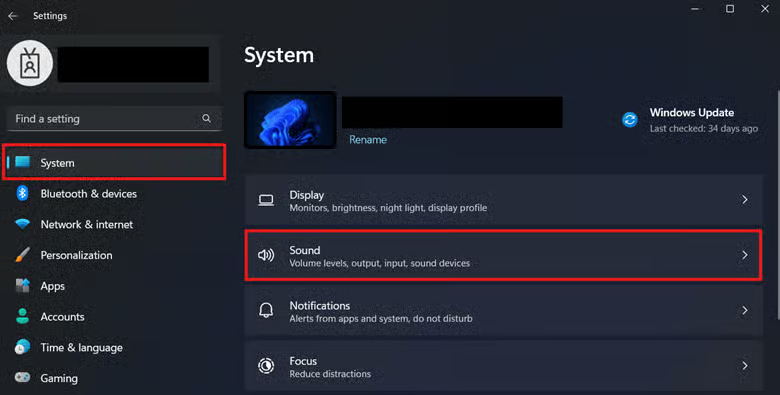
- Klik onder Uitvoer op het pijltje (v) om Kies waar geluid moet worden afgespeeld uit te klappen.
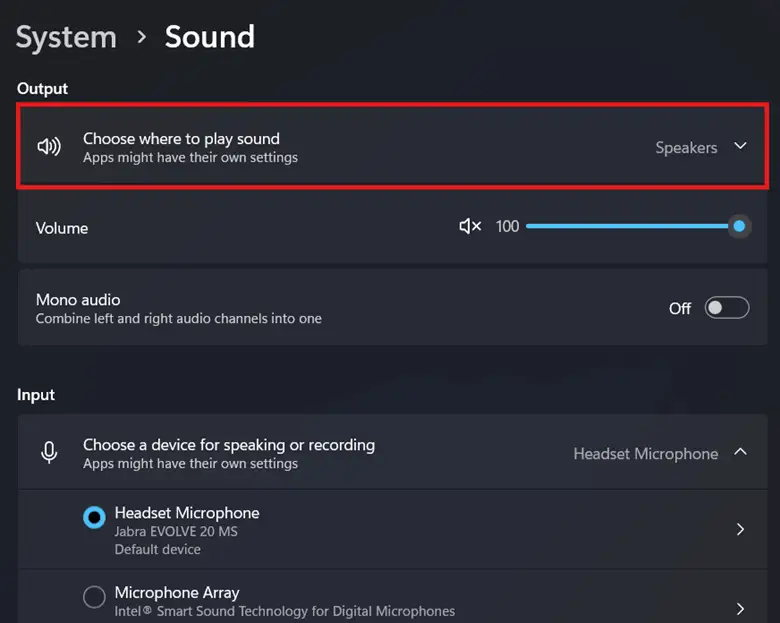
- Selecteer uw gewenste standaard audioapparaat door op het keuzerondje ernaast te klikken.
- Wij kiezen in dit voorbeeld de luidsprekers van ons testapparaat als standaard audioapparaat.
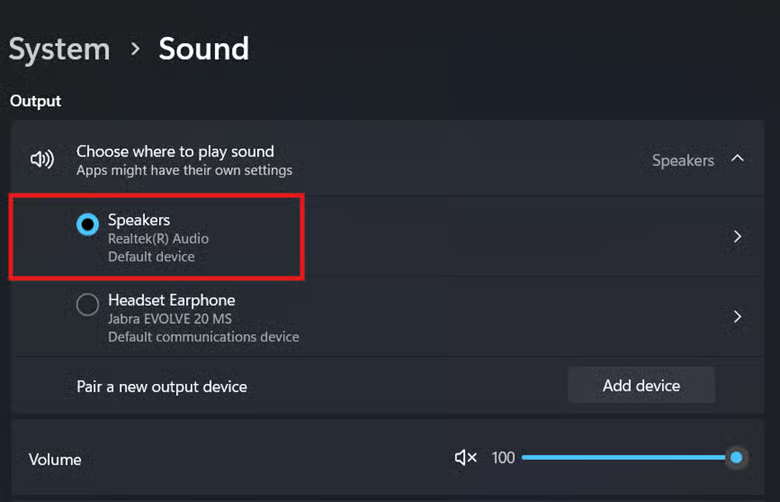
💡 Tip: wilt u apparaatspecifieke instellingen configureren, scrol dan in de geluidsinstellingen omlaag naar Geavanceerd en selecteer Alle geluidsapparaten.
Methode 3: configureren via het klassieke Configuratiescherm voor geluid
Het klassieke Configuratiescherm voor geluid gaat dieper en geeft toegang tot alle aangesloten apparaten, inclusief verborgen uitvoer- en invoerapparaten. Bovendien is dit de beste methode voor het beheren van verouderde apparaten en oudere audiostuurprogramma’s.
📌 Use cases: geschikt voor gebruikers die de standaard audio-uitvoerapparaten in hun systeem nauwkeurig willen configureren. Daarnaast biedt het klassieke Configuratiescherm voor geluid geavanceerde configuratieopties en compatibiliteit met oudere apparaten.
- Druk op Win + R, typ mmsys.cpl en druk op Enter.
- Ga naar het tabblad Afspelen en selecteer uw gewenste geluidsapparaat.
- In dit voorbeeld kiezen we de luidspreker van het testapparaat.
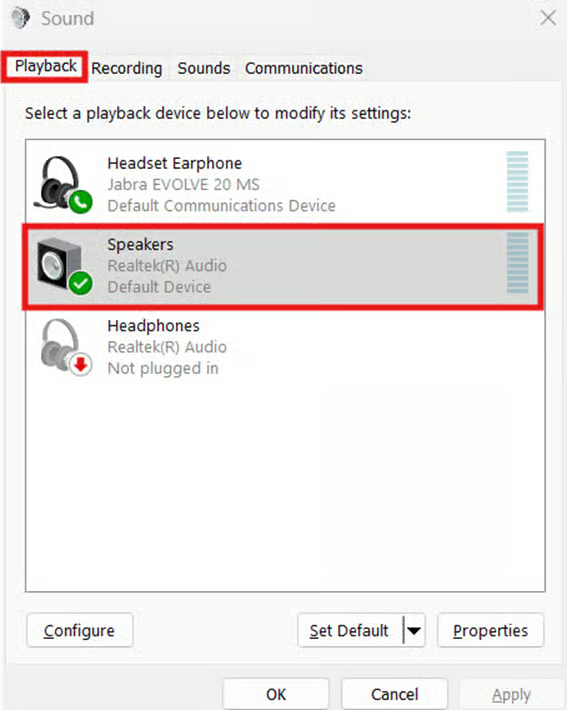
- Zodra u uw gewenste uitvoerapparaat hebt gemarkeerd, klikt u op Als standaard instellen.
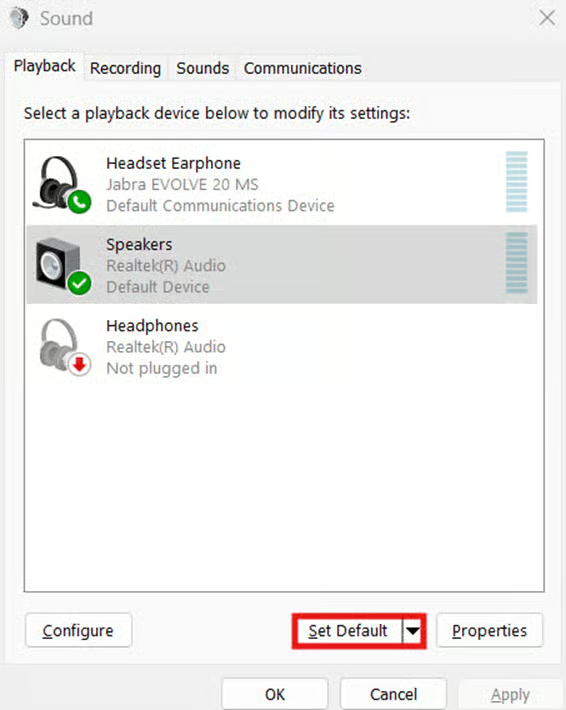
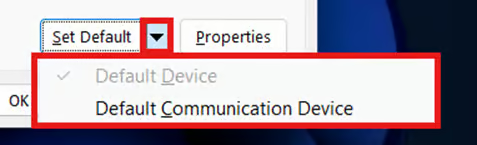
- Gebruik eventueel het vervolgkeuzemenu naast Als standaard instellen om het apparaat in te stellen als standaardapparaat voor afspelen of voor communicatie.
- Klik tot slot op Toepassen en daarna op OK.
Methode 4: PowerShell gebruiken om het standaard uitvoerapparaat automatisch in te stellen
Beheerders kunnen met PowerShell de configuratie van standaard uitvoerapparaten in Windows 11 automatiseren. De bovenstaande GUI-methoden zijn ideaal voor persoonlijke configuraties, maar met PowerShell rollen beheerders consistente instellingen voor het standaard uitvoerapparaat uit naar meerdere endpoints.
⚠️ Waarschuwing: voor deze methode zijn modules van derden nodig die niet door Microsoft zijn ontwikkeld of worden onderhouden. (Zie ⚠️ Waar u op moet letten.)
📌 Use cases: gevorderde gebruikers kunnen met PowerShell-scripts het standaard geluidsapparaat van een Windows 11-device instellen. Daarmee vervalt de noodzaak om de GUI-instellingen handmatig per bestaand gebruikersaccount in een omgeving te configureren.
📌 Aanvullende vereisten:
- Installatie van de AudioDeviceCmdlets van derden
- PowerShellGet
- Beheerdersrechten
- Een back-up van het systeem
- Open een PowerShell-prompt met verhoogde rechten.
- Met de volgende opdracht controleert u of de module al is geïnstalleerd:
Get-Module PowerShellGet -ListAvailable
-
- Verschijnt er geen PowerShellGet-versie, ga dan verder met PowerShellGet installeren.
- Is uw PowerShellGet-versie lager dan 2.0, dan is het raadzaam deze bij te werken naar de nieuwste versie.
- Voer de volgende opdracht in om de AudioDeviceCmdlets in PowerShell te importeren:
Install-Module -Name AudioDeviceCmdlets
-
- Typ bij een melding Y en druk op Enter om de installatie te bevestigen.
- Voer de volgende opdracht in om alle beschikbare geluidsapparaten in het systeem weer te geven:
Get-AudioDevice -List
- Voer de volgende opdracht in om een standaard audio-uitvoerapparaat in te stellen:
Set-AudioDevice -Name "Speakers (Realtek(R) Audio)"
-
- Voer om fouten te voorkomen de juiste Name van het gewenste geluidsapparaat in, zoals weergegeven door de opdracht Get-AudioDevice -List .
- In het bovenstaande voorbeeld heet ons doelapparaat “Speakers (Realtek(R) Audio)”.
- Sluit de PowerShell-prompt af en controleer of de gewenste wijzigingen zijn doorgevoerd.
Overweeg in bedrijfsomgevingen om PowerShell-scripts uit te rollen via platforms voor endpoint management (zoals Intune of RMM-tools) wanneer u het standaard geluidsapparaat van Windows 11-endpoints wilt standaardiseren.
⚠️ Waar u op moet letten
| Risico’s | Mogelijke gevolgen | Herstel |
| Apps kunnen configuraties overschrijven. | Soms houden applicaties na de configuratie hun eigen voorkeuren voor audio-uitvoer aan. | Start de betreffende applicatie volledig opnieuw op zodat de gewenste wijziging van het standaard audioapparaat wordt doorgevoerd. |
| Externe cmdlets gebruiken in PowerShell | PowerShell kan niet-native cmdlets uitvoeren, mits de gebruiker ze correct exporteert.
Houd er wel rekening mee dat deze externe cmdlets niet door Microsoft zijn gedocumenteerd – één verkeerde configuratie kan de werking van audioapparaten verstoren. |
Maak voordat u begint handmatig een systeemkopie of gebruik software voor image back-ups, zodat u eenvoudig kunt terugdraaien.
Met een systeemkopie beschikt u over een snapshot van al uw instellingen, mocht een volledig systeemherstel nodig zijn. |
| Configuratie per gebruiker | Omdat alle methoden in deze gids per gebruiker gelden, kunnen ze niet op systeemniveau worden afgedwongen.
Eindgebruikers kunnen hun standaard audioapparaat dus eenvoudig opnieuw instellen via de GUI. |
Wilt u dit toch afdwingen, open dan gpedit.msc, ga naar Gebruikersconfiguratie > Beheersjablonen > Configuratiescherm en schakel het beleid Toegang tot Configuratiescherm en pc-instellingen voorkomen in. Daarmee blokkeert u de toegang van gebruikers tot de app Instellingen en het Configuratiescherm.
Daarnaast kunnen beheerders naar Computerconfiguratie > Windows-instellingen > Beveiligingsinstellingen > Beleid voor softwarebeperking gaan om een beleid te maken dat het starten van mmsys.cpl blokkeert. |
Aandachtspunten bij het instellen van een standaard geluidsapparaat in Windows 11
Eindgebruikers en beheerders beschikken over meerdere manieren om het standaard geluidsapparaat van een systeem te regelen. Door een standaardapparaat te kiezen, stuurt u uw audio zo dat het aansluit op uw specifieke workflow.
Hieronder vindt u aanvullende aandachtspunten waarmee u de audiomogelijkheden van Windows 11 verfijnt en optimaal benut:
Audio-uitvoer per app
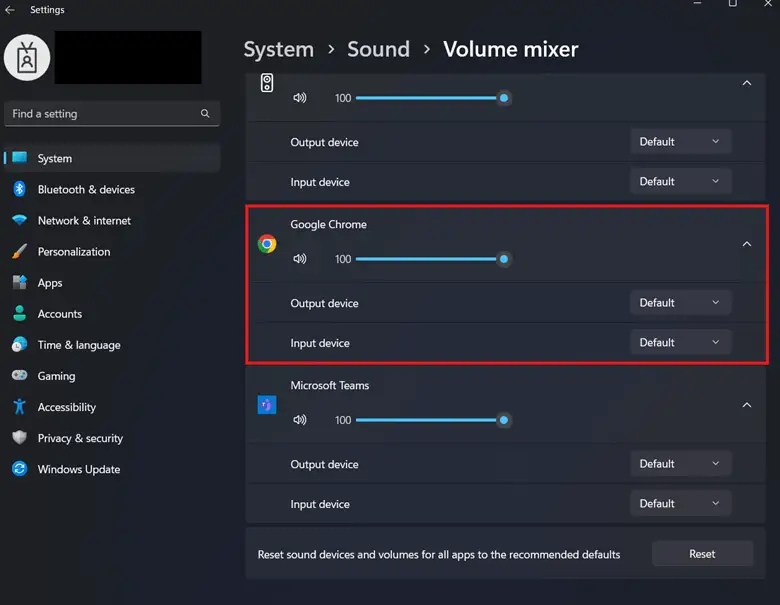
Naast een standaard uitvoerapparaat per gebruiker ondersteunt Windows 11 ook app-specifieke standaard uitvoerapparaten. Ga daarvoor naar Windows-instellingen > Systeem > Geluid > Volumemixer. Klik in de Volumemixer op het vervolgkeuzemenu naast de betreffende applicatie en stel handmatig het standaard uitvoer- en invoerapparaat in.
Communicatie- versus afspeelapparaten
In de GUI-instellingen kunt u in Windows 11 een apart standaardapparaat kiezen voor afspelen en voor communicatie. Een afspeelapparaat is een uitvoerapparaat voor algemene audio, zoals media, games en systeemgeluiden. Een communicatieapparaat is daarentegen een uitvoerapparaat dat wordt gebruikt door apps als Microsoft Teams of Zoom.
Niet-verbonden apparaten
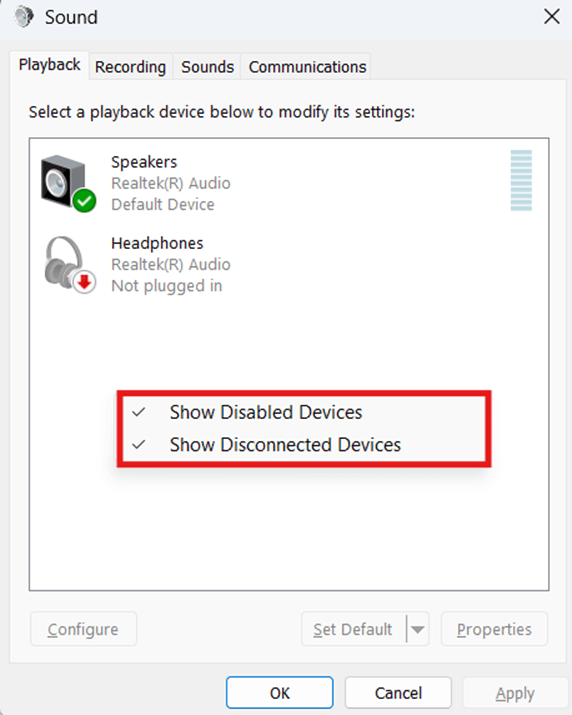
Windows stelt een audioapparaat alleen als standaard in wanneer het is aangesloten en door het systeem wordt herkend. U kunt uitgeschakelde en niet-verbonden apparaten toch bekijken: open mmsys.cpl, ga naar het tabblad Afspelen en klik met de rechtermuisknop in het veld Selecteer hieronder een afspeelapparaat om de instellingen ervan te wijzigen. Er verschijnt een contextmenu met opties om uitgeschakelde en niet-verbonden apparaten weer te geven.
Beste praktijken voor het beheren van standaard geluidsapparaten in Windows 11
In omgevingen met veel apparaten leidt verkeerd geconfigureerde audiorouting tot terugkerende supporttickets en een inconsistente gebruikerservaring. Met duidelijke configuratiestandaarden voor het standaard geluidsapparaat in Windows 11 beperkt u de tijd die aan probleemoplossing opgaat en maakt u uw endpoints consistenter.
- Standaardiseer de naamgeving van audioapparaten op alle beheerde endpoints om script- en implementatiefouten te voorkomen.
- Leg basisconfiguraties vast voor het standaard geluidsapparaat dat Windows 11-devices per gebruikersrol moeten gebruiken.
- Beperk de toegang van gebruikers tot de audio-instellingen van Windows 11 waar consistente routing vereist is, zoals bij kiosken en gedeelde apparaten.
- Valideer wijzigingen na grote functie-updates van Windows.
- Gebruik routing per app in de audio-instellingen van Windows 11 in plaats van globale wijzigingen wanneer alleen specifieke workloads een ander uitvoerapparaat nodig hebben.
Stel een standaard geluidsapparaat in Windows 11 in voor een stabiele audioconfiguratie
Zonder standaard geluidsapparaat kan Windows 11 het standaardapparaat van het systeem telkens wijzigen zodra er een nieuw apparaat wordt aangesloten. Dat levert verwarrend audiobeheer op, waarbij afspeel- of communicatie-uitvoer naar ongewenste geluidsapparaten gaat.
Voor beter audiobeheer stelt u een standaard geluidsapparaat in via Snelle instellingen, Windows-instellingen of het Configuratiescherm voor geluid. Beheerders kunnen de instellingen voor het standaard geluidsapparaat automatiseren of organisatiebreed uitrollen met PowerShell-cmdlets van derden.
Gerelateerde onderwerpen: