
Mono-audio in Windows 11 is een toegankelijkheidsfunctie die stereogeluid omzet naar één kanaal, zodat u niets mist, ook niet bij gedeeltelijk gehoorverlies of wanneer u liever via één luidspreker luistert. Deze gids beschrijft verschillende manieren om deze functie direct of via selfservice in te schakelen.
Methoden om de mono-audiovoorkeuren te wijzigen
Gebruik de tabel om de gewenste stappen te kiezen en er snel naartoe te navigeren.
| Klik om een methode te kiezen | 💻 Het beste voor individuele gebruikers | 💻💻💻 Het beste voor bedrijven |
| Methode 1: Windows-instellingen | ✓ | |
| Methode 2: Windows-register | ✓ | |
| Methode 3: PowerShell-script | ✓ |
💡 Tip: bekijk het gedeelte Waar u op moet letten om uw actieplan te optimaliseren en risico’s te beheersen.
🎥 Bekijk het op het scherm: Mono-audio in- of uitschakelen in Windows 11.
Methode 1: mono-audio instellen via Instellingen
Deze methode is het meest geschikt voor selfservice of configuratie via Remote Desktop Protocol.
📌 Use cases: voor activering op afstand en selfservice
📌 Vereisten: vereist systeemtoegang
- Open Instellingen via Zoeken 🔎 of druk op Win + I.
- Ga naar Systeem → Geluid. Klik op Geavanceerde geluidsinstellingen → Meer geluidsinstellingen of zoek Mono-audio direct onder Uitvoer.
- Zet Mono-audio aan of uit om uw voorkeuren te beheren.
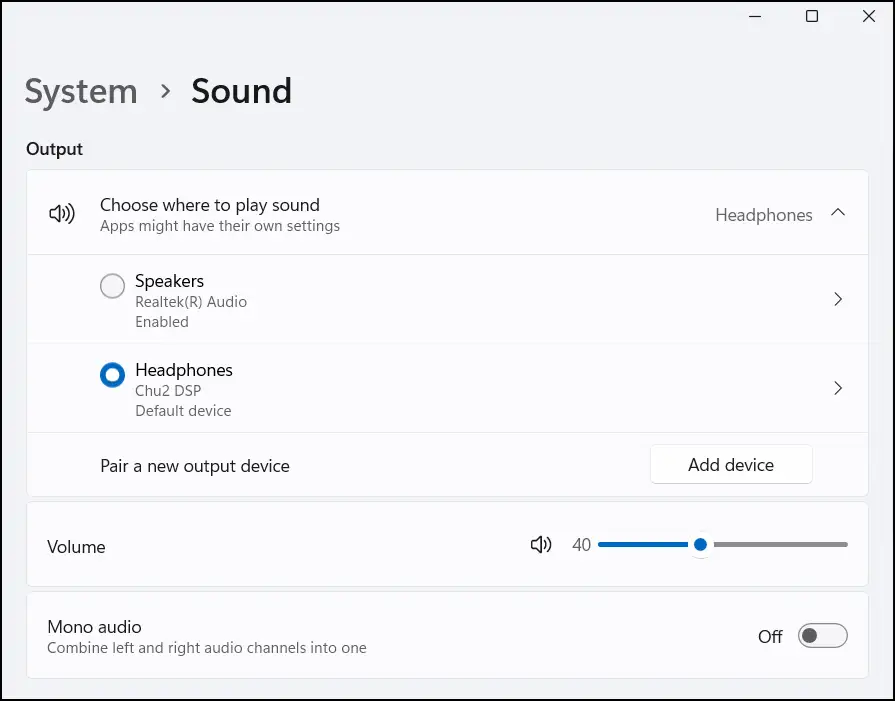
Deze wijziging wordt meteen toegepast op het actieve gebruikersprofiel.
Methode 2: mono-audio instellen via het register
Deze stappen zijn bedoeld voor gevorderde gebruikers die persoonlijke en beheerde devices willen configureren. Het is ook een uitstekend alternatief voor systemen zonder GPO-toegang.
📌 Use cases: voor persoonlijke en systeembrede uitrol; distributie via RMM.
📌 Vereiste: vereist netwerk- en systeemtoegang.
- Druk op Win + R, typ regedit en klik op OK om de Register-editor te openen.
- Navigeer naar het volgende pad of kopieer en plak het in de adresbalk van het register. Is het pad onvolledig, maak dan de benodigde sleutel aan.
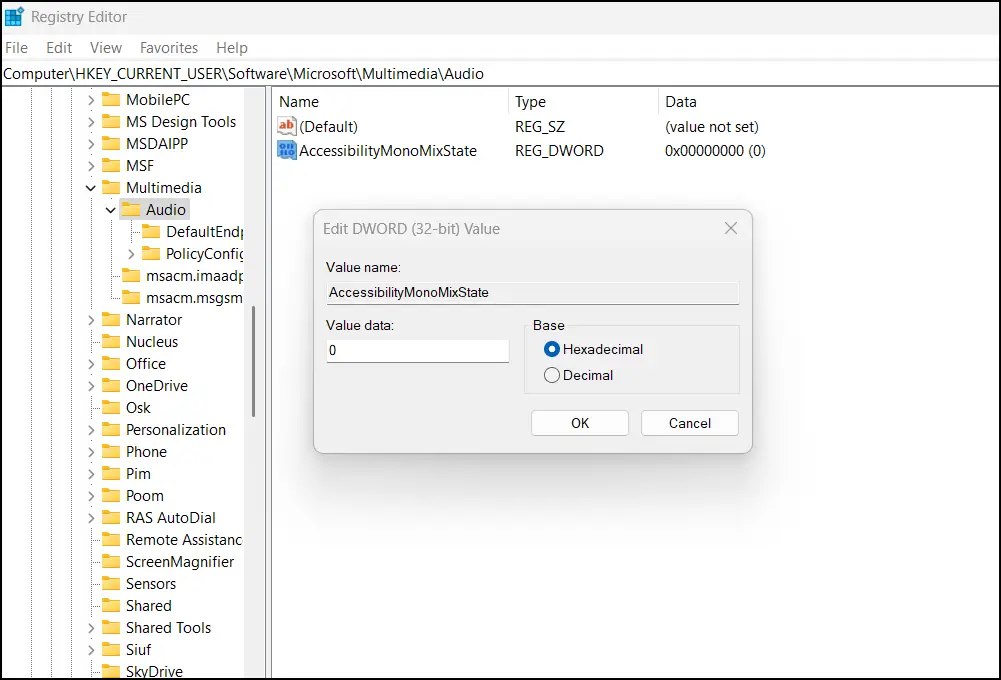
HKEY_CURRENT_USER\Software\Microsoft\Multimedia\Audio
- Wijzig of maak de DWORD-waarde (32-bits) AccessibilityMonoMixState.
- Open de waarde en stel Waardegegevens in volgens uw voorkeuren.
- 1 = Mono-audio inschakelen.
- 0 = Mono-audio uitschakelen.
- Sluit de Register-editor.
⚠️ Waarschuwing: het bewerken van de database kan systeemproblemen veroorzaken. Maak een back-up van het register voordat u verdergaat.
Methode 3: mono-audio instellen via een PowerShell-script
PowerShell-scripts worden vaak gebruikt voor het automatiseren van taken en het uitrollen van software.
📌 Use case: voor automatisering en RMM-scripting
📌 Vereiste: vereist netwerk- en systeemtoegang
PowerShell-script om mono-audio in te schakelen:
- Open PowerShell via Zoeken 🔎 en selecteer Als administrator uitvoeren.
- Gebruik de volgende opdracht:
Set-ItemProperty -Path "HKCU:\Software\Microsoft\Multimedia\Audio" `
-Name "AccessibilityMonoMixState" -Value 1
Stop-Process -Name explorer -Force
PowerShell-script om mono-audio uit te schakelen:
- Open PowerShell via Zoeken 🔎 en selecteer Als administrator uitvoeren.
- Gebruik de volgende opdracht:
Set-ItemProperty -Path "HKCU:\Software\Microsoft\Multimedia\Audio" `
-Name "AccessibilityMonoMixState" -Value 0
Stop-Process -Name explorer -Force
💡 Let op: dit script kan worden uitgevoerd of mislukken zonder dat er een bevestiging of melding verschijnt. Wilt u controleren of de wijzigingen correct zijn doorgevoerd, bekijk dan de bijbehorende registersleutels of systeeminstellingen.
Waar u op moet letten bij het instellen van mono-audio
Mist u iets? Houd rekening met deze scenario’s en tips om fouten af te handelen, systeemproblemen te voorkomen en beleid te versterken.
| Risico’s en aandachtspunten | Mogelijke gevolgen/scenario’s | Terugdraaien en tips |
| Geldt voor het systeemgeluid | Deze instelling wordt in alle systeemapps gebruikt (bijv. mediaspelers, browsers enz.). | N.v.t. |
| Heeft geen invloed op opnames | Mono-audiovoorkeuren gelden alleen voor het afspelen van geluid. | Invoerapparaten moeten indien van toepassing apart worden geconfigureerd. |
| Geen GPO-ondersteuning | Voor deze instelling bestaat geen direct GPO-beleid om uit te rollen. | Beleid – gebruik het register of scripting voor de uitrol |
Vraagt u zich nog steeds af wat mono-audio in Windows precies is? Kort samengevat: het is een handige toegankelijkheidsfunctie die geluidselementen samenvoegt zodat ze via één uitvoerapparaat worden afgespeeld. Dat is vooral prettig voor gebruikers met gedeeltelijk gehoorverlies. Ook in andere situaties is het praktisch, bijvoorbeeld wanneer er maar één audioapparaat beschikbaar is om geluid af te spelen.
Beste praktijken voor het beheren van mono-audiovoorkeuren
Mono-audio op Windows-devices wordt meestal ingesteld om de UX en de toegankelijkheid te verbeteren. Toch kan het ook van pas komen bij het oplossen van problemen of het omzeilen van beperkingen van de hardware.
Standaard staan luidsprekers op stereo, maar gebruikers kunnen hun voorkeur snel aanpassen via de Windows-instellingen. IT kan ondertussen de registerbestanden bewerken of een script uitrollen, bij voorkeur via een RMM voor een naadloze uitrol op alle systemen.