Microsoft Edge Startup Boost is een prestatiefunctie die belangrijke browserprocessen op de achtergrond vooraf laadt zodra Windows start. Daardoor opent Edge veel sneller wanneer u de browser start vanaf de taakbalk, het bureaublad of via een hyperlink in een andere applicatie.
Voor wie Edge vaak gebruikt, is dat prettig, maar de functie kan extra systeembronnen vragen. Dat kan een probleem zijn in omgevingen met beperkte resources of bij specifieke scenario’s zoals kiosksystemen of virtuele desktops.
In deze handleiding vindt u vier methoden om Microsoft Edge Startup Boost in of uit te schakelen.
🎥 Zo schakelt u Microsoft Edge Startup Boost in of uit – de moeite waard voordat u bepaalt welke methode bij uw uitrol past.
📌 Aanbevolen uitrolstrategieën:
|
Klik om een methode te kiezen |
💻Beste voor individuele gebruikers |
💻💻💻Beste voor grote organisaties |
| Methode 1: via de instellingen van Edge | ✓ | |
| Methode 2: via Groepsbeleid | ✓ | |
| Methode 3: via de Register-editor | ✓ | ✓ |
| Methode 4: via PowerShell | ✓ | ✓ |
Startup Boost aanpassen in Microsoft Edge
Methode 1: via de instellingen van Edge
📌 Use cases:
- Persoonlijk gebruik
- Werkstations zonder centraal beheer.
📌 Vereisten:
- Edge moet geïnstalleerd zijn.
- Deze methode werkt ook zonder beheerdersrechten.
Stappen:
- Open Microsoft Edge. Dat kan via het menu Start of via de snelkoppeling op het bureaublad.
- Klik op het menu met drie puntjes (⋯) rechtsboven en kies Instellingen.
- Klik in het linkerdeelvenster op Systeem en prestaties.
- Zoek in het rechterdeelvenster de optie Startup Boost en zet de schakelaar aan of uit.
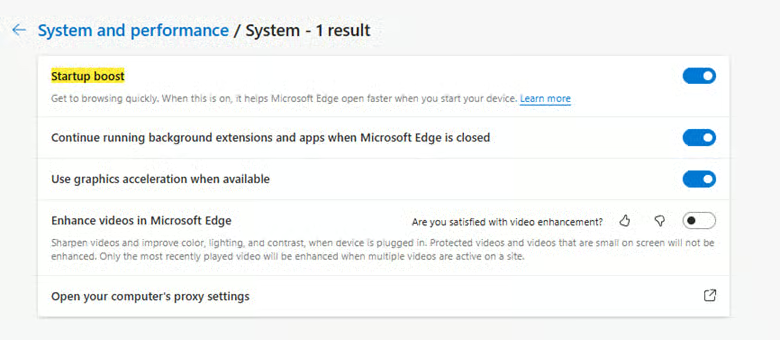
💡 Let op: wijzigingen zijn direct van kracht en gelden alleen voor de huidige gebruiker.
Methode 2: via Groepsbeleid (aanbevolen voor IT-afdelingen)
📌 Use cases:
- Handhaving binnen de hele organisatie
- Beheerde IT-omgevingen
📌 Vereisten:
- U hebt beheerdersrechten nodig.
- De beleidssjablonen van Microsoft Edge moeten geïnstalleerd zijn (zie stap 1).
Stappen:
- Download de nieuwste beleidssjablonen van Microsoft Edge via de officiële website van Microsoft.
- Druk op Win + R, typ gpedit.msc en druk op Enter.
- Ga naar: Computerconfiguratie > Beheersjablonen > Microsoft Edge > Prestaties
- Dubbelklik op Startup Boost inschakelen en kies:
- Ingeschakeld: Startup Boost wordt afgedwongen.
- Uitgeschakeld: Edge mag na het afsluiten niet op de achtergrond blijven draaien.
- Niet geconfigureerd: de gebruiker bepaalt de instelling zelf.
- Klik op OK en sluit de editor.
- Open een opdrachtprompt met verhoogde rechten en voer de opdracht gpupdate /force uit om het beleid meteen af te dwingen. U kunt ook de computer opnieuw opstarten.
💡 Let op: als u dit beleid uitschakelt, overschrijft dat de gebruikersinstellingen en wordt het achtergrondgebruik systeembreed beperkt.
Methode 3: via de Register-editor
📌 Use cases:
- Individuele aanpassing
- Machines die niet aan een domein zijn toegevoegd
📌 Vereisten:
- U hebt beheerdersrechten nodig.
- Het is sterk aan te raden om een back-up te maken van het Windows-register voordat u wijzigingen aanbrengt. Een verkeerde configuratie kan het systeem instabiel maken.
Stappen:
- Druk op Win + R, typ regedit en druk op Enter.
- Ga naar het volgende pad:
HKEY_LOCAL_MACHINE\SOFTWARE\Policies\Microsoft\Edge - (Optioneel) Bestaat de sleutel Edge nog niet, maak deze dan aan. Klik met de rechtermuisknop op Microsoft, kies Nieuw > Sleutel en noem deze Edge.
- Klik in de sleutel Edge met de rechtermuisknop in het rechterdeelvenster, kies Nieuw > DWORD-waarde (32-bits) en noem deze StartupBoostEnabled.
- Stel de gewenste waarde in:
- 1: Startup Boost inschakelen
- 0: Startup Boost uitschakelen
- Sluit de Register-editor.
- Start Microsoft Edge of het systeem opnieuw op om de wijzigingen door te voeren.
Methode 4: via PowerShell
📌 Use cases:
- Uitrol via scripts
- Automatiseringsscenario’s
📌 Vereisten:
- U hebt beheerdersrechten nodig
Stappen:
- Open PowerShell als administrator.
- Voer de gewenste opdrachten uit. Voordat de waarde wordt ingesteld, controleert het script of de registersleutel voor Microsoft Edge bestaat. Zo niet, dan wordt de sleutel eerst aangemaakt zodat een bestaande configuratie niet wordt overschreven.
Startup Boost uitschakelen:
|
# Define the registry key path
# If the key doesn’t exist, create it if (-not (Test-Path $edgeKeyPath)) { New-Item -Path $edgeKeyPath -Force | Out-Null } # Set the value to disable Startup Boost
|
Startup Boost inschakelen:
|
# Define the registry key path
# If the key doesn’t exist, create it if (-not (Test-Path $edgeKeyPath)) { New-Item -Path $edgeKeyPath -Force | Out-Null } # Set the value to enable Startup Boost
|
⚠️ Waar u op moet letten
|
Risico’s |
Mogelijke gevolgen |
Oplossingen |
| Resourcegebruik op inactieve systemen | Edge laadt processen vooraf, ook als de browser niet draait. Dat kan geheugen of CPU kosten in kioskomgevingen of omgevingen met weinig resources. | Schakel Startup Boost uit met methode 1, 2 of 3, afhankelijk van de omgeving. |
| Conflict tussen gebruikers- en systeeminstellingen | Inschakelen via de instellingen van Edge kan worden overschreven door Groepsbeleid of registerinstellingen. | Leg tijdens de uitrol vast welk beleid voorrang heeft. Gebruik Groepsbeleid om consistent gedrag af te dwingen. |
| Onbedoelde prestatieproblemen | Startup Boost uitschakelen kan ervoor zorgen dat Edge trager start. | Schakel Startup Boost weer in. |
| Verkeerde registerinstellingen | Onjuiste wijzigingen kunnen instabiliteit of onverwacht systeemgedrag veroorzaken. | Maak een back-up van het register voordat u wijzigingen aanbrengt. Gebruik methode 1 of 2 als veiliger alternatief. |
| Geen zicht op de huidige status | Gebruikers of beheerders zien niet altijd meteen of Startup Boost aan of uit staat. | Ga naar Edge > Instellingen > Systeem en prestaties of controleer het GPO of het register om de huidige configuratie te bevestigen. |
Aandachtspunten bij het aanpassen van Microsoft Edge Startup Boost
- Compatibiliteit met snel opstarten: Startup Boost werkt los van de snelle opstartfunctie van Windows maar vult deze wel aan.
- Invloed op prestaties: uitschakelen kan de eerste start van Edge iets vertragen maar verlaagt het resourcegebruik bij inactiviteit.
- Niet-interactief gebruik: in omgevingen zoals kiosksystemen wordt Startup Boost vaak uitgeschakeld om resources te besparen.
- Zwervende profielen: Groepsbeleid en registerinstellingen gelden op apparaatniveau, terwijl instellingen in de interface per gebruiker worden toegepast.
Minder achtergrondprocessen door Microsoft Edge Startup Boost uit te schakelen
Startup Boost in Microsoft Edge verbetert de prestaties doordat de browser sneller opstart. In IT-beheerde omgevingen kan het echter beter zijn om deze functie uit te schakelen. Beheerders kunnen kiezen uit vier methoden, elk met een eigen use case.
Quick-start guide
NinjaOne biedt mogelijkheden voor Beheer van mobiele apparaten (MDM) waarmee u browserinstellingen kunt beheren, waaronder die van Microsoft Edge. De specifieke instelling voor Startup Boost vraagt mogelijk om een aangepaste configuratie. Dit zijn de belangrijkste punten:
1. De MDM van NinjaOne maakt gedetailleerd applicatiebeheer en gedetailleerde configuratie mogelijk.
2. Voor de instellingen van Microsoft Edge hebt u doorgaans meerdere opties:
– U kunt instellingen van Groepsbeleid gebruiken
– Beheerde configuraties instellen via het MDM-beleid
– Aangepaste scripts of configuraties maken om het gedrag van de browser te sturen
3. Om Startup Boost specifiek te beheren, kunt u:
– Een aangepast registerscript gebruiken
– Een configuratie via Groepsbeleid maken
– Een specifieke Edge-configuratie uitrollen via het beleidsbeheer van NinjaOne
De meest nauwkeurige aanpak is om contact op te nemen met de support van NinjaOne of met uw accountmanager voor een aangepaste configuratie die specifiek op de functie Startup Boost is gericht.
Hebt u een sluitende oplossing nodig om Startup Boost uit te schakelen op al uw beheerde devices, dan raden we het volgende aan:
– Neem contact op met de support van NinjaOne
– Maak een aangepast script dat de betreffende Edge-instellingen wijzigt
– Configureer een Groepsbeleid dat u via de MDM-mogelijkheden van NinjaOne kunt uitrollen