Belangrijkste punten
- Kies de juiste methode: schakel audio-uitvoerapparaten in Windows 11 in of uit via Windows-instellingen, Apparaatbeheer, het configuratiescherm Geluid of PowerShell.
- Snelle wijziging op gebruikersniveau: ga naar Instellingen > Systeem > Geluid, selecteer uw uitvoerapparaat en zet de toestemming om onder Algemeen > Audio.
- Systeembrede controle: open Apparaatbeheer en ga naar “Audio-ingangen en -uitgangen” om een audio-uitvoerapparaat in of uit te schakelen door het stuurprogramma te deactiveren.
- Gedetailleerd beheer van afspeelapparaten: open het configuratiescherm Geluid (mmsys.cpl) om afspeelapparaten in of uit te schakelen zonder stuurprogramma’s te verwijderen.
- Automatisering met PowerShell: gebruik “Disable-PnpDevice” en “Enable-PnpDevice” om Windows 11-audioapparaten op schaal te scripten of op afstand te beheren.
- Afdwingen in de organisatie: standaardiseer en beperk audiorouting met Group Policy, Intune of MDM-oplossingen.
Windows 11 staat toe dat er meerdere audio-uitvoerapparaten tegelijk zijn aangesloten, zoals luidsprekers, monitoren met ingebouwde luidsprekers en koptelefoons. Daarnaast beschikken gebruikers over ingebouwde tools voor audiobeheer waarmee ze het geluid eenvoudig naar het gewenste audioapparaat kunnen omleiden.
Bij het beheren van een computer waarop meerdere geluidsuitvoerapparaten zijn geïnstalleerd kan één defect apparaat al audioproblemen veroorzaken. Dit probleem lost u eenvoudig op door de problematische uitvoer te isoleren en uit te schakelen. U kunt de audio-uitvoer in gedeelde omgevingen ook stroomlijnen door alle niet-essentiële en onvoorspelbare uitvoerapparaten uit te schakelen, zodat alle gebruikers dezelfde geluidsinstellingen hebben.
Hebt u problemen met audiostuurprogramma’s of wilt u weten hoe u een uitgeschakeld audioapparaat weer inschakelt? Dan bent u hier aan het juiste adres. In deze gids leest u hoe u audioapparaten in Windows 11 in- of uitschakelt en waar u verder op moet letten voordat u wijzigingen doorvoert.
Bekijk voor een visuele uitleg onze video “Een geluidsuitvoerapparaat in- of uitschakelen in Windows 11”.
Verschillende methoden om geluidsuitvoerapparaten uit te schakelen in Windows 11
Controleer voordat u begint of u aan de volgende voorwaarden voldoet, zodat het uitschakelen van uw audio-uitvoerapparaat soepel verloopt:
- Beheerdersaccount. U hebt beheerdersrechten nodig als u uw geluidsapparaatconfiguratie voor alle gebruikers op een systeem wilt doorvoeren of over een hele omgeving wilt uitrollen. Wilt u de wijziging alleen toepassen op het account dat u op dat moment beheert, dan volstaat een standaardgebruikersaccount.
- Aangesloten apparaten. Om een geluidsuitvoerapparaat uit te kunnen schakelen, moet u eerst controleren of het is aangesloten en door uw systeem wordt herkend. Druk op Win + Ctrl + V en kijk of het geluidsapparaat dat u wilt uitschakelen onder Uitvoerapparaat staat. U kunt dit ook controleren via Instellingen > Systeem > Geluid of door met de rechtermuisknop op het luidsprekerpictogram op de taakbalk te klikken en Geluidsinstellingen te kiezen.
- Apparaat opnieuw opstarten. Voor sommige methoden in deze gids is een reboot nodig voordat ze van kracht worden. Sla onafgerond werk eerst op voordat u verdergaat.
Methode 1: geluidsuitvoerapparaten in- of uitschakelen via Windows-instellingen
Voor dagelijkse gebruikers is het instellen van het geluidsuitvoerapparaat via de app Windows-instellingen de eenvoudigste manier om hun geluid te sturen. De app biedt bovendien een gebruiksvriendelijke interface om geluidsuitvoerapparaten in of uit te schakelen.
- Druk op Win + I om Instellingen te openen en selecteer in het rechterdeelvenster Geluid.
- Zoek onder Uitvoer het gewenste Uitvoerapparaat en klik erop.
- Wilt u de uitvoer naar een ander apparaat sturen, vink dan het bolletje ernaast aan.
- Zoek Audio onder Algemeen en gebruik de schakelaar of de optie Niet toestaan (afhankelijk van uw Windows 11-build)
- Om het apparaat weer in te schakelen, drukt u nogmaals op de schakelaar of zet u de optie op Toestaan.
- Deze wijziging wordt meteen doorgevoerd, dus u kunt de app Instellingen sluiten als u klaar bent.
📝 Let op: het configureren van uw geluidsuitvoerapparaten via deze methode geldt alleen per gebruiker.
Methode 2: een audio-uitvoerapparaat uitschakelen via Apparaatbeheer
Wilt u deze wijziging systeembreed doorvoeren, dan kunt u het betreffende audioapparaat uitschakelen via Apparaatbeheer. Deze methode schakelt het stuurprogramma van de hardware uit, waardoor de wijziging ook na een reboot behouden blijft. Houd er wel rekening mee dat grote functie-updates of het opnieuw installeren van stuurprogramma’s eerder uitgeschakelde apparaten weer kunnen inschakelen
Voor deze wijziging zijn beheerdersrechten vereist. U kunt controleren of uw account de juiste rechten heeft door de app Instellingen te openen en naar Accounts > Uw info te gaan. Heeft uw account beheerdersrechten, dan staat Administrator onder uw naam.
- Druk op Win + X en vervolgens op M om Apparaatbeheer te openen.
- Klik op het pijltje naast Audio-ingangen en -uitgangen.
- Klik met de rechtermuisknop op het gewenste geluidsuitvoerapparaat (bijvoorbeeld Luidsprekers of HDMI Audio).
- Kies Apparaat uitschakelen om het apparaat direct buiten werking te stellen.
- Om het apparaat weer te activeren, klikt u er met de rechtermuisknop op en kiest u Inschakelen.
- U wordt gevraagd het uitschakelen te bevestigen; kies Ja.
- Sluit Apparaatbeheer.
⚠️ Belangrijk: schakel bij voorkeur geen kernstuurprogramma’s voor audio uit onder het tabblad Besturing voor geluid, video en spelletjes, want daardoor kan uw apparaat alle audiofunctionaliteit verliezen.
Methode 3: audioapparaten uitschakelen via het configuratiescherm Geluid in Windows 11
Stel dat u meer gedetailleerde controle nodig hebt over uw audioapparaten, zeker bij oudere apparaten die niet in de app Instellingen verschijnen. In dat geval gebruikt u het ingebouwde, klassieke configuratiescherm Geluid in Windows 11. Hiermee schakelt u Windows-audioapparaten snel in of uit zonder dat de stuurprogramma’s worden aangetast, wat alle gebruikers een niet-destructieve manier van device management biedt.
- Druk op Win + R, typ mmsys.cpl en druk op Enter.
- Klik op het tabblad Afspelen met de rechtermuisknop op de gewenste audio-uitvoer.
- Kies in het snelmenu dat verschijnt Apparaat uitschakelen om de uitvoer te deactiveren.
- Om het weer in te schakelen, klikt u met de rechtermuisknop en kiest u Inschakelen.
- Klik op OK om de wijzigingen op te slaan.
Methode 4: audioapparaten in Windows 11 in- of uitschakelen met PowerShell
Handmatig de geluidsuitvoer instellen voor alle devices in een omgeving is een tijdrovende klus. Gelukkig kunt u ervoor kiezen om deze taak te automatiseren met PowerShell, zodat u uw audioapparaten op Windows 11-devices met één commando uitschakelt.
Deze methode gebruikt cmdlets om de status van hardware-apparaten op systeemniveau te wijzigen. U hebt daarvoor toegang tot een beheerdersaccount nodig, want het uitvoeren van deze commando’s met een standaardgebruikersaccount levert fouten op.
- Druk op Win + R, typ powershell en druk op Ctrl + Shift + Enter.
- Voer het volgende commando in om alle audioapparaten op een device weer te geven:
Get-PnpDevice -Class AudioEndpoint
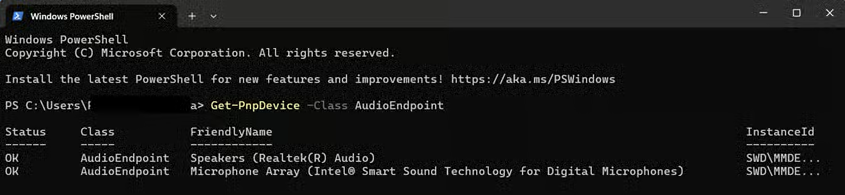
- Eindigt uw instantie-ID op puntjes, voer dan het volgende commando in om het volledig weer te geven:
Get-PnpDevice -Class AudioEndpoint | Select-Object -ExpandProperty InstanceId
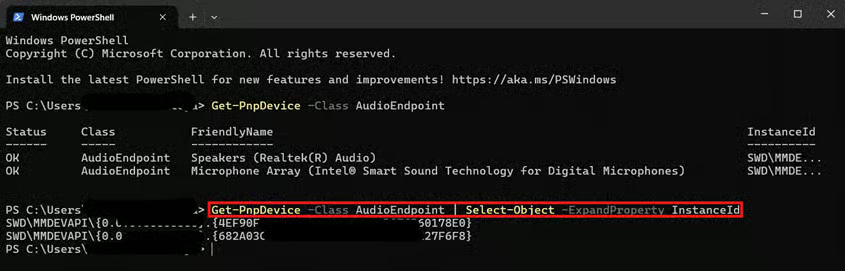
- Zoek het audioapparaat waarop u actie wilt ondernemen en doe het volgende:
- Voer het volgende commando in om een Windows-audioapparaat uit te schakelen:
Disable-PnpDevice -InstanceId "DEVICE_ID_HERE" -Confirm:$false
- Voer het volgende commando in om een Windows-audioapparaat in te schakelen:
Enable-PnpDevice -InstanceId "DEVICE_ID_HERE" -Confirm:$false
📝 Opmerking: vervang DEVICE_ID_HERE door het bijbehorende instantie-ID van de gewenste uitvoer.
- Sluit de PowerShell-prompt.
💡 Onthoud: uw instantie-ID identificeert uw apparaat specifiek en onderscheidt het van andere identieke apparaten die op hetzelfde device of in dezelfde omgeving zijn aangesloten.
Windows-audioapparaten uitschakelen met Group Policy en oplossingen voor beheer van mobiele apparaten (MDM)
Er zijn meerdere manieren om een configuratie van uitvoerapparaten op bedrijfsniveau over een omgeving uit te rollen. Afhankelijk van de use case van uw beheerde omgeving kunt u de Group Policy Management Console inzetten als u een Active Directory beheert of een MDM-oplossing om PowerShell-scripts uit te rollen.
Een audioapparaat in Windows uitschakelen met de Group Policy Management Console
In Windows 11 bestaat er geen directe Group Policy-optie waarmee beheerders een specifiek geluidsuitvoerapparaat kunnen uitschakelen. De uitzondering is Microsoft Intune (Endpoint Manager): daar kunnen beheerders via de Settings Catalog of Device Control-beleidsregels de installatie en beperkingen van apparaten gedetailleerder beheren dan met een traditionele GPO alleen.
Hoe dan ook kunnen IT-beheerders Beperkingen voor apparaatinstallatie gebruiken om de installatie van apparaten te blokkeren op basis van hun
- hardware-ID’s,
- instantie-ID’s,
- apparaatklasse en
- status als verwisselbaar apparaat.
✅ Voorwaarde: zorg dat u toegang hebt tot de Group Policy Management Console van uw domein voordat u verdergaat.
Zo gaat u te werk:
- Open Apparaatbeheer op een endpoint, klik met de rechtermuisknop op het gewenste apparaat en ga naar Eigenschappen > Details.
- Klik op de vervolgkeuzelijst onder Eigenschap en kies Hardware-ID’s.
- Kopieer de bovenste regel van het hardware-ID van het apparaat onder Waarde.
- Open Groepsbeleidsbeheer op een domein controller.
- Klik met de rechtermuisknop op de organizational unit of het domein waarop u het beleid wilt toepassen.
- Kies Een GPO in dit domein maken en hier koppelen… en geef de GPO een naam.
- Klik met de rechtermuisknop op uw nieuwe GPO, kies Bewerken en navigeer naar het volgende pad:
Computer Configuration > Administrative Templates > System > Device Installation > Device Installation Restrictions
- Schakel binnen Beperkingen voor apparaatinstallatie het beleid Installatie van apparaten die overeenkomen met een van deze apparaat-ID’s voorkomen in, klik op Weergeven… en plak vervolgens het hardware-ID dat u in stap 3 hebt gekopieerd.
Geluidsuitvoer in Windows 11 uitschakelen met een MDM-oplossing
Een MDM-oplossing helpt beheerders de audiorouting in hun omgeving te standaardiseren, zodat er in verschillende situaties binnen een organisatie consistente geluidsuitvoer is, bijvoorbeeld in vergaderruimtes of op gedeelde desktops. Zo kunt u met een MDM PowerShell-scripts uitrollen die op systeemniveau met audioapparaten werken, waardoor alle gebruikers op een device een stabiele audiorouting hebben.
Rol scripts uit over al uw devices om consistente configuraties van geluidsuitvoerapparaten af te dwingen.
→ Ontdek hoe u PowerShell-scripts op afstand en op schaal uitrolt met NinjaOne MDM.
U kunt de uitrol van uw MDM-script combineren met AppLocker-beleidsregels om audio-uitvoer nog duurzamer te vergrendelen. Zo voorkomt u dat gebruikers uw beleid ongedaan maken door tools als het configuratiescherm Geluid of Apparaatbeheer te openen.
Waar u verder op moet letten bij het uitschakelen van Windows-audioapparaten
Tot slot nog enkele nuttige aandachtspunten bij het beheren van het uitvoergedrag van audioapparaten:
- Devices met meerdere gebruikers: beheert u uitvoerapparaten via Windows-instellingen of het configuratiescherm Geluid, dan geldt de wijziging alleen voor het account dat op dat moment is aangemeld. Voor systeembrede wijzigingen gebruikt u de methoden via Apparaatbeheer of PowerShell.
- Audio-uitvoer via beeldschermen: sommige beeldschermen, vooral die met HDMI- of DisplayPort-interfaces voor audio en video, sturen het geluid onbedoeld naar hun ingebouwde luidsprekers. Schakel ze uit om dubbele afspeelroutes te voorkomen.
- Standaard audioapparaat: schakelt u uw standaard audioapparaat uit, dan kiest Windows automatisch een ander gedetecteerd apparaat in uw systeem. Stel uw standaardapparaat opnieuw in om te voorkomen dat audio naar een onbedoeld apparaat wordt omgeleid.
Schakel Windows-audioapparaten uit voor effectieve geluidsrouting
Het instellen van geluidsuitvoerapparaten in Windows 11 zorgt voor beter beheerste geluidsrouting, zowel privé als zakelijk. U kunt deze wijziging doorvoeren via
- Windows-instellingen, Apparaatbeheer of
- het configuratiescherm Geluid om af te dwingen welke apparaten op een machine beschikbaar zijn.
Daarnaast kunt u PowerShell gebruiken om dit proces te automatiseren als u de wijziging als script op meerdere endpoints wilt uitrollen. Voor grootschaliger uitrol combineert u dit met Group Policy of MDM-tools, zeker wanneer u de audiovereisten van een omgeving op elkaar wilt afstemmen om de UX van eindgebruikers te stroomlijnen.
Wilt u meer weten over beheer van mobiele apparaten? Bezoek de NinjaOne MDM FAQ en ontdek hoe centraal beheer werkt en hoe NinjaOne u helpt beleid op al uw endpoints uit te rollen.
Gerelateerde onderwerpen: