
Deze handleiding laat zien hoe u de frequentie van systeemherstelpunten aanpast in Windows 10 en Windows 11. We leggen uit hoe systeemherstel in Windows werkt en hoe u de instellingen van systeemherstelpunten wijzigt om het aanmaakinterval aan te passen via de opdrachtprompt/PowerShell of de Windows Register-editor. Daarnaast vindt u instructies om systeemherstelpunten aan te maken met Windows Taakplanner.
Liever kijken dan lezen? Bekijk dan onze video Zo wijzigt u de frequentie van systeemherstelpunten in Windows 10/11
Hoe systeemherstelpunten in Windows 10 en Windows 11 worden aangemaakt
Systeemherstel maakt deel uit van de functie Systeembeveiliging van Windows en is beschikbaar in alle versies van Windows 10 en Windows 11. De functie maakt periodiek momentopnamen van uw Windows-OS en de bijbehorende instellingen (inclusief stuurprogramma’s en het register), zodat u kunt terugkeren naar een eerdere versie. Dat is essentieel om een werkend systeem te herstellen wanneer een Windows-update niet correct wordt geïnstalleerd, een stuurprogramma-update ervoor zorgt dat uw systeem niet meer opstart of om de gevolgen van een malware-infectie ongedaan te maken.
Dat gebeurt door “herstelpunten” aan te maken die alle benodigde bestanden en configuraties vastleggen, zodat deze vanuit de Windows-herstelomgeving (Windows RE) kunnen worden teruggezet.
Systeembeveiliging van Windows (inclusief systeemherstel) staat standaard niet aan en moet in het Configuratiescherm worden ingeschakeld.
Waarom zou u de frequentie wijzigen?
Windows maakt volgens een vast schema automatisch systeemherstelpunten aan en u kunt ze ook zelf handmatig maken. Systeemherstel heeft geen invloed op de bestanden in de map van uw gebruikersprofiel.
Standaard wordt er elke zeven dagen een systeemherstelpunt aangemaakt of telkens wanneer een Windows-update, stuurprogramma of programma wordt geïnstalleerd. Een herstelpunt wordt alleen automatisch, volgens schema of via een opdracht aangemaakt als er in de afgelopen 24 uur nog geen is gemaakt. Handmatige systeemherstelpunten kunt u altijd maken wanneer dat nodig is, ongeacht wanneer het laatste punt is aangemaakt.
Er zijn verschillende redenen om het schema voor het aanmaken van systeemherstelpunten aan te passen:
- Vaker momentopnamen maken als u regelmatig wijzigingen aan uw systeem doorvoert, zodat er altijd een recente, goed werkende staat is om naar terug te keren.
- Minder vaak herstelpunten maken, zodat er minder schijfruimte in beslag wordt genomen of omdat het proces andere taken onderbreekt.
Het aanmaakinterval van systeemherstelpunten aanpassen
Er zijn verschillende manieren om de frequentie van systeemherstelpunten in Windows te wijzigen. Maak een back-up van uw systeem voordat u een van onderstaande methoden uitvoert.
Let op: geen van deze methoden beperkt hoe vaak u handmatig systeemherstelpunten kunt aanmaken.
Methode 1: de timing van systeemherstelpunten instellen via het Windows-register
Voordat u wijzigingen aanbrengt in het Windows-register, kunt u er beter een back-up van maken.
Volg deze stappen om de frequentie van systeemherstelpunten via het Windows-register aan te passen:
- Klik met de rechtermuisknop op de Start-knop en selecteer Uitvoeren
- Voer in het dialoogvenster Uitvoeren regedit in en klik op OK
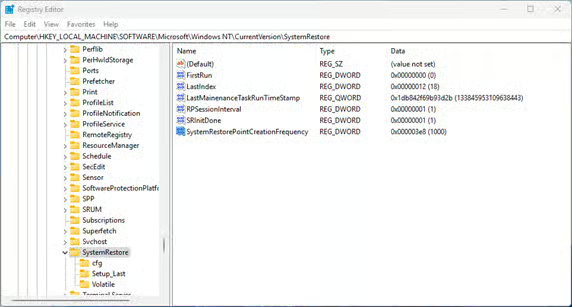
- Ga naar Computer\HKEY_LOCAL_MACHINE\SOFTWARE\Microsoft\Windows NT\CurrentVersion\SystemRestore (u kunt dit pad kopiëren en in de navigatiebalk van de Register-editor plakken)
- Dubbelklik op de DWORD-waarde SystemRestorePointCreationFrequency, stel Grondtal in op Decimaal en vul bij Waardegegevens het aantal minuten in dat u als minimaal interval voor het aanmaken van systeemherstelpunten wilt hanteren (stel deze waarde in op 0 om de frequentiebeperking uit te schakelen)
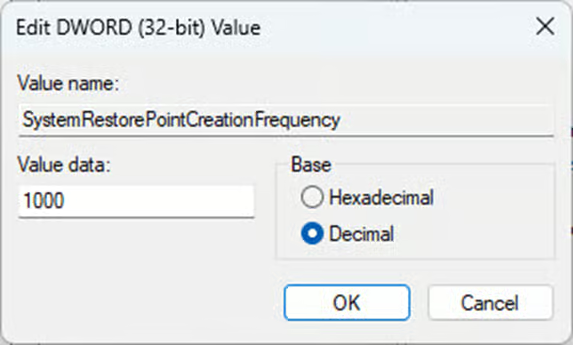
Als SystemRestorePointCreationFrequency niet bestaat, klikt u met de rechtermuisknop op een lege plek onder de bestaande registersleutels en selecteert u Nieuw > DWORD-waarde (32-bits). Geef deze de naam SystemRestorePointCreationFrequency.
Methode 3: altijd een herstelpunt aanmaken via de opdrachtprompt
Voer de volgende opdracht uit in een opdrachtprompt met verhoogde bevoegdheden of een PowerShell-sessie. Met deze opdracht slaat systeemherstel het aanmaken van een herstelpunt niet over, ook niet als er in de afgelopen 24 uur al een is gemaakt:
REG ADD "HKLM\SOFTWARE\Microsoft\Windows NT\CurrentVersion\SystemRestore" /V "SystemRestorePointCreationFrequency" /T REG_DWORD /D 0 /F
Hiermee maakt u de hierboven beschreven registerwaarde SystemRestorePointCreationFrequency aan en stelt u deze in op 0. Vervolgens kunt u deze waarde met de bovenstaande stappen aanpassen in de Register-editor.
Voer de volgende opdracht uit om deze wijziging ongedaan te maken en de registerwaarde te verwijderen:
REG DELETE "HKLM\SOFTWARE\Microsoft\Windows NT\CurrentVersion\SystemRestore" /V "SystemRestorePointCreationFrequency" /F
Methode 3: systeemherstelpunten aanmaken met Taakplanner
U kunt ook Taakplanner gebruiken om systeemherstelpunten volgens uw eigen schema aan te maken. Dan hoeft u de Register-editor of de opdrachtregel niet te gebruiken:
- Open Taakplanner van Windows via het Startmenu
- Klik op Taakplannerbibliotheek in het navigatievenster links
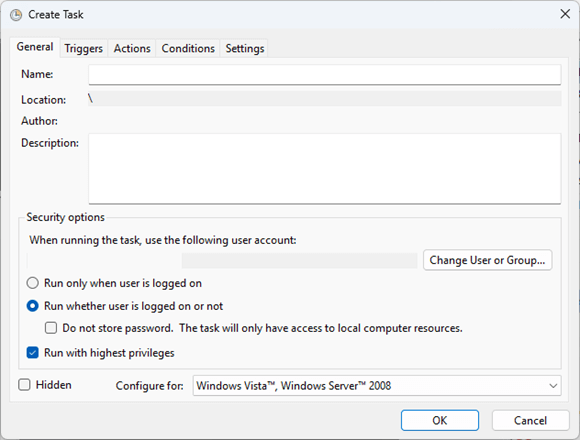
Selecteer Actie > Taak maken… in de werkbalk - Geef de taak bij Naam de naam “Systeemherstelpunt maken”
- Vink Uitvoeren met hoogste bevoegdheden aan en schakel de optie Uitvoeren ongeacht of gebruiker wel of niet is aangemeld in
- Selecteer op het tabblad Acties de optie Nieuw… en voer powershell.exe in bij het veld Programma/script
- Voer in het veld Argumenten toevoegen (optioneel) de volgende opdracht in, inclusief de aanhalingstekens:
"-ExecutionPolicy Bypass -Command "Checkpoint-Computer -Description "Restore Point (Automatic)" -RestorePointType "MODIFY_SETTINGS"""
- Klik op OK om de actie op te slaan
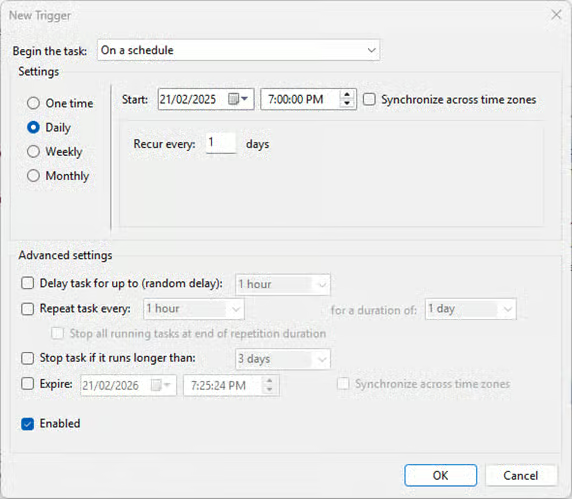
- Klik op het tabblad Triggers op Nieuw… en stel vervolgens uw schema in. Zorg dat het selectievakje Ingeschakeld is aangevinkt
- Wilt u voorkomen dat er systeemherstelpunten worden aangemaakt terwijl u uw Windows-pc gebruikt of terwijl deze op accustroom werkt? Dan geeft u dat op het tabblad Voorwaarden aan
- Klik op OK om het aanmaken van de geplande taak af te ronden en voer desgevraagd de referenties in van de gebruiker waaronder de taak wordt uitgevoerd, zodat deze over de benodigde machtigingen beschikt.
Back-up en herstel van grote aantallen zakelijke apparaten beheren
Het herstellen van Windows-systeemgegevens, stuurprogramma’s en registergegevens is slechts één onderdeel van het herstel na malware-aanvallen, hardwarestoringen en andere gebeurtenissen die gegevensverlies veroorzaken.
NinjaOne Backup geeft u de tools om al uw gegevens uit uw IT-infrastructuur en van apparaten van eindgebruikers te back-uppen en bliksemsnel terug te zetten. Zo beperkt u de uitvaltijd en beschermt u uw essentiële bedrijfsgegevens tegen ransomware-aanvallen.
Veelgestelde vragen (FAQ)
Hoe wijzig ik het aanmaakinterval van herstelpunten in Windows?
U kunt de instellingen voor systeemherstelpunten aanpassen in het Windows-register op de locatie Computer\HKEY_LOCAL_MACHINE\SOFTWARE\Microsoft\Windows NT\CurrentVersion\SystemRestore.
Hoe vaak maakt Windows een systeemherstelpunt aan?
Standaard maakt Windows elke 7 dagen een systeemherstelpunt aan of wanneer u dit handmatig activeert. Herstelpunten worden niet automatisch aangemaakt als er al een punt uit de afgelopen 24 uur bestaat.
Hoe los ik het op als er geen systeemherstelpunten worden aangemaakt?
Systeemherstelpunten worden alleen aangemaakt als Systeembeveiliging is ingeschakeld.
Hoe maak ik automatisch systeemherstelpunten aan op een vast tijdstip?
Met Windows Taakplanner stelt u een eigen schema in voor het aanmaken van systeemherstelpunten.