


Belangrijkste punten
- Trage prestaties, crashes, onverwachte pop-ups en afwijkend datagebruik zijn veelvoorkomende signalen van een malware-infectie op endpoints.
- Begrijp het gedrag van virussen, Trojaanse paarden, spyware, ransomware en adware om bedreigingen nauwkeurig te herkennen en te verwijderen.
- Geavanceerde malwarevarianten gebruiken inmiddels kunstmatige intelligentie (AI) om detectie te omzeilen, waardoor AI-gestuurde cybersecuritytools onmisbaar zijn voor realtimebescherming.
- Malware verwijderen betekent: de geïnfecteerde computer isoleren, indien nodig de veilige modus gebruiken, bijgewerkte antivirusscans uitvoeren en kwaadaardige applicaties of browserextensies verwijderen. Bij hardnekkige infecties is een schone Windows-installatie soms de enige oplossing.
- Houd uw OS en antivirussoftware up-to-date met de nieuwste beveiligingspatches, gebruik complexe en unieke wachtwoorden plus een wachtwoordmanager, schakel realtime antivirus- en firewallbescherming in en maak regelmatig een back-up van uw gegevens naar veilige cloudopslag of externe opslag.
Om malware van een Windows-pc te verwijderen, verbreekt u de internetverbinding, start u opnieuw op in de veilige modus, voert u een volledige antivirusscan uit, verwijdert u verdachte applicaties en browserextensies en zet u de systeeminstellingen terug.
Handel snel, want malware kan zich verspreiden en uw netwerk beschadigen. De onderstaande stappen gaan uit van de menu’s van Windows 10 en Windows 11; voor macOS en Linux gelden andere stappen.
Let op: de onderstaande stappen richten zich op Windows 11. Windows 10 versie 22H2 bereikte op 14 oktober 2025 het einde van de ondersteuning. Geschikte devices die zijn aangemeld voor Extended Security Updates (ESU) blijven beveiligingsupdates ontvangen; voor LTSC-edities gelden afzonderlijke ondersteuningsschema’s. Voor macOS en Linux gelden andere stappen.
Voorkom dreigingen en hardent uw endpoints, zodat ze bestand zijn tegen malware-aanvallen.
Cyberdreigingen in het kort
Naast de programma’s en software die ze moeten uitschakelen, blijven cyberdreigingen zich ontwikkelen. Alleen al in 2023 werden 6,06 miljard malware-aanvallen gedocumenteerd en volgens AV-TEST registreert het instituut dagelijks meer dan 450.000 nieuwe kwaadaardige programma’s en potentieel ongewenste applicaties. Kwaadwillenden gaan steeds geraffineerder te werk en gebruiken geavanceerde technieken om onopgemerkt door verdedigingslinies te breken.
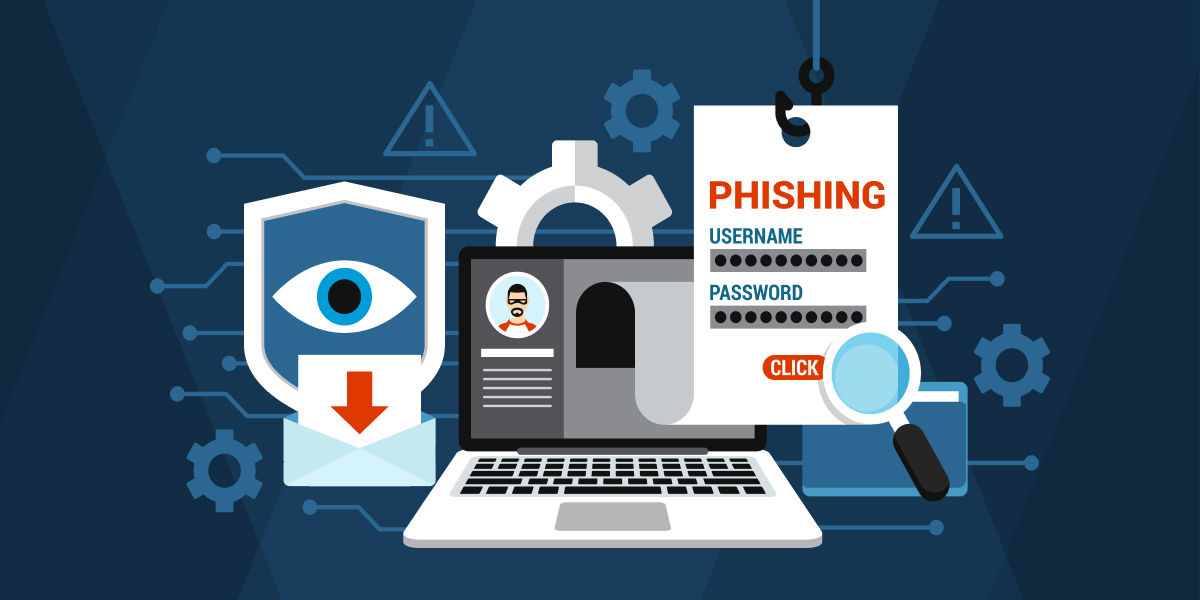
Aanvallers zetten social engineering in, waaronder e-mailphishing en spear phishing, om mensen gevoelige informatie te ontfutselen of kwaadaardige links en bijlagen te laten openen.
Daar komt kunstmatige intelligentie (AI) bij, zowel als verdediger als aanvaller. Sommige geavanceerde malwarevarianten maken inmiddels gebruik van AI om detectie te omzeilen.
Beveiligingsprofessionals werken tegen de klok om intelligente oplossingen in te zetten die kwaadaardige patronen herkennen voordat ze schade aanrichten. Dat begint met een goed begrip van de verschillende methoden waarmee kwaadwillenden systemen kunnen compromitteren.
Soorten malware
Inzicht in de verschillende soorten malware is essentieel om beveiligingsproblemen effectief aan te pakken. Denk onder meer aan het volgende:
- Virussen
Virussen zijn vernoemd naar hun biologische tegenhangers: ze nestelen zich in schone bestanden en verspreiden zich om andere bestanden te infecteren. Door die ongecontroleerde verspreiding kunnen ze de kernfunctionaliteit van een systeem ernstig aantasten, waardoor bestanden worden verwijderd of beschadigd raken.
- Trojaanse paarden
Trojaanse paarden danken hun naam aan het bedrieglijke paard uit de Griekse mythologie: ze doen zich voor als legitieme software, maar voeren na activering kwaadaardige handelingen uit. In plaats van het systeem rechtstreeks schade toe te brengen, creëren ze vaak achterdeurtjes waardoor andere malware kan binnendringen. Een remote access Trojan (RAT) is software die, eenmaal geïnstalleerd op het device van een slachtoffer, onbevoegden in staat stelt dat device op afstand te besturen.
- Spyware
Spyware opereert verborgen binnen een systeem en verzamelt stiekem informatie zoals surfgedrag, toetsaanslagen en persoonsgegevens, wat vaak leidt tot identiteitsdiefstal. Wilt u visueel zien hoe spyware devices infecteert en hoe bescherming eruitziet? Bekijk dan deze video: Wat is spyware? De verschillende types & hoe u beschermd blijft.
- Ransomware
Deze malware versleutelt kritieke gegevens en vergrendelt zo in feite uw digitale deuren, waarna losgeld wordt geëist voor de ontsleuteling. Vergelijk het met iemand die uw sloten vervangt en geld vraagt voor de sleutels.
- Adware
Adware is doorgaans minder schadelijk dan andere soorten malware, maar overspoelt devices met ongewenste advertenties. Dat kan computers vertragen en als toegangspoort dienen voor ernstiger malware.
Om al deze indringers effectief te bestrijden, moet u niet alleen begrijpen hoe ze werken, maar ook kunnen vaststellen welke malware een machine precies treft.
Signalen van een malware-infectie
Malware is ontworpen om subtiel te zijn en is daardoor lastig te detecteren. Ken de signalen die erop wijzen dat uw computer geïnfecteerd is, zodat u direct kunt ingrijpen.
Traag device, crashes of pop-ups
Regelmatige systeemvertragingen en crashes zijn vaak een aanwijzing dat er iets niet in de haak is. Malware draait achtergrondprocessen die de resources van uw computer opslokken, met als gevolg:
- lange opstarttijden
- trage reacties van softwareapplicaties en
- onverwacht vastlopen of het gevreesde “blue screen of death (BSOD)”.
Pop-upadvertenties kunnen er ook op wijzen dat er adware in uw systeem schuilt. Eén klik kan al een dreiging activeren.
Ongeautoriseerde toegang tot persoonsgegevens of systemen
Onbekende bestanden op uw bureaublad of onverklaarbare wijzigingen in systeeminstellingen kunnen het gevolg zijn van malware. Andere symptomen zijn:
- Nieuwe programma’s die zonder uw toestemming bij het opstarten worden gestart
- Gewijzigde wachtwoorden waardoor u niet meer bij uw accounts kunt en
- E-mailcontacten die berichten ontvangen die u niet hebt verzonden
Onverklaarbare toename van netwerkactiviteit of datagebruik
Een plotselinge toename van netwerkactiviteit kan duiden op ongeautoriseerde communicatie tussen uw device en kwaadaardige servers, waarbij gegevens worden verzonden of schadelijke componenten op uw machine worden gedownload. Let op het volgende:
- Forse pieken in internetgebruik die zichtbaar zijn in netwerktools
- Minder beschikbare bandbreedte voor legitieme taken en
- Ongewoon grote datatransfers zonder dat de gebruiker daar aanleiding toe geeft
Als u deze signalen kent en er alert op reageert, wordt het een stuk eenvoudiger om malware uit uw systeem te krijgen en zelfs om een infectie helemaal te voorkomen.
Malware van uw pc verwijderen in 5 stappen
Gedraagt uw computer zich vreemd en vermoedt u een malware-infectie? Met vijf cruciale stappen neemt u het heft weer in handen en verwijdert u malware volledig van uw pc.
1) Verbreek de internetverbinding om verspreiding te beperken
Verbreek eerst de internetverbinding. Door de communicatie met externe netwerken af te snijden, blijft de dreiging beperkt tot uw device en kan malware geen gegevens meer naar kwaadwillenden sturen of extra schadelijke payloads downloaden.
- Gebruikt u wifi, klik dan op het netwerkpictogram in uw taakbalk, selecteer uw verbinding en klik op Verbinding verbreken.
- Bij een bedrade verbinding koppelt u simpelweg de ethernetkabel los van uw pc.
2) Schakel over naar de veilige modus
Ga vervolgens naar de veilige modus, zodat alleen de stuurprogramma’s worden geladen die uw besturingssysteem nodig heeft en mogelijke virussen niet worden geladen.
- Houd Shift ingedrukt terwijl u via het startmenu Opnieuw opstarten kiest.
- Zodra uw pc opnieuw is opgestart, selecteert u Problemen oplossen > Geavanceerde opties > Opstartinstellingen.
- Klik op de pagina Opstartinstellingen op Opnieuw opstarten.
- Kies na opnieuw opstarten Veilige modus inschakelen door op F4 of 4 te drukken.
3) Voer antivirusscans uit
Controleer eerst of uw antivirussoftware volledig is bijgewerkt en voer daarna een volledige scan uit. Volledige scans duren langer dan snelle scans, maar zijn noodzakelijk om de aanwezige malware van uw systeem te verwijderen.
4) Verwijder verdachte applicaties, processen, extensies of plug-ins
Verwijder ongewenste applicaties die vlak voor of tijdens de aanval verschenen. Dit doet u zo:
- Zoek in Windows naar “Configuratiescherm” en ga naar Programma’s en vervolgens Programma’s en onderdelen.
- Sorteer de lijst op installatiedatum en bekijk alles wat zonder uw toestemming of rond het begin van de problemen is geïnstalleerd.
Controleer daarnaast uw browserextensies op ongewenste toevoegingen:
- Kijk in het instellingenmenu van elke browser onder Extensies of Add-ons.
- Ga zorgvuldig na of u elke extensie als legitiem herkent. Bij twijfel: verwijderen.
Twijfelt u over een applicatie of extensie? Raadpleeg dan online forums of bronnen om te weten wat u moet doen voordat u ze beëindigt.
5) Zet systeeminstellingen en bestanden terug
Zodra u klaar bent met opschonen, kunt u de systeeminstellingen en bestanden terugzetten:
- Ga naar Systeem in Instellingen.
- Selecteer Systeemherstel.
- Selecteer Deze pc opnieuw instellen om oorspronkelijke instellingen te herstellen die mogelijk door kwaadaardige software zijn overschreven. Kies daarbij Mijn bestanden behouden om persoonlijke gegevens te bewaren of Alles verwijderen voor een schone herinstallatie.
Is systeemherstel beschikbaar? Gebruik het dan om configuraties terug te zetten naar eerdere momentopnamen die automatisch zijn gemaakt, de zogenoemde herstelpunten.
Snelle tips om malware-infecties te voorkomen
Tot slot: malware verwijderen en vooral voorkomen vraagt om een gestructureerde, proactieve aanpak van cybersecurity. Hier zijn enkele snelle tips om uw computer tegen kwaadaardige dreigingen te beschermen.
- Blijf up-to-date: kwaadwillenden misbruiken vaak kwetsbaarheden in verouderde software. Zorg er dus voor dat alle software, en vooral uw besturingssysteem en antivirusprogramma, is voorzien van de nieuwste beveiligingspatches.
- Gebruik sterke wachtwoorden: gebruik complexe wachtwoorden met cijfers, symbolen en zowel hoofd- als kleine letters en vermijd wachtwoorden die eenvoudig te raden zijn. Met een betrouwbare wachtwoordmanager laat u sterke wachtwoorden aanmaken en veilig opslaan.
- Wees voorzichtig met e-mailbijlagen: veel malware-infecties beginnen met een e-mailbijlage. Lijkt een e-mail verdacht of komt hij van een onbekende afzender? Open dan geen bijlagen en klik niet op links in het bericht.
- Schakel realtime antivirusbescherming in: veel besturingssystemen beschikken over ingebouwde realtimebescherming, zoals Microsoft Defender voor pc’s met Windows 10/11. Laat die ingeschakeld staan, tenzij u een oplossing van derden gebruikt.
- Maak regelmatig een back-up van uw gegevens: gebruik externe schijven of cloudopslag om uw belangrijke bestanden regelmatig veilig te stellen. Dat bespaart u een hoop gedoe als uw pc geïnfecteerd raakt en u uw gegevens anders volledig opnieuw zou moeten opbouwen.
- Scan handmatig op malware: vermoedt u dat een specifiek bestand, een map of uw hele systeem geïnfecteerd is? Dan voert u een handmatige scan uit met ingebouwde tools zoals Windows-beveiliging. Bekijk deze korte videogids: Handmatig scannen op malware in Windows 10.
Verdedig uw pc als een professional. Bekijk 5 stappen om malware van uw computer te verwijderen en versterk de beveiliging van uw systeem.
Plan geautomatiseerde back-ups en point-in-time herstel via NinjaOne.
Effectieve eindpuntbeveiliging met ingebouwde tools
Het kost veel moeite om uw systeem na een malware-infectie te herstellen. De beste verdediging tegen malware is een goede aanval: zorg dat u helemaal niet geïnfecteerd raakt. Met NinjaOne patcht, beveiligt en hardent u devices eenvoudig en maakt u er back-ups van om uw endpoints te beschermen. Ontdek meer over de oplossingen van NinjaOne en over de functie SaaS backup voor snelle en efficiënte cloud-based gegevensopslag en -herstel bij een IT-ramp.