Belangrijkste punten
- Vereisten: voer alle opdrachten uit in een opdrachtprompt- of PowerShell-sessie met verhoogde rechten (beheerder) en maak de doelmap voor de export aan voordat u de exportopdrachten uitvoert.
- Methode met DISM: exporteer stuurprogramma’s van derden met dism /online /export-driver /destination:”PATH”.
- Methode met PnPUtil: exporteer stuurprogramma’s met pnputil /export-driver * “PATH” en zet ze in bulk terug met pnputil /add-driver “PATH\*.inf” /subdirs /install /reboot.
- Methode met PowerShell: exporteer stuurprogramma’s met Export-WindowsDriver -Online -Destination “PATH”.
- Methode met Apparaatbeheer: zet afzonderlijke stuurprogramma’s terug via Stuurprogramma bijwerken → Op mijn computer naar stuurprogramma’s zoeken of zet alle stuurprogramma’s in één keer terug door het hoofdknooppunt van de pc te selecteren en Actie → Stuurprogramma’s toevoegen te kiezen.
- Controle en beste praktijken: controleer met pnputil /enum-drivers of de stuurprogramma’s zijn teruggezet en maak een volledige systeemback-up voordat u stuurprogramma’s herstelt.
Deze gedetailleerde stapsgewijze handleiding laat zien hoe u een back-up maakt van stuurprogramma’s en deze terugzet in Windows 11
Een back-up maken van uw stuurprogramma’s kan u veel tijd besparen wanneer u Windows opnieuw moet installeren, zeker bij op maat gebouwde devices waarvoor u voor elk onderdeel afzonderlijk stuurprogramma’s moet installeren. Het exporteren van Windows-stuurprogramma’s van derden versnelt de installatie. Bovendien houdt u de installatiepakketten bij de hand als u geen toegang meer hebt tot de originele stuurprogramma’s van de fabrikant. Stuurprogramma’s terugzetten uit een back-up maakt het oplossen van problemen en herstellen na grote systeemstoringen ook een stuk minder stressvol.
Kijkt u liever dan dat u leest? Bekijk dan Zo maakt u een back-up van stuurprogramma’s in Windows 11 en zet u ze terug.
Wat zijn stuurprogramma’s en waarom zijn ze belangrijk?
Stuurprogramma’s zijn de software die met de hardware in uw computer communiceert. Het stuurprogramma stelt uw besturingssysteem in staat om te ‘praten’ met de onderliggende hardware. Het stuurprogramma van een usb-wifi-adapter geeft Windows bijvoorbeeld de informatie die nodig is om met het fysieke usb-device te communiceren, zodat het de draadloze hardware kan aansturen en verbinding kan maken met netwerken.
Stuurprogramma’s zijn niet uniek voor Windows. Elk besturingssysteem (waaronder macOS en Linux) gebruikt stuurprogramma’s om te communiceren met de hardware waarop het draait. Voor elk besturingssysteem worden aparte stuurprogramma’s geschreven.
Windows wordt geleverd met een grote verzameling stuurprogramma’s voor veelgebruikte hardware zodat u snel aan de slag kunt. Nieuwere stuurprogramma’s voor nieuwe devices zijn online beschikbaar via Windows Update. Door een back-up te maken van stuurprogramma’s van derden in Windows 11, weet u zeker dat u altijd toegang houdt tot die stuurprogramma’s, ook als ze niet langer beschikbaar zijn. Windows kan bovendien achterlopen met updates van stuurprogramma’s van derden. Door Windows-stuurprogramma’s van derden te exporteren, kunt u de nieuwste versies installeren.
Actuele stuurprogramma’s installeren is noodzakelijk om systeemproblemen (waaronder instabiliteit) op te lossen, de prestaties te verbeteren (zeker bij grafische stuurprogramma’s, die regelmatig worden geoptimaliseerd voor de nieuwste games) en bekende beveiligingsproblemen te verhelpen (bijvoorbeeld een bug in een stuurprogrammatool die remote access mogelijk maakt).
Hardwarewijzigingen en OS-updates kunnen ongemerkt de werking van apparaten verstoren.
→ Houd uw endpoints betrouwbaar met de geautomatiseerde back-up van NinjaOne
Waarom een back-up maken van Windows-stuurprogramma’s en ze terugzetten?
Een back-up maken van Windows-stuurprogramma’s en ze kunnen terugzetten is essentieel voor een optimale en efficiënte IT-omgeving en levert zowel individuele gebruikers als bedrijven voordeel op. Een paar redenen om een back-up te maken van stuurprogramma’s en ze terug te zetten:
Minder uitvaltijd bij onverwachte problemen
Een back-up maken van de stuurprogramma’s op een stabiel, werkend systeem wordt vaak over het hoofd gezien, terwijl dit consequent doen de uitvaltijd beperkt wanneer er iets misgaat.
Zelfs als u niet van plan bent Windows opnieuw te installeren beperken reservekopieën van uw stuurprogramma’s de uitvaltijd door storingen, systeemproblemen of malware-aanvallen.
Hardwarecompatibiliteit met oudere devices
Hardwarefabrikanten zijn er niet altijd goed in om oudere versies van hun stuurprogramma’s of stuurprogramma’s voor oudere devices online beschikbaar te houden. Dat wordt een probleem wanneer u Windows opnieuw wilt installeren op een ouder device of een specifieke versie van een stuurprogramma nodig hebt vanwege compatibiliteit.
Veiligheid en bescherming tegen mogelijke malware
Er zijn websites die catalogi met oude stuurprogramma’s van verschillende fabrikanten aanbieden, maar die zijn vaak geïnfecteerd met malware die uw bestanden en systemen in gevaar kan brengen. Door zelf een back-up te maken van uw werkende stuurprogramma’s, weet u zeker dat u uw systeem altijd kunt herstellen en de hardware die u nodig hebt kunt blijven gebruiken, ook als u de stuurprogrammaschijf kwijtraakt of de fabrikant verdwijnt.
Voorbereiding op het maken en terugzetten van back-ups van stuurprogramma’s in Windows
Voordat u een van de commando’s uitvoert om een back-up te maken van stuurprogramma’s en ze terug te zetten, moet u zijn aangemeld als Administrator. Alle commando’s moeten worden uitgevoerd in een opdrachtprompt– of PowerShell-sessie met beheerdersrechten.
In Windows 11 opent u PowerShell als beheerder door met de rechtermuisknop op de Start-knop te klikken en Terminal (Administrator) te selecteren.
Zet u stuurprogramma’s terug? Maak dan eerst een volledige back-up van uw Windows-device, voor het geval er iets misgaat en u uw hele systeem naar de vorige staat moet herstellen.
Stapsgewijze handleiding: back-up maken van stuurprogramma’s in Windows
Methode 1: de tool DISM gebruiken (opdrachtprompt/PowerShell)
De eerste manier om een back-up te maken van al uw stuurprogramma’s in Windows 11 is met de opdrachtregeltool DISM (Deployment Image Servicing and Management). De DISM exporteert alle geïnstalleerde stuurprogramma’s van derden (OEM).
Let op: u moet de doelmap handmatig aanmaken voordat u het commando DISM uitvoert (bijvoorbeeld door D:\DRIVER_BACKUPS aan te maken in Verkenner). Bestaat de map niet, dan mislukt DISM en krijgt u een foutmelding.
Voer het volgende commando uit in een opdrachtprompt of PowerShell met verhoogde rechten (Administrator) om een back-up te maken van alle geïnstalleerde stuurprogramma’s van derden naar een specifieke locatie:
dism /online /export-driver /destination: "D:\DRIVER_BACKUPS”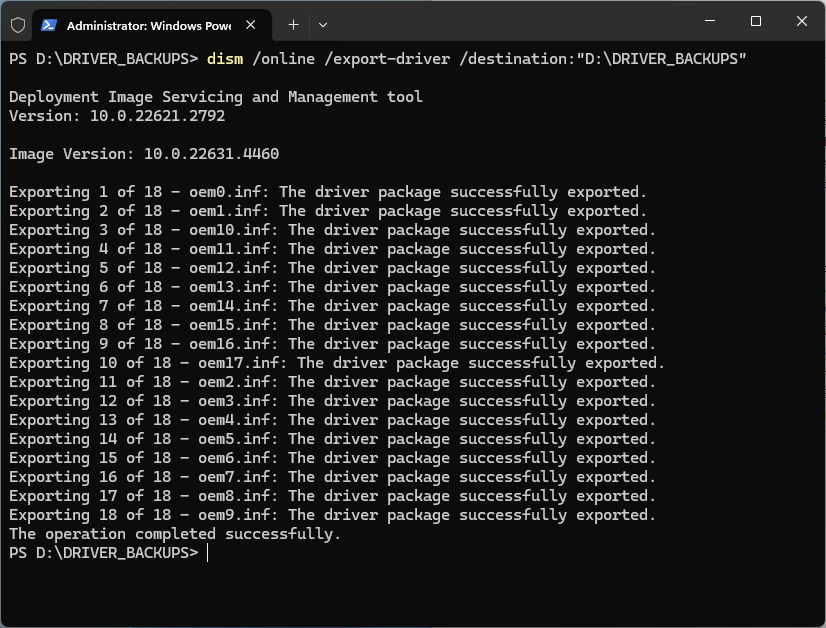
In de doelmap wordt voor elk geëxporteerd stuurprogramma een map aangemaakt:
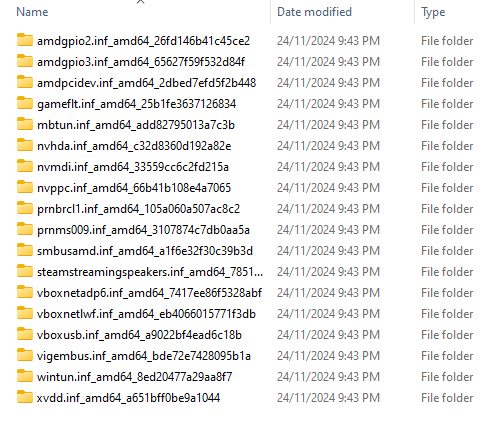
In elke map staan de stuurprogrammabestanden zelf:

De tool DISM zit in alle versies van Windows 11.
Methode 2: PnPUtil gebruiken (opdrachtprompt/PowerShell)
Het programma PnPUtil, ook bekend als pnputil.exe, zit in Windows 11 en kan worden gebruikt om een back-up te maken van stuurprogramma’s.
PnPUtil werkt echter alleen wanneer Windows draait en kan geen stuurprogramma’s toevoegen aan of installeren in een systeemimage die offline is of op dat moment niet is opgestart.
Let op: PnPUtil exporteert de kernstuurprogrammapakketten (inclusief .inf-, .sys- en .cat-bestanden). PnPUtil exporteert geen .pnf-bestanden (Precompiled Information), maar dat heeft geen gevolgen voor het herstel van stuurprogramma’s. In Windows 10 en Windows 11 worden .pnf-bestanden tijdens de installatie automatisch opnieuw gegenereerd door het OS op basis van het .inf-bronbestand.
Volg deze stappen om met PnPUtil een back-up te maken van stuurprogramma’s:
pnputil /export-driver * "DESTINATION_PATH"
Let op: het doelpad moet zijn aangemaakt voordat u dit commando uitvoert.
In dit voorbeeld gebruiken we dezelfde doellocatie “D: \DRIVER_BACKUPS”.
pnputil /export-driver * “D: \DRIVER_BACKUPS”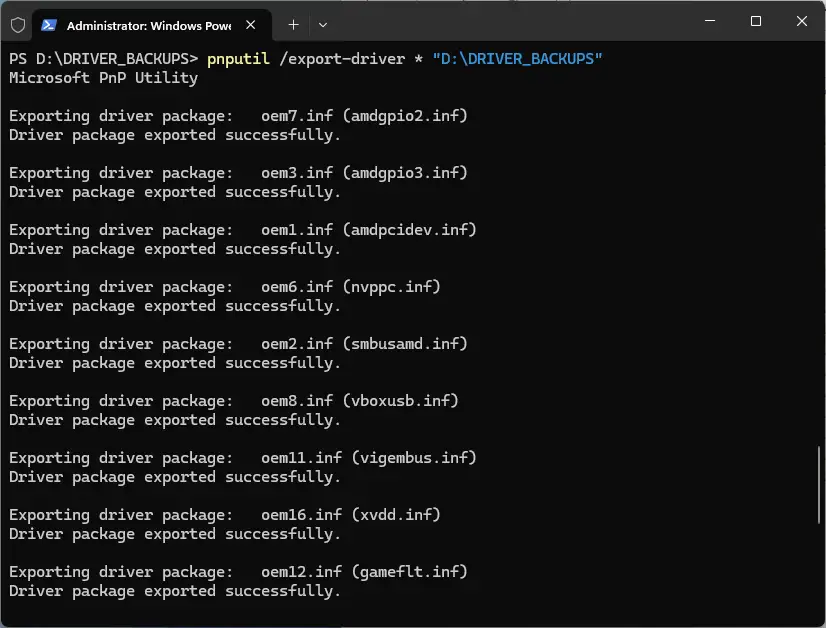
Methode 3: Export-WindowsDriver gebruiken (PowerShell)
De PowerShell-cmdlet Export-WindowsDriver maakt deel uit van de tool DISM. Net als bij de tool DISM werkt deze methode alleen voor stuurprogramma’s van derden en niet voor stuurprogramma’s van Microsoft. Met deze cmdlet kunt u uw stuurprogramma’s exporteren en er een back-up van maken met het volgende commando:
Export-WindowsDriver -Online -Destination "DESTINATION_PATH"
Stuurprogramma’s terugzetten in Windows
Stuurprogramma’s terugzetten via Apparaatbeheer
Volg deze stappen om het stuurprogramma van één specifiek device terug te zetten via Apparaatbeheer:
- Klik met de rechtermuisknop op de knop Start
- Klik op Apparaatbeheer
- Zoek in de lijst het device waarvan u het stuurprogramma wilt terugzetten
- Klik met de rechtermuisknop op het device en selecteer Stuurprogramma bijwerken
- Klik op Op mijn computer naar stuurprogramma’s zoeken bij de vraag Hoe wilt u naar stuurprogramma’s zoeken?
- Klik bij Op uw computer naar stuurprogramma’s zoeken op de knop Bladeren en ga naar de map met uw back-up van stuurprogramma’s
- Vink Ook submappen doorzoeken aan en klik op Volgende
- Apparaatbeheer installeert nu alle stuurprogramma’s uit de back-upmap die nieuwer zijn dan de al geïnstalleerde versies
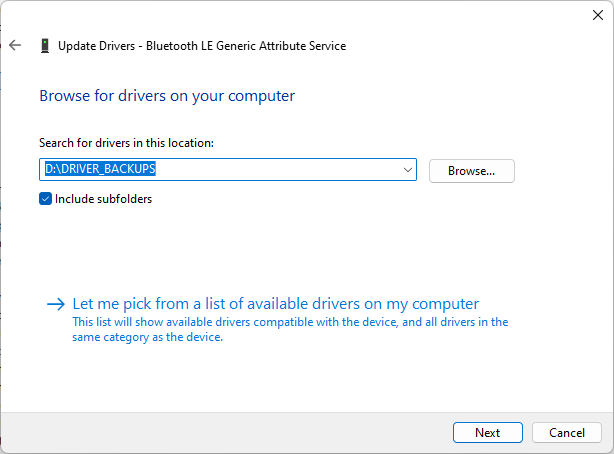
Stuurprogramma’s voor alle devices uit een map terugzetten via Apparaatbeheer:
- Herhaal de bovenstaande stappen om Apparaatbeheer te openen
- Let op: de menuoptie Actie → Stuurprogramma’s toevoegen is contextgevoelig in Windows 11. De optie is alleen zichtbaar wanneer het hoofdknooppunt is geselecteerd. Is er een afzonderlijke apparaatcategorie of subitem geselecteerd, dan is “Stuurprogramma’s toevoegen” grijs weergegeven of niet zichtbaar in het menu.
- Klik op Actie in de menubalk van Apparaatbeheer en selecteer Stuurprogramma’s toevoegen
- Klik bij de vraag Kies een locatie om naar stuurprogramma’s te zoeken op de knop Bladeren en selecteer het pad naar de map met uw back-ups van stuurprogramma’s
- Vink Ook submappen doorzoeken aan en klik op Volgende
- Apparaatbeheer zoekt vervolgens naar alle stuurprogramma’s in de opgegeven map en installeert ze
Alle stuurprogramma’s terugzetten met pnputil
Met PnPUtil kunt u alle stuurprogramma’s uit een opgegeven map terugzetten met dit commando:
pnputil /add-driver "DRIVER_BACKUP_PATH\*.inf" /subdirs /install /reboot
Hiermee wordt het opgegeven DRIVER_BACKUP_PATH doorzocht op stuurprogramma’s, worden alle gevonden stuurprogramma’s in die map of de submappen geïnstalleerd en wordt uw systeem daarna opnieuw opgestart.
Teruggezette stuurprogramma’s controleren
Met het commando PnPUtil kunt u ook controleren of uw stuurprogramma’s goed zijn geïnstalleerd of teruggezet door alle stuurprogramma’s in de Windows-stuurprogrammaopslag op te sommen:
pnputil /enum-drivers
Ontbrekende of verouderde stuurprogramma’s maken van een eenvoudige taak zomaar onverwachte uitvaltijd.
→ Probeer NinjaOne voor proactief beheer van stuurprogramma’s en patchbeheer
Beste praktijken en probleemoplossing bij back-ups van Windows-stuurprogramma’s
Met een paar beste praktijken zorgt u ervoor dat het maken en terugzetten van back-ups van stuurprogramma’s soepel verloopt en lost u eventuele problemen op:
- Maak regelmatig een back-up van uw stuurprogramma’s: maak reservekopieën zodra uw stuurprogramma’s en besturingssysteem zijn bijgewerkt, zodat u een aantoonbaar werkende set stuurprogramma’s hebt die compatibel is met de nieuwste versie van Windows. IT-teams kunnen met back-upsoftware geplande back-ups automatiseren, zodat stuurprogramma’s van derden.
- Houd een audittrail van uw back-ups bij: noteer wanneer de back-ups zijn gemaakt en bij voorkeur ook welke Windows-versie op dat moment werd gebruikt.
- Gebruik altijd de nieuwste stuurprogramma’s: tenzij er een specifiek compatibiliteitsprobleem is, houdt u de nieuwste versies aan die uw devicefabrikant levert, voor optimale compatibiliteit en prestaties.
- Probeer niet meerdere versies van hetzelfde stuurprogramma terug te zetten: organiseer uw back-ups zo dat er niet meerdere versies van hetzelfde stuurprogramma in één map staan.
Als een device op enig moment niet meer werkt, controleer dan bij de leverancier of er een nieuwe versie van het stuurprogramma is. Mogelijk is er een update nodig voor compatibiliteit met een recente Windows-update of om een conflict met een ander systeemonderdeel op te lossen. Duikt het probleem op na installatie van een nieuw stuurprogramma, dan kunt u met de stappen uit de videohandleiding Stuurprogramma’s terugdraaien in Windows 10 terugkeren naar een stabiele versie.
Deze stapsgewijze handleiding maakt onderhoud eenvoudig – bekijk hoe u een back-up maakt van Windows-stuurprogramma’s en ze terugzet.
Back-ups maken, terugzetten en stuurprogramma’s beheren voor hele Windows-pc-parken
Maakt u op één pc een back-up van stuurprogramma’s en zet u ze terug, dan ligt het voor de hand om de ingebouwde tools van Windows te gebruiken. Er zijn weliswaar tools van derden voor thuisgebruikers, maar die zijn niet altijd betrouwbaar en bieden vaak alleen functionaliteit die al in Windows 11 zit.
Een eigen bibliotheek met stuurprogramma’s voor uw park bijhouden is cruciaal in IT-operations, zeker voor devices die niet langer worden ondersteund. Een geïnfecteerd stuurprogramma van een externe bron is een nachtmerrie voor een individuele gebruiker en kan de bedrijfscontinuïteit serieus bedreigen wanneer het op meerdere devices in een bedrijfsomgeving wordt uitgerold.
Met Endpoint management van NinjaOne gebruikt u de ingebouwde tools van Windows om via PowerShell-scripts back-ups van stuurprogramma’s te maken en terug te zetten op hele pc-parken. U kunt ook aangepaste scripts en notificaties inzetten om problemen met de apparaatgezondheid te signaleren en eerder gearchiveerde, aantoonbaar werkende stuurprogramma’s terug te zetten – allemaal vanuit één webinterface, voor devices waar ook ter wereld.
Windows kan ook achterlopen met het bijwerken van stuurprogramma’s van derden. Door Windows-stuurprogramma’s van derden te exporteren, kunt u dus de nieuwste versies installeren.