De Dynamic Refresh Rate (DRR) van Windows 11 schakelt uw scherm op een slimme manier tussen hoge verversingsfrequenties (120Hz) voor soepel scrollen en lage frequenties (60Hz) om de batterij te sparen bij statische taken. In deze handleiding leest u precies hoe u DRR regelt met een paar eenvoudige aanpassingen in Instellingen.
Dynamic Refresh Rate in Windows in- of uitschakelen
DRR stemt de verversingsfrequentie van uw scherm automatisch af om de batterijduur te verlengen zonder dat beelden schokkerig worden. Via Windows Instellingen schakelt u de Dynamic Refresh Rate van uw device het eenvoudigst in of uit.
📌 Use case: gebruik deze methode als u uw verversingsfrequentie snel wilt instellen zonder beheerdersrechten. Ideaal wanneer u wisselt tussen taken die hoge beeldinstellingen vragen en taken die weinig GPU-capaciteit gebruiken.
📌 Vereisten: zorg dat uw systeem beschikt over Windows 11 build 22H2 (22000) of nieuwer, een scherm van 120Hz of hoger met ondersteuning voor Variable Refresh Rate (VRR) en een grafisch stuurprogramma met WDDM 3.0+ (Intel/AMD/NVIDIA). Houd er rekening mee dat dit alleen geoptimaliseerd kan worden voor laptops of tablets (niet voor desktops of externe monitoren).
💡 Opmerking: als niet aan alle vereisten is voldaan verschijnt de optie Dynamisch niet en kunt u uw DRR niet beheren. We raden aan om eerst ⚠️ Waar u op moet letten te lezen.
🎥 Video-uitleg: Dynamic Refresh Rate (DRR) in Windows 11 in- of uitschakelen.
Stap voor stap:
- Druk op Win + I om Instellingen te openen.
- Ga naar Systeem en klik op Beeldscherm
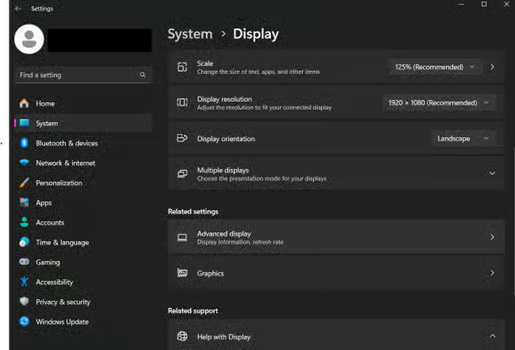
- Scrol omlaag naar Verwante instellingen en selecteer Geavanceerde beeldschermopties.
- Schakel onder Een vernieuwingsfrequentie kiezen de optie Dynamische vernieuwingsfrequentie in (indien aanwezig) en kies vervolgens:
- Dynamisch (bijvoorbeeld 60Hz – 120Hz): schakelt DRR in, zodat automatisch wordt gewisseld voor een langere batterijduur en een vloeiend beeld.
- Vaste frequentie (bijvoorbeeld 120Hz): schakelt DRR uit en zet een hoge verversingsfrequentie vast.
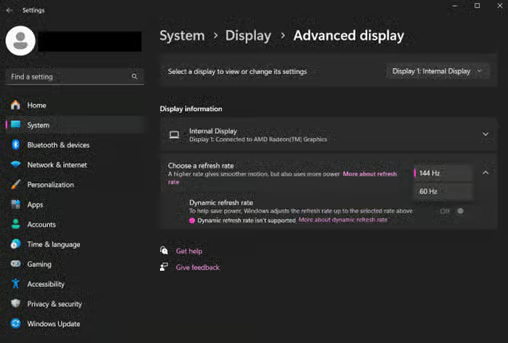
💡Opmerking: de optie Dynamische vernieuwingsfrequentie verschijnt alleen of de schakelaar is alleen beschikbaar, als uw device aan alle vereisten voldoet. Zie ⚠️ Waar u op moet letten voor meer details.
- Klik op Toepassen als daarom wordt gevraagd. De wijzigingen zijn direct actief.
⚠️ Waar u op moet letten
In dit onderdeel staan de aandachtspunten die u tijdens deze handleiding in gedachten moet houden.
| Risico’s | Mogelijke gevolgen | Oplossingen |
| 1. Compatibiliteitsproblemen | De optie Dynamisch ontbreekt in Instellingen | Controleer de hardware via Instellingen > Systeem > Beeldscherm > Afbeeldingen of voer dxdiag in via Uitvoeren (Win + R); werk zo nodig de stuurprogramma’s bij |
| 2. Onvoorspelbaar wisselen van frequentie | Het beeld hapert zodra u weer actief wordt, vooral op externe monitoren | Schakel DRR uit voor externe schermen of gebruik een vaste hoge verversingsfrequentie |
| 3. Conflicten met apps en games | Chrome en niet-ondersteunde apps negeren DRR; games haperen | Schakel DRR uit voordat u gaat gamen; gebruik een vaste 120Hz of hoger voor creatieve en externe apps |
| 4. Storingen na een update | De schakelaar Dynamisch verdwijnt na de Windows-update 24H2 | Zet stuurprogramma’s terug of verwijder updates via de opdrachtprompt: dism /online /remove-package |
Pro tips voor Dynamic Refresh Rate
Houd deze extra punten in gedachten zodat u DRR effectief gebruikt of juist vermijdt waar het weinig oplevert.
Batterijoptimalisatie is het grootste voordeel
DRR bespaart actief stroom op laptops door tijdens statische taken (bijvoorbeeld het lezen van documenten) terug te schakelen naar 60Hz, waarmee de batterijduur 15–30% langer meegaat dan bij een vaste hoge frequentie. Combineer het met de energiebesparingsmodus van Windows 11 voor een maximale batterijduur.
Geen eigen beheertools voor bedrijven
DRR kent geen instellingen via Groepsbeleid (GPO) of Intune om dit in bedrijfsomgevingen te beheren. U kunt deze functie het beste configureren via Windows Instellingen (GUI) of de beeldscherminstellingen van uw GPU.
Een evenwichtige beeldervaring met Dynamic Refresh Rate
Dynamic Refresh Rate (DRR) optimaliseert uw device moeiteloos door te wisselen tussen hoge verversingsfrequenties, zoals 120Hz voor soepel scrollen, en energiezuinige standen met 60Hz voor statische taken. Zo gaat de batterij langer mee zonder dat de beeldkwaliteit eronder lijdt.
Zoals deze handleiding laat zien is DRR eenvoudig in of uit te schakelen via Instellingen – maar dat werkt alleen als uw hardware voldoet aan de eisen van Microsoft: Windows 11 22H2 of nieuwer, een VRR-scherm van 120Hz of hoger en stuurprogramma’s met WDDM 3.0+.
Gebruik het weloverwogen en profiteer van een langere batterijduur en vloeiender beeld waar het er echt toe doet.
Gerelateerde onderwerpen:
- Zo kalibreert u uw ingebouwde beeldscherm voor HDR-video in Windows
- IT-gids: zo kalibreert u uw monitor in Windows
- Zo wijzigt u het DPI-schaalniveau voor beeldschermen in Windows 10
- Zo wijzigt u de instellingen en indeling voor meerdere beeldschermen in Windows 10
- De cache van een extern beeldscherm wissen en resetten in Windows 10
- Zo stelt u de standaard-GPU in bij Windows 10
Quick-start guide
Zo schakelt u Dynamic Refresh Rate (DRR) in of uit in Windows 11:
1. Open Windows Instellingen
2. Ga naar Systeem > Beeldscherm
3. Klik op de instellingen onder “Geavanceerde beeldschermopties”
4. Zoek de schakelaar “Dynamische vernieuwingsfrequentie”
5. Zet de schakelaar naar wens aan of uit
De belangrijkste punten over Dynamic Refresh Rate (DRR) op een rijtje:
– Het past de verversingsfrequentie van uw scherm automatisch aan voor een goede balans tussen prestaties en batterijduur
– Vereist een monitor van 120 Hz of hoger met ondersteuning voor Variable Refresh Rate (VRR)
– Vraagt om een grafisch stuurprogramma met WDDM 3.1
– Verlengt de batterijduur van laptops door de verversingsfrequentie te verlagen wanneer volledige prestaties niet nodig zijn
NinjaOne heeft geen eigen tool om deze instelling te beheren, omdat het een functie van Windows 11 zelf is. Gebruikers moeten dit handmatig aanpassen in hun Windows Instellingen.