Dit is een stapsgewijze handleiding over hoe u uw monitor kalibreert in Windows. Beeldschermkalibratie zorgt voor accurate kleuren, een optimale helderheid en een gebalanceerd contrast. Dat vermindert oogvermoeidheid en maakt uw werk efficiënter en productiever. Dit overzicht is vooral nuttig als u onnauwkeurigheden opmerkt in uw monitorinstellingen of overstapt naar een andere werkomgeving. Regelmatig kalibreren is essentieel om de best mogelijke beeldkwaliteit te behouden.
Beeldschermkalibratie in Windows uitgelegd
Met beeldschermkalibratie stelt u de instellingen van uw monitor nauwkeurig af, zodat u de meest accurate kleurweergave en beeldscherpte bereikt. U past daarbij parameters aan zoals gamma (voor een gebalanceerde grijsschaal), helderheid en contrast (zodat details zichtbaar blijven) en kleurbalans (zodat kleuren worden weergegeven zoals bedoeld) om gestandaardiseerde waarden aan te houden.
Misschien denkt u dat dit alleen belangrijk is voor bedrijven die sterk leunen op visuele productie, zoals grafisch ontwerp, gaming of videobewerking. Toch is inzicht in uw kalibratie-instellingen cruciaal om de operationele efficiëntie van uw bedrijf te versterken. Gekalibreerde monitoren verbeteren niet alleen de kleurnauwkeurigheid op het scherm, ze zijn ook onmisbaar voor een comfortabele werkomgeving. Een goed gekalibreerd scherm in Windows 10/11 vermindert oogvermoeidheid aanzienlijk en biedt medewerkers optimale helderheidsinstellingen.
Een goede vergelijking is die met een bril op sterkte. Mensen kunnen objecten nog steeds “zien” zonder hun bril, maar met bril werken ze veel sneller en met veel minder inspanning.
Stapsgewijze handleiding voor het kalibreren van uw scherm
Om uw beeldscherm te kalibreren, heeft u de juiste tools nodig. Windows biedt een gratis en toegankelijke ingebouwde kalibratietool, maar er is ook software van derden waarmee u professionele nauwkeurigheid bereikt. Welke keuze het beste past hangt af van uw specifieke behoeften en uw IT-budget.
Wilt u de stappen in actie zien? Bekijk dan de video IT-gids: zo kalibreert u uw monitor in Windows.
1. Druk tegelijkertijd op Win + R om Uitvoeren te openen.
2. Typ “dccw” en klik op “OK” om de wizard Kleurkalibratie beeldscherm te openen.
3. Klik op Volgende.
*U kunt ook gewoon “beeldschermkleur kalibreren” typen in de Windows-zoekbalk.
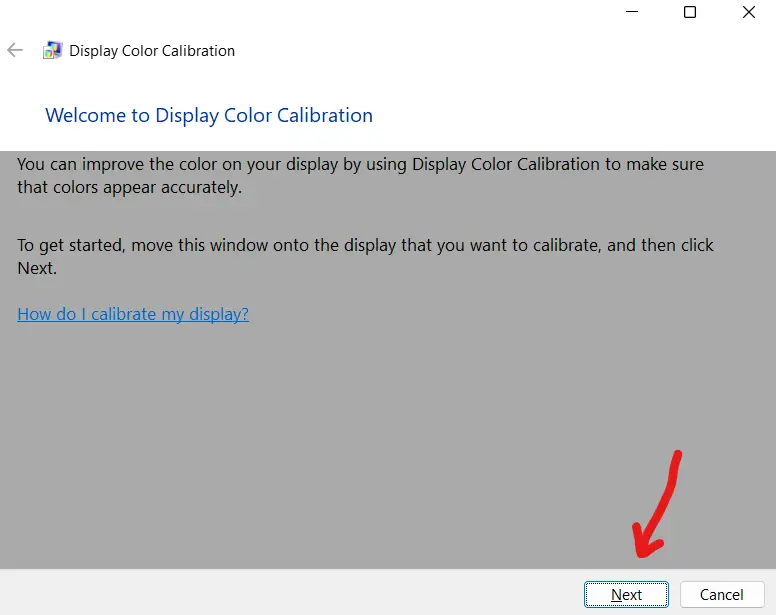
*Heeft u meerdere beeldschermen? Verplaats het venster Kleurkalibratie beeldscherm dan naar het gewenste scherm. Met één beeldscherm klikt u simpelweg op Volgende, zoals weergegeven.
4. Lees het menu “de standaardkleurinstellingen instellen”. Klik opnieuw op Volgende.
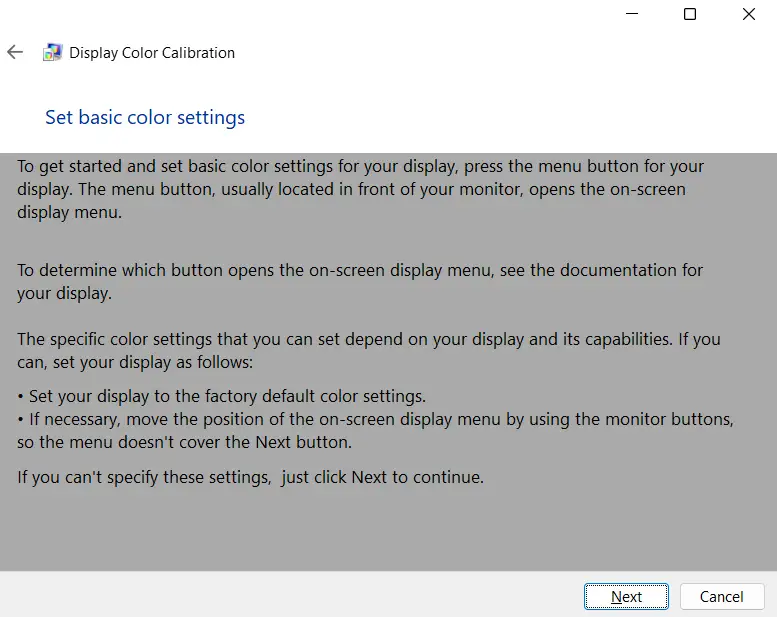
5. Lees het volgende menu, “Gamma aanpassen”. Klik op Volgende.

6. Volg de instructies op het scherm. Verschuif de schuifregelaar om het gamma aan te passen tot het zo dicht mogelijk bij “goed gamma” ligt (zoals hierboven te zien). Klik op Volgende.
7. U komt bij “De helderheids- en contrastinstellingen van uw beeldscherm zoeken”. Lees het menu en klik op Volgende.

8. Lees het volgende menu en bekijk de verschillende helderheidsvoorbeelden. Klik op Volgende om de helderheid aan te passen.
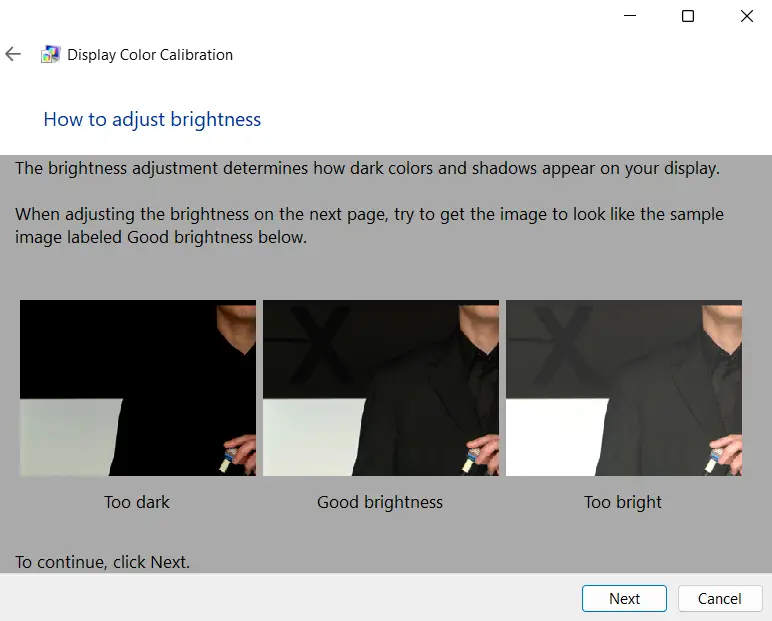
9. Volg de instructies op het scherm en pas de helderheid van uw beeldscherm aan tot die overeenkomt met het eerdere voorbeeld van “goede helderheid”. Klik daarna op Volgende.

10. U ziet nu enkele contrastvoorbeelden. Klik op Volgende.
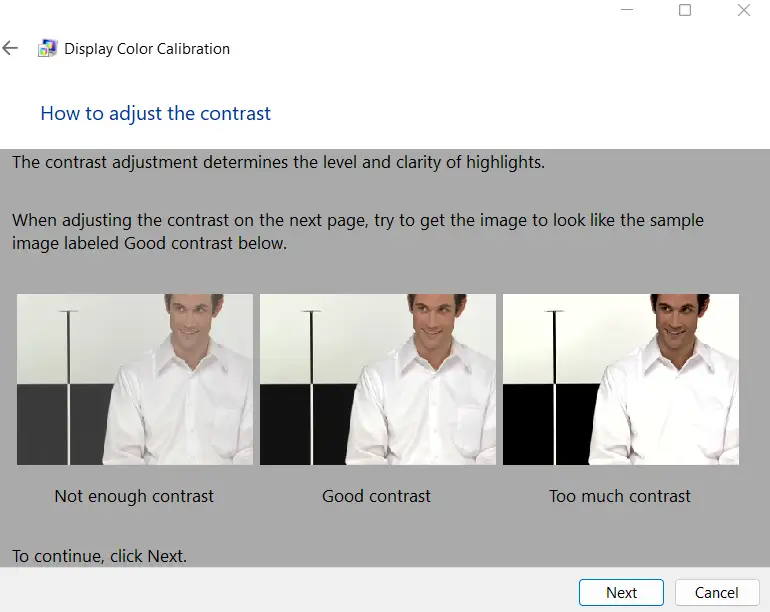
11. Net als bij de vorige parameters past u het contrast aan tot het beeld overeenkomt met “goed contrast”.

12. U komt nu bij enkele voorbeelden van kleurbalans. Noteer ze en klik op Volgende.
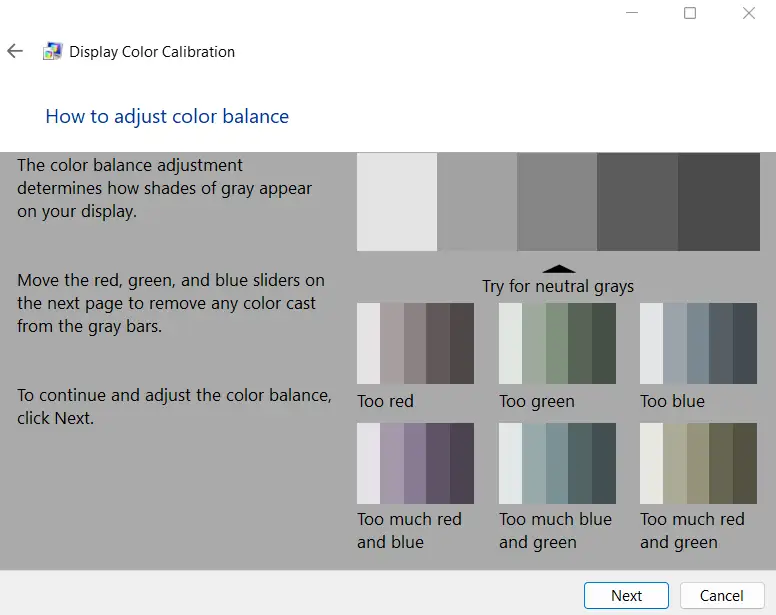
13. Verschuif de regelaars voor rood, groen en blauw om elke kleurzweem uit de grijze balken te verwijderen. Klik op Volgende.

14. Vink het vakje “ClearType-tuner starten” aan en klik op Voltooien.
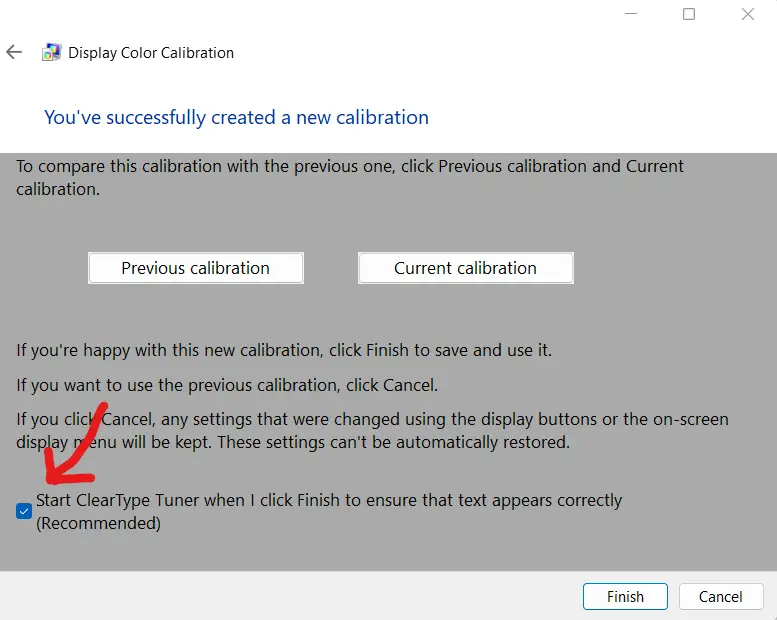
15. Bent u tevreden over het resultaat? Sla dan het nieuwe kalibratieprofiel op. Test het resultaat door hoogwaardige afbeeldingen of video’s te bekijken en controleer of kleuren en details accuraat worden weergegeven.
Kalibratietools van derden gebruiken
Voor gevorderde gebruikers of professionals bieden tools van derden nauwkeurigere aanpassingen. Enkele populaire opties:
- CallMAN: een tool met veel functies die door veel professionals wordt gebruikt vanwege de geavanceerde mogelijkheden.
- DisplayCAL: een veelzijdige open-sourceoplossing die een breed scala aan devices ondersteunt.
- Kalibratieapparatuur: tools zoals de X-Rite i1Display kalibreren het beeldscherm nauwkeuriger door de lichtopbrengst rechtstreeks te meten.
Deze tools leveren vaak de beste kalibratie-instellingen voor grafisch ontwerp en ander visueel intensief werk. De ingebouwde Windows-tool volstaat voor alledaags gebruik, maar voor kritische taken zijn opties van derden het overwegen waard.
Veelvoorkomende problemen oplossen
Zelfs met de beste kalibratietools kunt u tegen problemen aanlopen. Hier zijn enkele tips om de kleurnauwkeurigheid van Windows-monitoren te verbeteren:
- Te heldere of te donkere beeldschermen: bekijk uw helderheids- en contrastinstellingen opnieuw. Zorg dat het scherm helder genoeg is om details in donkere vlakken te tonen zonder dat zwart grijs oogt. Pas het contrast zo aan dat lichte vlakken hun details behouden zonder uit te bleken.
- Kleurbanding: dit wordt vaak veroorzaakt door verkeerde gamma- of kleurbalansinstellingen. Verfijn uw gamma-instellingen en breng de kleurkanalen (rood, groen, blauw) in balans. Blijft het probleem bestaan? Overweeg dan een kalibratieapparaat van derden.
- Verkeerd ingesteld gamma: onjuiste gamma-instellingen kunnen beelden te donker of onnatuurlijk vaal maken. Gebruik de ingebouwde Windows-kalibratietool en stem de gammaschuifregelaar af op het doelpatroon. Zorg dat geen enkel vlak te donker is om te onderscheiden of juist te licht.
- Hardnekkige kalibratieproblemen: loopt u ondanks aanpassingen steeds tegen problemen aan? Reset dan uw monitor en start het kalibratieproces opnieuw. Zorg dat uw beeldschermstuurprogramma’s en firmware up-to-date zijn, want verouderde software kan inconsistenties veroorzaken. Gebruik een betrouwbare tool voor patchbeheer zoals NinjaOne om u hierbij te helpen.
Tips en beste praktijken voor een optimale kalibratie
Zoekt u uit hoe u uw monitor kalibreert in Windows 10/11? Houd dan rekening met deze tips:
- Kalibreer in een goed verlichte ruimte of precies in de omgeving waarin u gaat werken. Dat zorgt voor een nauwkeurigere kalibratie.
- Plaats uw scherm op ooghoogte en op een comfortabele kijkafstand. Een lichte kanteling of verkeerde hoogte kan de waargenomen kleuren en helderheid vertekenen.
- Maak uw scherm schoon vóór de kalibratie. Stof of vingerafdrukken veranderen de manier waarop licht met uw beeldscherm samenwerkt.
- Kalibreer regelmatig voor een constante kwaliteit, zeker bij veeleisender visueel werk. Zet eventueel een herinnering om maandelijks te kalibreren of na grote veranderingen in het gebruik.
- Zorg dat uw hardware up-to-date is om conflicten of onnauwkeurigheden te voorkomen. Controleer de website van de fabrikant op de nieuwste software-updates.
- Gebruik referentiebeelden of -video’s om uw instellingen te verfijnen en het resultaat goed te testen.
- Neem pauzes tijdens het kalibreren, zeker als u voortdurend online bent. Langdurig naar een monitor kijken leidt tot vermoeidheid en maakt het lastiger om nauwkeurige aanpassingen te doen.
Zo kalibreert u uw monitor in Windows
Het optimaliseren van uw kalibratie-instellingen wordt vaak onderschat in nut en belang. Toch maakt beeldschermkalibratie een wereld van verschil voor iedereen die optimale kwaliteit en comfort zoekt. Door wat tijd te investeren in het verfijnen van uw instellingen, haalt u alles uit uw monitor en werkt u efficiënter en productiever.
Veelgestelde vragen (FAQ)
1. Kan ik mijn laptopscherm op dezelfde manier kalibreren als een desktopmonitor?
Ja, dat kan, zeker als uw laptop Windows als besturingssysteem heeft.
2. Is handmatig kalibreren beter dan geautomatiseerde tools?
Handmatig kalibreren volstaat voor de meeste gebruikers, maar geautomatiseerde tools leveren nauwkeurigere configuraties.
3. Wat zijn ICC-profielen en moet ik die gebruiken?
ICC-profielen zijn bestanden die bepalen hoe kleuren op uw scherm worden weergegeven. Gebruik ze voor consistente resultaten, zeker als u kalibratietools van derden gebruikt.