Belangrijkste punten
- Bepaal zelf of Windows 11 pop-upbeschrijvingen toont wanneer u de muisaanwijzer op mappen en bureaubladitems plaatst.
- Beperk visuele afleiding of bied juist extra context, afgestemd op hoe gebruikers met hun device omgaan.
- Schakel pop-upbeschrijvingen in of uit via de opties van Verkenner of door het Windows-register aan te passen.
- Stem de hoeveelheid informatie op het scherm af op de behoeften van individuele gebruikers of op toegankelijkheidsvoorkeuren.
- Pas dezelfde configuratie toe op meerdere devices om de UX van Windows 11 te standaardiseren.
Pop-upbeschrijvingen in Windows 11 verschijnen wanneer u de muisaanwijzer op bestanden of mappen plaatst en tonen snel details over het item, zoals het bestandstype of de grootte. Voor sommige gebruikers is dat handig, maar in sterk aangepaste of beheerde omgevingen kunnen deze beschrijvingen (ook wel maptips in Verkenner genoemd) juist afleiden. Door deze functie in of uit te schakelen, bepalen gebruikers en IT-teams zelf hoeveel informatie er tijdens het dagelijkse navigeren op het scherm verschijnt.
In deze handleiding beschrijven we eenvoudige, merkonafhankelijke methoden om deze pop-upbeschrijvingen in of uit te schakelen.
Vereisten
Zorg dat u het volgende hebt voordat u begint:
- Een Windows 11-device
- Standaard gebruikersrechten voor de instellingen van Verkenner
- Beheerdersrechten voor wijzigingen in het register
- Optioneel: tools voor device management om instellingen op schaal toe te passen
Windows-pop-ups in- of uitschakelen
Methode 1: via Verkenner
Dit is de eenvoudigste en meest gebruiksvriendelijke methode en wordt aanbevolen voor losse devices.
- Open Verkenner.
- Ga naar Meer weergeven (⸱⸱⸱) > Opties.
- Klik op het tabblad Beeld.
- Zoek de optie Pop-upbeschrijvingen voor map- en bureaubladitems weergeven.
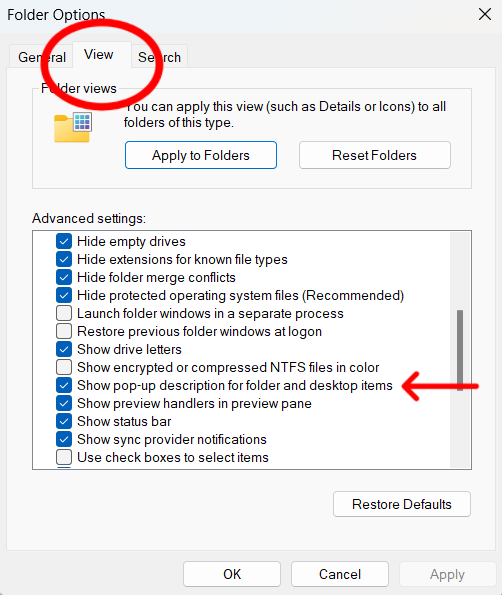
- Vink het vakje aan om pop-upbeschrijvingen in te schakelen of wis het vinkje om ze uit te schakelen.
- Klik op Toepassen en daarna op OK.
- Plaats de muisaanwijzer op mappen of bestanden om de wijziging te controleren.
Methode 2: via het Windows-register
Deze methode is aan te raden voor gevorderde gebruikers of IT-beheerders die meer controle nodig hebben. Ook voor MSP’s is dit een geschikte aanpak.
- Open Uitvoeren, typ regedit en druk op Enter
- Navigeer naar:
HKEY_CURRENT_USER\Software\Microsoft\Windows\CurrentVersion\Explorer\Advanced
- Maak of wijzig de DWORD-waarde (32-bits) met de naam ShowInfoTip
- Stel de waarde in op 1 om pop-upbeschrijvingen in te schakelen.
- Stel de waarde in op 0 om ze uit te schakelen.
- Start Verkenner opnieuw op of meld u af en weer aan om de wijziging door te voeren.
Methode 3: met tools voor device management of automatisering
Dit is handig in beheerde omgevingen, omdat het zorgt voor consistentie op meerdere devices.
- Gebruik PowerShell-scripts om de registerwaarde ShowInfoTip voor gebruikers in te stellen.
💡Bekijk onze handleiding Repetitieve taken automatiseren met PowerShell voor meer informatie.
- Pas beleid toe via beheer van mobiele apparaten of platformen voor endpoint management waar dat wordt ondersteund.
- Controleer of de wijzigingen aansluiten bij de eisen op het gebied van toegankelijkheid of bruikbaarheid.
- Leg de configuratie vast in interne standaarden of baselines.
Nazorg: controleer het gedrag van het systeem en de wijzigingen in de UX
Welke methode u ook gebruikt, het is altijd belangrijk om te controleren of de instelling zich gedraagt zoals verwacht.
- Test het hovergedrag op bureaubladpictogrammen en mappen.
- Controleer of de beschrijvingen verschijnen of verborgen blijven, afhankelijk van de configuratie.
- Pas verwante visuele instellingen aan als u verdere maatwerkaanpassingen nodig hebt.
- Werk de gebruikersdocumentatie bij als workflows worden beïnvloed.
Aanvullende overwegingen
Pop-upbeschrijvingen kunnen nuttig zijn voor nieuwe of minder technische gebruikers die baat hebben bij extra context. Ervaren gebruikers geven daarentegen vaak de voorkeur aan een rustigere interface met minder afleiding op het scherm. Houd er rekening mee dat aanpassingstools van derden de instellingen van Verkenner kunnen overschrijven en voer wijzigingen in het register altijd zorgvuldig door.
Organisaties kunnen deze instelling standaardiseren voor meer visuele consistentie of om aan te sluiten bij interne richtlijnen voor bruikbaarheid op gedeelde devices.
Veelvoorkomende problemen oplossen
| Veelvoorkomend probleem | Waarschijnlijke oorzaak | Zo lost u het op |
| Pop-upbeschrijvingen verschijnen nog steeds na het uitschakelen. | De registerwaarde ShowInfoTip is niet correct toegepast of de Explorer-shell is niet vernieuwd. | Controleer opnieuw of ShowInfoTip op 0 staat, ga na of er geen beleid overheen gaat en start Verkenner opnieuw op of meld u af en weer aan. |
| De instelling blijft niet behouden na een reboot. | MDM-beleid, aanmeldscripts of tools van derden overschrijven de lokale instellingen. | Bekijk het beleid voor device management en de automatiseringsscripts die mogelijk standaardwaarden opnieuw toepassen. |
| Pop-upbeschrijvingen verschijnen niet na het inschakelen. | Verkenner draait in een beperkte, kiosk- of door beleid beheerde omgeving. | Controleer of het gebruikersprofiel over de standaardfunctionaliteit van Verkenner beschikt. |
| Inconsistent gedrag tussen gebruikersaccounts | De instelling wordt per gebruiker opgeslagen, niet systeembreed. | Controleer de registerwaarde onder elk gebruikersprofiel waar het probleem zich voordoet. |
| Verkenner toont de wijzigingen niet meteen. | De Explorer-shell is niet volledig vernieuwd. | Start Verkenner opnieuw op of voer een volledige reboot van het systeem uit. |
| Het gedrag verandert na Windows-updates. | Functie-updates kunnen de voorkeuren van Verkenner opnieuw instellen. | Pas de configuratie na updates opnieuw toe met scripts of beheertools. |
Pop-upbeschrijvingen configureren
Pop-upbeschrijvingen in Windows 11 kunnen nuttig zijn, maar in strak ingerichte of op bruikbaarheid gerichte omgevingen zijn ze niet altijd nodig. Door deze functie te configureren via de opties van Verkenner of via het register, kunnen gebruikers en organisaties de bureaubladervaring beter afstemmen op hun behoeften en workflows.
Gerelateerde onderwerpen: