Belangrijkste punten
- Wat is een serienummer van een pc? Een unieke hardware-identificatie die de fabrikant in de BIOS/UEFI-firmware van uw computer heeft vastgelegd.
- Controleer de behuizing: kijk op stickers (achterkant, onderkant of zijkant) of bij laptops in het batterijvak.
- Gebruik de opdrachtprompt: voer “powershell -command “Get-CimInstance Win32_BIOS | Select-Object SerialNumber”” uit om het serienummer snel op te zoeken.
- Probeer PowerShell: voer “Get-CimInstance Win32_BIOS | Select-Object -ExpandProperty SerialNumber” uit voor meer flexibiliteit bij scripting.
- Via BIOS/UEFI: open de firmware-instellingen van het systeem (F2/F10/F12/Del tijdens het opstarten) en zoek het serienummer onder “Systeeminformatie”.
- Tools per laptopmerk: sommige merken (bijvoorbeeld HP, Dell, Lenovo) bieden supportapps die het serienummer tonen.
In dit artikel leest u hoe u het serienummer van uw Windows-pc vindt. Elke computer heeft een uniek serienummer als identificatie. Dit nummer hebt u voor uiteenlopende doeleinden nodig, zoals garantieclaims, technische ondersteuning en assetbeheer. Wanneer u meerdere manieren kent om deze belangrijke informatie te vinden, bespaart u zichzelf tijd en frustratie.
Liever video? Bekijk hier de videoversie van deze blogpost: “Drie methoden om het serienummer van uw Windows-pc te vinden”.
NinjaOne biedt robuuste back-up van Windows-endpoints voor veilige gegevensopslag en paraatheid bij disaster recovery.
Geen creditcard nodig, volledige toegang tot alle functies.
Methoden om het serienummer van uw Windows-pc te vinden
Er zijn verschillende manieren om het serienummer van uw computer te vinden, van het bekijken van het fysieke device tot het gebruik van opdrachtregeltools. Hieronder lichten we elke methode toe.
Let op: sinds oktober 2025 heeft Windows 10 het einde van de ondersteuning bereikt. De methoden in dit artikel gelden vooral voor Windows 11. De meeste stappen werken nog steeds op Windows 10, maar gebruikers van dat OS moeten zich ervan bewust zijn dat ze op een niet-ondersteund systeem werken.
Het serienummer van Windows op de behuizing van het device vinden
De eenvoudigste manier om het serienummer van uw computer te vinden is kijken op de behuizing. Bij desktopcomputers staat het serienummer meestal op een sticker aan de achterkant of zijkant van de towerkast.
Deze methode is echter niet altijd betrouwbaar. De sticker kan versleten zijn of u hebt te maken met een computer die niet eenvoudig bereikbaar is. In die gevallen moet u softwarematige methoden gebruiken om het serienummer op te halen.
Het serienummer van Windows ophalen via CMD
Een snelle en efficiënte manier om het serienummer van uw computer te achterhalen is via de opdrachtprompt (CMD). Zo gaat u te werk:
- Open de opdrachtprompt door op Win + R te drukken, “cmd” te typen en op Enter te drukken.
- Typ
powershell -command "Get-CimInstance Win32_BIOS | Select-Object SerialNumberin het venster van de opdrachtprompt en druk op Enter. - Het serienummer verschijnt onder de kop “SerialNumber”.
Let op: de oudere opdracht wmic bios get serialnumber werkt op de meeste Windows 11-pc’s niet meer. Microsoft heeft WMIC verwijderd uit Windows 11 24H2 en latere versies. Krijgt u bij het uitvoeren een foutmelding zoals “‘wmic’ wordt niet herkend”, dan is dat normaal; gebruik in plaats daarvan de bovenstaande PowerShell-opdracht.
Het serienummer ophalen via CMD is vooral handig bij probleemoplossing op afstand of wanneer u het serienummer snel nodig hebt zonder fysieke toegang tot de machine.
Het serienummer ophalen met Windows PowerShell
PowerShell, een krachtigere opdrachtregeltool in Windows, kunt u ook gebruiken om het serienummer te vinden. Dit is de PowerShell-opdracht die u uitvoert:
- Open de Windows Terminal (klik met de rechtermuisknop op de Start-knop en ga naar “Terminal”) en selecteer PowerShell.
- Typ de volgende opdracht en druk daarna op Enter: Get-CimInstance Win32_BIOS | Select-Object -ExpandProperty SerialNumber.
- Het serienummer wordt weergegeven.
Let op: in oudere handleidingen ziet u mogelijk Get-WmiObject win32_bios | Select-Object SerialNumber staan. Dat werkt op de meeste systemen nog steeds, maar geldt als verouderd. Get-CimInstance is de moderne opdracht die de voorkeur heeft.
PowerShell biedt meer flexibiliteit en u kunt er ook scripts mee maken om serienummers van meerdere machines in een netwerk op te halen.
Levert de bovenstaande opdracht “To be filled by OEM” of een leeg resultaat op, probeer dan deze alternatieve opdracht: Get-CimInstance Win32_ComputerSystemProduct | Select-Object IdentifyingNumber. Hiermee bevraagt u een andere systeemklasse, wat op OEM-desktops vaak wel het juiste serienummer oplevert.
Het serienummer controleren in de BIOS/UEFI-instellingen
Het serienummer is vaak opgeslagen in de BIOS- of UEFI-firmware van uw computer. Ga als volgt te werk om die te openen:
- Ga naar Instellingen → Systeem → Systeemherstel → Geavanceerde opstartopties. U kunt ook de Shift-toets ingedrukt houden terwijl u in het menu Aan/uit op Opnieuw opstarten klikt.
- Druk op de toets om de BIOS/UEFI te openen (vaak F2, F10, F12 of Del).
- Zoek naar een onderdeel met de naam “Systeeminformatie” of iets vergelijkbaars.
- Het serienummer staat hier vermeld.
Deze methode is handig als u Windows niet kunt opstarten of als andere methoden niet werken.
70+ Essential Windows CMD Commands (Beginner to Advanced Cheat Sheet + Examples)
Lees meerHet serienummer van een laptop vinden
Het serienummer van een laptop vindt u op vrijwel dezelfde manier als bij desktopcomputers, maar er zijn een paar aandachtspunten die specifiek voor laptops gelden:
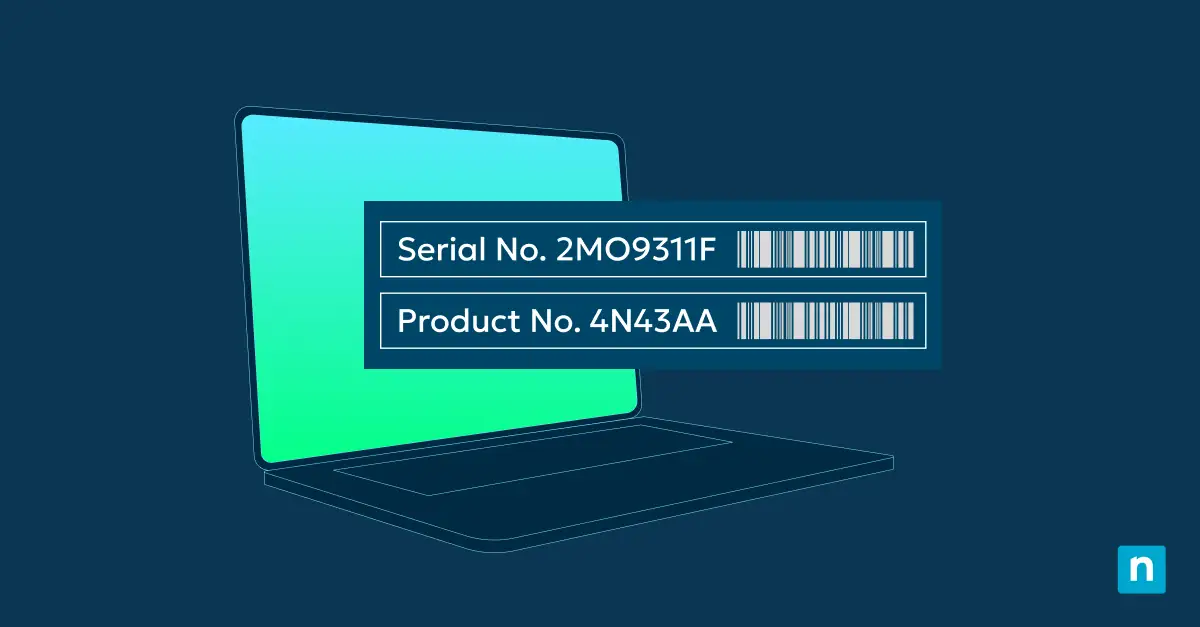
- Fysieke locatie: het serienummer van een laptop staat vaak op een sticker aan de onderkant van het device. Sommige fabrikanten drukken het ook af in het batterijvak.
- Windows-instellingen: bij sommige laptopmerken vindt u het serienummer in de Windows-instellingen:
- Ga naar Start > Instellingen > Systeem > Info.
- Zoek het onderdeel “Apparaatspecificaties”.
- Microsoft-account: veel gebruikers kunnen apparaatgegevens opvragen via hun Microsoft-account, met name op de apparaatpagina.
- Tools van de fabrikant: sommige laptopfabrikanten bieden eigen tools die systeeminformatie weergeven, waaronder het serienummer. Enkele voorbeelden:
- HP: HP Support Assistant
- Dell: Dell SupportAssist, Dell TechDirect (voor bedrijven)
- Lenovo: Lenovo System Update
- Via de opdrachtregel: de eerder beschreven CMD- en PowerShell-methoden werken ook op laptops.
Houd er rekening mee dat de precieze locatie en methode per merk en model kunnen verschillen.
Het serienummer van een losgekoppelde of beschadigde computer vinden
Soms hebt u het serienummer nodig van een computer die niet meer aangaat of om een andere reden ontoegankelijk is. Dit zijn uw opties:
- Controleer de originele verpakking: hebt u de doos nog waarin de computer werd geleverd, dan staat het serienummer meestal op een label aan de buitenkant.
- Zoek in de documentatie: het serienummer kan vermeld staan op de originele bon, de garantiekaart of andere documentatie die bij de computer zat.
- Neem contact op met de fabrikant: hebt u het product geregistreerd, dan kan de fabrikant het serienummer mogelijk opzoeken aan de hand van uw persoonsgegevens.
- Bekijk uw aankoopgegevens: hebt u de computer online gekocht, dan staat het serienummer mogelijk in de bestelgegevens.
Geavanceerd gebruik van Windows-serienummers
Bent u IT-professional of poweruser, dan bieden serienummers toepassingen die verder gaan dan eenvoudige identificatie. U kunt PowerShell of andere scripts gebruiken om serienummers van meerdere computers in een netwerk op afstand op te halen. Zo verzamelt u de gegevens eenvoudig en werkt het goed samen met assetbeheersystemen, die serienummers van devices in het hele netwerk automatisch kunnen verzamelen en bijwerken.
Automatisering helpt bij inventarisrapportage en levert gedetailleerde rapporten op die nuttig zijn voor budgettering en planning. Daarnaast spelen serienummers een belangrijke rol bij licentiebeheer, omdat sommige softwarelicentiesystemen hardware-serienummers gebruiken bij de activering. Deze veelzijdigheid laat zien hoe belangrijk serienummers zijn in het beheer van moderne IT-infrastructuur.
Beste praktijken voor het bewaren en vastleggen van uw serienummer
Zodra u het serienummer van uw computer hebt gevonden, is het verstandig om het ergens veilig en makkelijk toegankelijk te bewaren. Dit zijn enkele beste praktijken:
- Leg het digitaal vast: bewaar het serienummer in een met een wachtwoord beveiligd document of in een veilige notitie-app.
- Maak een foto: maak een duidelijke foto van de sticker met het serienummer en bewaar die veilig in de cloudopslag.
- Noteer aanvullende informatie: leg naast het serienummer ook andere relevante gegevens vast, zoals de aankoopdatum, garantie-informatie en telefoonnummers van de helpdesk.
- Gebruik assetbeheersoftware: beheert u als bedrijf meerdere devices, overweeg dan assetbeheersoftware om serienummers en andere apparaatgegevens bij te houden.
- Werk de gegevens regelmatig bij: vervangt of upgradet u onderdelen in uw computer, pas uw administratie dan aan.

Proactive IT Management Guide
Verleng de levensduur van uw IT-infrastructuur door toe te werken naar een proactieve aanpak van IT Management.
Download nuWaarom uw serienummer belangrijk is voor support en reparaties
Weten hoe u het serienummer van een computer vindt is niet alleen een kwestie van nieuwsgierigheid. Dit zijn vijf redenen waarom u deze informatie nodig kunt hebben:
- Garantieclaims: bij een garantieclaim is het serienummer meestal verplicht. Daarmee kan de fabrikant de aankoopdatum en garantiestatus van uw device controleren.
- Technische ondersteuning: neemt u contact op met de technische ondersteuning, dan wordt vaak om uw serienummer gevraagd. Zo kunnen supportmedewerkers snel informatie over uw specifieke model en configuratie opvragen.
- Terugvinden na diefstal: wordt uw computer gestolen, dan kan de politie hem met een geregistreerd serienummer makkelijker opsporen.
- Software-activering: sommige softwarelicenties zijn gekoppeld aan het serienummer van uw computer.
- Assetregistratie: voor bedrijven zijn serienummers onmisbaar om IT-assets bij te houden en upgrades en vervangingen te beheren.
Weten hoe u het serienummer van een computer vindt is een essentiële vaardigheid voor zowel particuliere gebruikers als IT-professionals. Of u het serienummer nu liever via CMD ophaalt of vertrouwt op een visuele inspectie: met meerdere methoden achter de hand komt u altijd bij deze belangrijke informatie.
Onthoud dat het serienummer meer is dan een reeks tekens; het is uw sleutel tot garantieservice, technische ondersteuning en effectief assetbeheer. Door te weten hoe u uw serienummer vindt en goed vastlegt, zet u een belangrijke stap in het effectief beheren van uw technologie.