Belangrijkste punten
- De soorten GPU’s begrijpen
- Geïntegreerde GPU: het beste voor dagelijkse taken, laag energieverbruik, langere accuduur.
- Dedicated GPU: nodig voor gamen, videobewerking en 3D-rendering.
- De juiste GPU kiezen heeft invloed op zowel prestaties als accuduur.
- Een voorkeurs-GPU instellen in Windows 10
- Gebruik de grafische instellingen van Windows (aanbevolen methode).
- Wijs per applicatie een GPU met hoge prestaties toe.
Betrouwbaarder dan oudere, verouderde methodes.
- Instellingen per leverancier
- NVIDIA-configuratiescherm en AMD Radeon Software: maken GPU-gebruik per app mogelijk.
- Bieden gedetailleerde, geavanceerde instellingen voor ervaren gebruikers.
- Troubleshooting en beste praktijken
- Houd uw GPU-drivers up-to-date.
- Controleer regelmatig het GPU-gebruik.
Los problemen op wanneer apps niet de juiste GPU gebruiken. - Onthoud: er is geen universele standaard-GPU en instellingen moeten per app worden toegepast.
In deze gids leest u hoe u een standaard-GPU instelt in Windows 10. Dat is handig om te weten wanneer u op uw Windows-laptop werkt met apps die veel resources vragen.
Voordat we beginnen, maken we eerst onderscheid tussen de twee soorten GPU’s. De GPU die bij uw CPU wordt geleverd, heet de geïntegreerde GPU. Die deelt dezelfde resources als uw computer, omdat hij in het moederbord is geïntegreerd. Een dedicated GPU is daarentegen een los onderdeel dat u apart moet aanschaffen. De dedicated GPU is bedoeld voor zwaardere taken, zoals videobewerking of gamen. Kort samengevat:
- Geïntegreerde GPU’s zijn het meest geschikt voor lichte toepassingen.
- Dedicated GPU’s zijn ideaal voor intensievere taken.
⚠️ Let op: in Windows 10 kunt u geen algemene “standaard-GPU” voor alle apps instellen. In plaats daarvan wijst u per applicatie een voorkeurs-GPU toe. In deze gids leest u hoe dat werkt.
💡 Wilt u dit proces liever visueel doorlopen? Bekijk dan deze videogids: “Zo stelt u de standaard-GPU in in Windows 10”
Zo controleert u welke GPU is geïnstalleerd
Er zijn twee manieren om te controleren welke GPU er momenteel op uw systeem is geïnstalleerd:
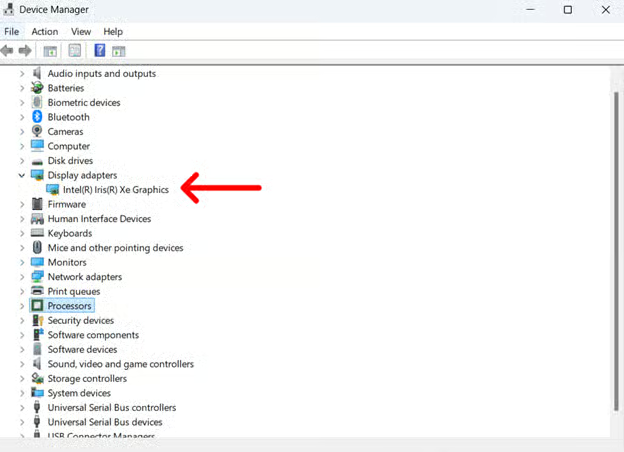
Optie 1: via Apparaatbeheer
- Zoek via de zoekknop in het startmenu naar “Apparaatbeheer”. In oudere Windows-versies gaat u naar Configuratiescherm > Apparaatbeheer.
- Zoek naar Beeldschermadapters en klik op de pijl om de lijst met geïnstalleerde GPU’s te openen. Twee vermeldingen betekenen dat u zowel een geïntegreerde als een dedicated GPU hebt. Ziet u er maar één, dan gaat het waarschijnlijk om een geïntegreerde grafische kaart, behalve bij desktops zonder geïntegreerde graphics.
Optie 2: via Taakbeheer
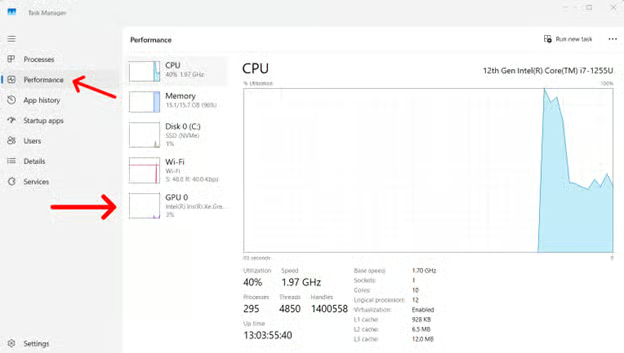
- Open Taakbeheer. Dat doet u het snelst door tegelijk Ctrl + Shift + Esc in te drukken en op Taakbeheer te klikken.
- Ga naar het tabblad Prestaties en bekijk het onderdeel GPU om te zien welke GPU momenteel actief is.
Stapsgewijze uitleg: voorkeurs-GPU instellen op een Windows 10-laptop
U kunt op drie manieren bepalen welke GPU een specifieke app gebruikt: via de grafische instellingen van Windows (aanbevolen), via het NVIDIA-configuratiescherm of via AMD Radeon Settings.
Methode 1: via de grafische instellingen van Windows (aanbevolen)
- Open Instellingen en ga naar Systeem > Beeldscherm.
- Scroll naar beneden en klik op Instellingen voor afbeeldingen.
- Kies onder Een app kiezen om voorkeuren in te stellen een van beide opties:
- Klassieke app (voor geïnstalleerde programma’s) en klik op Bladeren om het .exe-bestand te zoeken
- Microsoft Store-app (voor apps uit de Windows Store) en selecteer de app in de vervolgkeuzelijst.
- Klik na het toevoegen op de applicatie en selecteer Opties.
- Kies een van de volgende opties:
- Windows laten beslissen (standaardinstelling)
- Energie besparen (gebruikt de geïntegreerde GPU)
- Hoge prestaties (gebruikt de dedicated GPU)
- Klik op Opslaan en start de applicatie opnieuw op om de wijzigingen door te voeren.
Methode 2: via het NVIDIA-configuratiescherm (voor NVIDIA-GPU’s)
- Klik met de rechtermuisknop op het bureaublad en selecteer NVIDIA-configuratiescherm.
- Ga naar 3D-instellingen beheren en open het tabblad Programma-instellingen.
- Selecteer de applicatie in de lijst (of klik op Toevoegen om naar het .exe-bestand te bladeren).
- Kies onder Selecteer de gewenste grafische processor:
- Geïntegreerde graphics om energie te besparen.
- NVIDIA-GPU met hoge prestaties voor hoge prestaties.
- Klik op Toepassen om de wijzigingen op te slaan.
Methode 3: via AMD Radeon Settings (voor AMD-GPU’s)
- Open AMD Radeon Settings.
- Ga naar System > Switchable Graphics.
- Zoek de applicatie in de lijst of voeg hem handmatig toe.
- Wijs een voorkeurs-GPU toe:
- Power Saving om de geïntegreerde GPU te gebruiken.
- High Performance om de dedicated GPU te gebruiken.
- Klik op Toepassen en start de applicatie opnieuw op om de wijzigingen door te voeren.
Geavanceerde optie (BIOS/UEFI): bij sommige laptops kunt u in het BIOS/UEFI-menu de geïntegreerde GPU uitschakelen of de modus “Discrete GPU only” kiezen. Daarmee dwingt u alle apps de dedicated GPU te gebruiken, maar gaat de accuduur omlaag. Gebruik dit alleen als u zeker weet dat uw systeem dit ondersteunt.
GPU-voorkeuren resetten of wijzigen
Nadat u uw voorkeurs-GPU in Windows 10 hebt ingesteld, kan het zijn dat u toch niet tevreden bent over het resultaat. Zo reset of wijzigt u de GPU-voorkeuren:
- Ga opnieuw naar Instellingen voor afbeeldingen in Windows en kies een andere GPU.
- Klik in het NVIDIA-configuratiescherm of AMD Radeon Settings op Standaardinstellingen herstellen.
- Werkt dat niet, probeer dan de applicatie te verwijderen en opnieuw te installeren om eventuele aangepaste GPU-instellingen te wissen.
Problemen met GPU-selectie oplossen
Het instellen van GPU-drivers en -voorkeuren op een Windows-computer is doorgaans vrij eenvoudig. Toch kunt u tegen een paar problemen aanlopen, zoals hieronder beschreven.
De app gebruikt nog steeds de verkeerde GPU
Dat gebeurt meestal wanneer u de applicatie niet opnieuw hebt opgestart of uw pc niet hebt gereboot. Blijft het probleem na een herstart bestaan, controleer dan de interne instellingen van de applicatie om te zien of die uw GPU-keuze toestaat.
Geen optie om een GPU toe te wijzen in de grafische instellingen van Windows
Controleer of uw Windows-versie en GPU-drivers up-to-date zijn. Houd er rekening mee dat oudere applicaties uw GPU-keuze via Windows mogelijk niet ondersteunen.
Prestatieproblemen na het wijzigen van GPU-instellingen
Daar kunnen meerdere oorzaken voor zijn, zoals ongeschikte hardware, performance throttling of te weinig RAM. De eenvoudigste oplossing is terugkeren naar uw standaardinstellingen (zoals hierboven beschreven) en controleren of uw hardware geschikt is voor de gekozen GPU.
💡 Optimaliseer de prestaties van uw laptop door uw RAM te upgraden.
→ Lees deze gids: Zo upgradet u het RAM van uw laptop of pc.
Beste praktijken voor het beheren van GPU-gebruik in Windows 10
Om het maximale uit uw GPU te halen, is het belangrijk om prestaties, efficiëntie en de gezondheid van uw systeem in balans te houden. Met de volgende beste praktijken optimaliseert u uw configuratie, verlengt u de levensduur van uw hardware en zorgt u dat de juiste GPU voor de juiste taak wordt ingezet.
- Gebruik een dedicated GPU voor zware taken, zoals videobewerkingssoftware of gamen.
- Gebruik de geïntegreerde GPU voor lichte toepassingen, zoals webbrowsers en officeapps.
- Houd uw GPU-drivers up-to-date voor een stabiel systeem.
- Controleer regelmatig het GPU-gebruik in Taakbeheer om te zien of de juiste applicaties de juiste GPU gebruiken.
- Pas de instellingen voor energiebeheer in het Configuratiescherm aan om de GPU-prestaties te optimaliseren.
- Open niet te veel taken tegelijk – ook niet met een dedicated GPU – om slijtage van de accu of oververhitting te voorkomen.
- Controleer ook de instellingen van afzonderlijke applicaties; sommige games en software bieden een directe GPU-keuze.
- Gebruik een koelmat voor laptops om oververhitting te voorkomen, zeker bij veeleisende applicaties.
- Maak het koelsysteem van uw pc regelmatig schoon, zeker als u een huisdier hebt, zodat het niet verstopt raakt. Een verstopt systeem zorgt ervoor dat uw laptop meer resources nodig heeft voor dezelfde prestaties.
Weten hoe u een standaard-GPU instelt
Misschien bent u op zoek naar een manier om uw voorkeurs-GPU in Windows 10 te wijzigen. Daarmee optimaliseert u de prestaties van uw computer en voorkomt u onnodig energieverbruik. De juiste GPU zorgt voor de best mogelijke gebruikservaring.
Voor bedrijven of IT-professionals die meerdere devices beheren, kan het handmatig oplossen van GPU-problemen een uitdaging zijn. Een speciale oplossing voor IT-assetmanagement biedt één centraal platform om al uw hardware- en software-assets te volgen, te beheren en te troubleshooten. Antwoorden op veelgestelde vragen vindt u op de pagina veelgestelde vragen over IT-assetmanagement.
Quick-start guide
Het NinjaOne-platform biedt flexibiliteit via aangepaste scripts en automatiseringen waarmee u dit doel mogelijk kunt bereiken.
Om de standaard-GPU in te stellen, doorloopt u doorgaans deze stappen:
- Gebruik de ingebouwde GPU-instellingen van Windows of het NVIDIA-configuratiescherm
- Maak een aangepast script om de GPU-instellingen aan te passen
- Rol het script uit via de automatiseringsmogelijkheden van NinjaOne