Belangrijkste punten
- HDR-video in Windows 10 en Windows 11 vereist een HDR-geschikt scherm en actuele grafische drivers.
- Windows 11 gebruikt de app Windows HDR-kalibratie om HDR nauwkeurig af te stellen.
- Windows 10 biedt beperkte kalibratie van HDR-video via de Windows HD-kleureninstellingen.
- Omgevingslicht heeft grote invloed op de HDR-helderheid en het schaduwdetail.
- Verkeerde HDR-instellingen kunnen video vaalgrijs of te donker maken.
HDR is een beeldschermtechnologie die een groter bereik aan helderheid en kleuren mogelijk maakt. Monitoren moeten wel voor HDR ontworpen zijn, waarbij zowel interne als externe monitoren het kunnen ondersteunen. Monitoren zonder HDR-ondersteuning worden SDR-schermen genoemd (Standard Dynamic Range). Wie HDR-video in Windows 10 en Windows 11 bekijkt, heeft een goede kalibratie nodig voor een correcte weergave van helderheid en kleur. Windows 10 en 11 ondersteunen allebei HDR-schermen en het afspelen van HDR-video, maar kalibratie is vaak nodig voor het beste resultaat, omdat schermen zich onderling verschillend gedragen. Ook het omgevingslicht heeft grote invloed op hoeveel detail er zichtbaar is in de lichte en donkere delen van een video.
Deze gids geeft een gedetailleerde uitleg over het kalibreren van een ingebouwd laptopscherm of een extern scherm voor HDR-video in Windows 10 en Windows 11, zodat u een nauwkeurige helderheid, een goed contrast en kloppende kleuren krijgt.
Kort antwoord: zo kalibreert u HDR-video in Windows 10 en Windows 11
HDR-video kalibreren in Windows 10 en Windows 11:
- Open Instellingen > Systeem > Beeldscherm
- Selecteer uw HDR-geschikte scherm
- Zet HDR gebruiken aan
- Open in Windows 11 HDR-beeldschermkalibratie
Open in Windows 10 Windows HD-kleureninstellingen en pas de kalibratieschuifregelaar aan
💡 Wilt u liever een visuele versie van deze gids? Bekijk dan Zo kalibreert u uw ingebouwde scherm voor HDR-video in Windows.
Rol cruciale updates uit en los problemen op met minimale inspanning.
Stap voor stap een HDR-scherm kalibreren in Windows 10 en Windows 11
Elk schermmodel heeft andere specificaties en ook tussen individuele exemplaren zitten verschillen. In combinatie met het omgevingslicht in de ruimte waar uw Windows-pc staat maakt dat kalibratie noodzakelijk voor de beste kijkervaring. Het kalibreren van uw monitor is extra belangrijk wanneer HDR is ingeschakeld. Zo staan de helderheid en kleurinstellingen optimaal en ziet u HDR-video zoals die bedoeld is – en niet vaalgrijs doordat de standaardinstellingen van uw laptop niet kloppen voor uw omgeving.
Zowel Windows 10 als Windows 11 laat u HDR configureren en kalibreren voor ingebouwde laptopschermen en externe HDR-schermen via de app Instellingen:
- Klik met de rechtermuisknop op de Start-knop en open de app Instellingen
- Ga naar Systeem > Beeldscherm
- Selecteer de monitor waarvoor u HDR-video wilt kalibreren door erop te klikken, zodat deze gemarkeerd is
- Klik op Windows 11-apparaten op HDR (als in plaats daarvan een schakelaar HDR gebruiken wordt getoond, zet die dan aan en klik erop om de HDR-instellingen te openen)
- Klik op Windows 10-apparaten op Windows HD-kleureninstellingen
- Wilt u een andere monitor kalibreren voor HDR? Gebruik dan de vervolgkeuzelijst Beeldscherm kiezen
- Zet HDR-videostreaming aan als dat nog niet het geval is
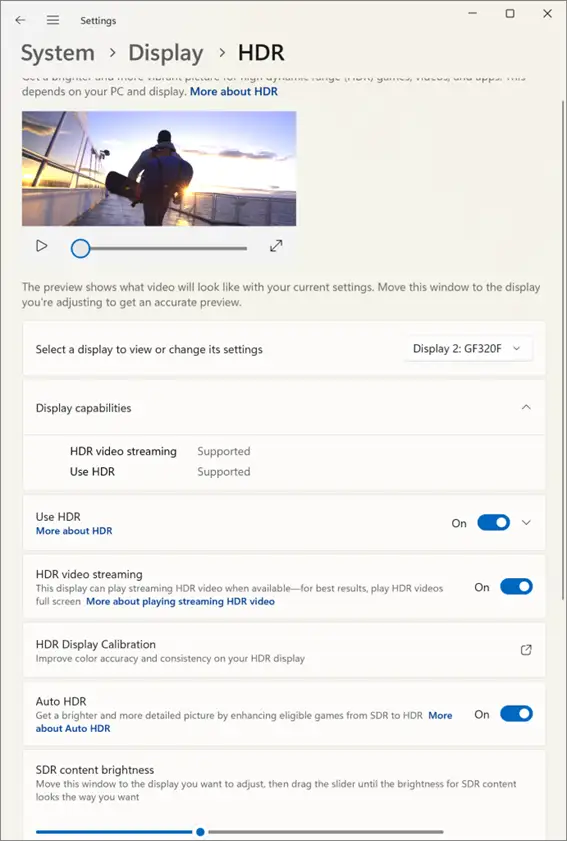
Let op: als HDR niet beschikbaar is voor uw hardware of de juiste, actuele drivers niet geïnstalleerd zijn, staat er Niet ondersteund naast de beeldschermmogelijkheden HDR ondersteund en HDR-videostreaming.
Vanaf hier verschillen de stappen voor Windows 10 en Windows 11.
HDR-video kalibreren in Windows 11
Met de app Windows HDR-kalibratie stelt u helderheid, contrast en kleurniveaus nauwkeurig af. Zo verbetert u de kwaliteit van HDR-video en voorkomt u vaalgrijze of te donkere beelden.
- Klik in de HDR-instellingen op HDR-beeldschermkalibratie
- De Microsoft Store-pagina van de app Windows HDR-kalibratie wordt geopend (als de app nog niet geïnstalleerd is)
- Klik op Installeren om de app te installeren of op Openen als die al geïnstalleerd is
- Lees de instructies op het scherm over het gebruik van de HDR-kalibratietool en klik op Aan de slag om te beginnen
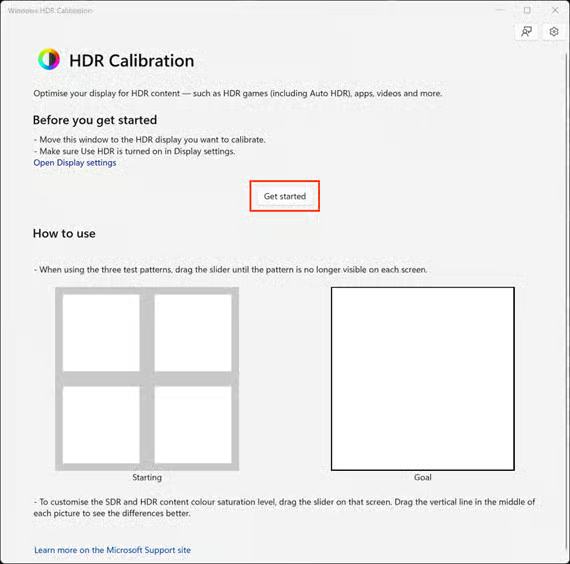
- Verschuif op elk scherm de schuifregelaar tot u het bedoelde resultaat (rechts weergegeven) bereikt
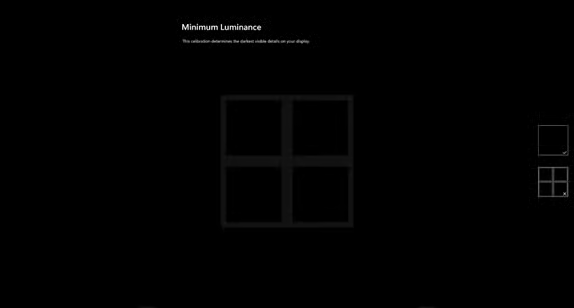
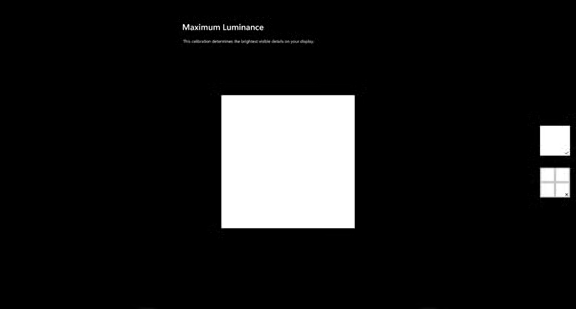
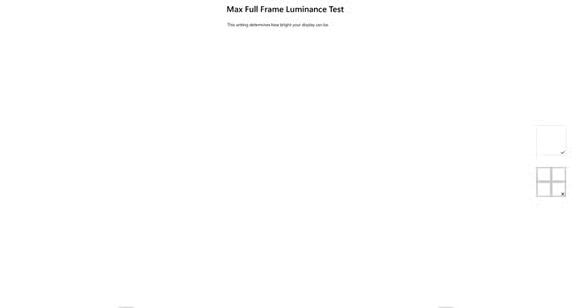
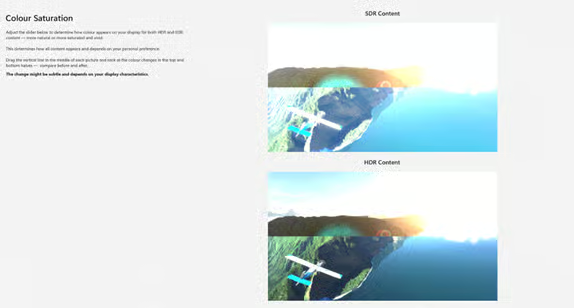
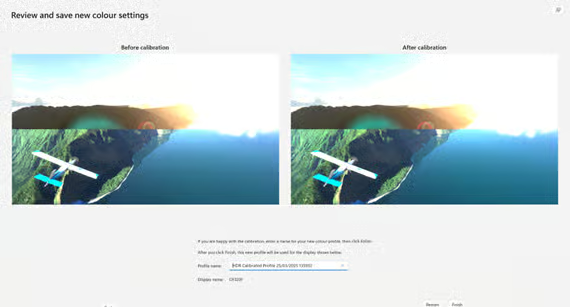
- In de laatste stap ziet u een voorbeeld van het nieuw gekalibreerde profiel naast uw vorige profiel
- Geef het nieuwe profiel een naam en klik op Voltooien om het toe te wijzen en het HDR-kleurproces af te ronden
- Sluit de app Windows HDR-kalibratie. Sluit de app Windows HDR-kalibratie. Ziet HDR-video er na de kalibratie nog steeds vaalgrijs uit? Controleer dan of HDR is ingeschakeld in de beeldscherminstellingen en of uw grafische drivers up-to-date zijn.
Let op: de schermafbeeldingen hierboven geven het verschil in kalibratie mogelijk niet volledig weer, omdat ze niet van uw eigen monitor afkomstig zijn.
HDR-video kalibreren in Windows 10
Windows 10 gebruikt geen aparte app voor HDR-kalibratie en biedt slechts beperkte kalibratiefunctionaliteit met minder begeleiding:
- Klik in de Windows HD-kleureninstellingen op Kalibratie-instellingen wijzigen
- Zet de kalibratievideo op volledig scherm (die optie verschijnt wanneer u de muisaanwijzer op de video plaatst)
- Pas tijdens het afspelen de kalibratieschuifregelaar aan tot u de beste balans vindt tussen zichtbaar detail in de lichtste delen (schuifregelaar naar rechts) en de donkerste delen (schuifregelaar naar links) van het beeld
- Let op de details op de gebouwen en de berg – met name de ramen en de rotsen – om een goede balans tussen beide te vinden
- Bent u tevreden met de balans in de kalibratievideo? Dan kunt u testen met een echte HDR-video en waar nodig bijsturen
- HDR-kalibratie controleren in Windows 10 en Windows 11
U kunt de nieuwe kalibratie-instellingen voor uw ingebouwde of externe monitor testen door een video met HDR-ondersteuning af te spelen via een streamingplatform zoals Netflix of YouTube of met een lokaal HDR-videobestand.
Zo ziet u of een video HDR ondersteunt:
- Voor videobestanden kunt u met het programma MediaInfo nagaan of een video HDR ondersteunt: open de video met de tool en controleer of de waarde bij Color primaries BT.2020 is en de waarde bij Transfer characteristics PQ, wat op HDR duidt
- Zoek op Netflix naar films die Dolby Vision ondersteunen
- YouTube-video’s met HDR-ondersteuning tonen HDR in het menu met videokwaliteitsinstellingen
U kunt ook de video IT-gids: zo kalibreert u uw monitor in Windows bekijken.
Endpoints op afstand diagnosticeren hoeft geen ingewikkeld proces te zijn.
→ Versterk uw Helpdesk met het dynamische ticketsysteem en de troubleshootingoplossingen van NinjaOne
Veelvoorkomende problemen met HDR-kalibratie oplossen
De HDR-optie verschijnt niet in Windows
Ondersteunt uw hardware HDR, maar wordt het niet als beschikbaar weergegeven in Windows? Controleer dan of u actuele drivers hebt geïnstalleerd en of u de juiste kabel gebruikt, zoals HDMI 2.0 of DisplayPort. Hebt u andere beeldschermproblemen of lukt het niet om een goede balans in de HDR-instellingen te vinden? Dan kunt u uw monitor opnieuw kalibreren voordat u de beeldscherminstellingen voor HDR-video opnieuw afstelt.
HDR-video ziet er vaalgrijs of te donker uit
Ziet HDR-video er vaalgrijs, te helder of te donker uit? Kalibreer uw scherm dan opnieuw met de app Windows HDR-kalibratie (Windows 11) of via de Windows HD-kleureninstellingen (Windows 10). Ook het omgevingslicht beïnvloedt hoe HDR-content eruitziet, zeker in lichte ruimtes. Het aanpassen van de verlichting in de ruimte of het verhogen van de schermhelderheid kan de zichtbaarheid in donkere scènes verbeteren.
HDR werkt in sommige apps wel en in andere niet
Sommige programma’s en games werken niet goed samen met HDR (omdat het gebruik onprettig wordt of om technische redenen). Het kan dan nodig zijn om HDR tijdelijk uit te schakelen bij productiviteitssoftware of games die er niet voor ontworpen zijn. Dit gedrag is afhankelijk van de applicatie en duidt niet per se op een kalibratieprobleem.
HDR werkte eerst wel, maar nu niet meer
Werkte HDR eerder wel en is het nu niet meer beschikbaar? Controleer dan recente Windows-updates, driverupdates of wijzigingen in de beeldschermconfiguratie. Het opnieuw installeren of bijwerken van uw GPU-drivers kan de HDR-functionaliteit herstellen.
Windows 10- en Windows 11-pc’s optimaliseren in zakelijke en onderwijsomgevingen
In zakelijke en onderwijsomgevingen is het cruciaal dat apparaten consistent geconfigureerd zijn. Consistente kleurprofielen voor beeldschermen (inclusief HDR-kalibratie) zijn extra belangrijk voor sectoren die digitale media maken en voor videoproductie.
Met NinjaOne RMM kunnen IT-teams beeldschermconfiguraties controleren, driverversies verifiëren, updates uitrollen en HDR-gerelateerde problemen op afstand oplossen – allemaal vanuit één centrale interface. Zo blijven apparaten correct geconfigureerd voor het afspelen van HDR-video, met minder handmatig werk en minder supporttickets.