

Hebt u Microsoft Edge weleens gesloten na een taak, in de verwachting dat uw gegevens in de volgende sessie nog aanwezig zijn, om er vervolgens achter te komen dat uw volledige browsegeschiedenis en cookies verdwenen zijn? Deze instelling kan hinderlijk zijn voor workflows waarin login- en sessiegegevens opnieuw worden gebruikt, maar ze is onmisbaar om gegevenshygiëne af te dwingen op gedeelde systemen of openbare devices, zoals kiosken in een bibliotheek.
U kunt automatisch browsegegevens wissen wanneer Microsoft Edge wordt gesloten door in te stellen welke gegevens moeten worden verwijderd. Dit is een van de belangrijkste privacyfuncties van Microsoft Edge, naast functies als tracking preventie, privé browsen en DNS-versleuteling.
In deze handleiding lopen we verschillende methoden door om browsegegevens automatisch te wissen wanneer u Microsoft Edge sluit. We kijken ook naar andere aandachtspunten wanneer u dit op bedrijfsniveau doorvoert, zodat de privacy van browsesessies van de eindgebruiker aansluit op de compliance-eisen van uw organisatie.
Wilt u liever een visuele versie van deze handleiding? Bekijk dan Browsegegevens wissen wanneer Microsoft Edge wordt gesloten in- of uitschakelen in Windows 11
Methoden om browsegegevens automatisch te wissen bij het sluiten van Edge
Controleer voordat u instelt welke browsergegevens Edge moet wissen of u aan de volgende voorwaarden voldoet, voor een soepele en consistente implementatie of uitrol:
- Beheerdersrechten. Eindgebruikers kunnen rechtstreeks in Microsoft Edge instellen welke browsegegevens worden gewist, zonder verhoogde rechten. Voor wijzigingen op deviceniveau via Groepsbeleid en de Register-editor hebt u wel toegang tot een beheerdersaccount nodig.
- Installatie van Microsoft Edge. Zorg dat de juiste versie van Microsoft Edge op uw systeem staat. Wilt u controleren of u de juiste Chromium-versie hebt? Start Microsoft Edge, klik op het menu met drie puntjes rechtsboven, klik op Help en feedback > Over Microsoft Edge en controleer of uw versie 79 of hoger is. Versie 136.0.3240.92 is bijvoorbeeld hoger dan 79, wat betekent dat deze Edge-versie op Chromium is gebaseerd.
- Groepsbeleid. Wilt u het gewenste gedrag voor browsegegevens via Groepsbeleid instellen? Dan hebt u minimaal Windows 11 Pro, Enterprise of Education nodig.
- ADMX-templates voor Edge. U hebt de juiste ADMX-beleidsbestanden voor Edge nodig om deze instelling via de Editor voor lokaal groepsbeleid te configureren.
Hebt u de juiste bestanden niet? Zo komt u eraan:
- Open de downloadpagina van Microsoft Edge for Business.
- Scroll omlaag en geef het juiste kanaal/de juiste versie, build en platform op die overeenkomen met uw geïnstalleerde Microsoft Edge.
- Klik op Get policy files, wacht tot de download klaar is en pak de bestanden uit.
- Kopieer msedge.admx naar C:\Windows\PolicyDefinitions\ en het bestand msedge.adml naar de C:\Windows\PolicyDefinitions\en-US.
- Controleer dit door de Editor voor lokaal groepsbeleid te openen en naar Computerconfiguratie > Beheersjablonen > Microsoft Edge te gaan.
- Lukt dat? Dan hebt u de juiste admx-bestanden met succes geïnstalleerd.
Methode 1: in- of uitschakelen via de instellingen van Microsoft Edge
Deze methode is het meest geschikt voor het beheren van persoonlijke browsegegevens, omdat ze alleen gevolgen heeft voor uw eigen gebruikersprofiel. Omdat de wijzigingen via deze methode in de profielmap van de gebruiker worden opgeslagen, geldt de instelling alleen voor uw Edge-profiel en niet voor andere gebruikers op hetzelfde systeem
- Klik op de Windows-zoekbalk, typ Microsoft Edge en druk op Enter.
- Klik rechtsboven op het menu met drie puntjes en klik op Instellingen.
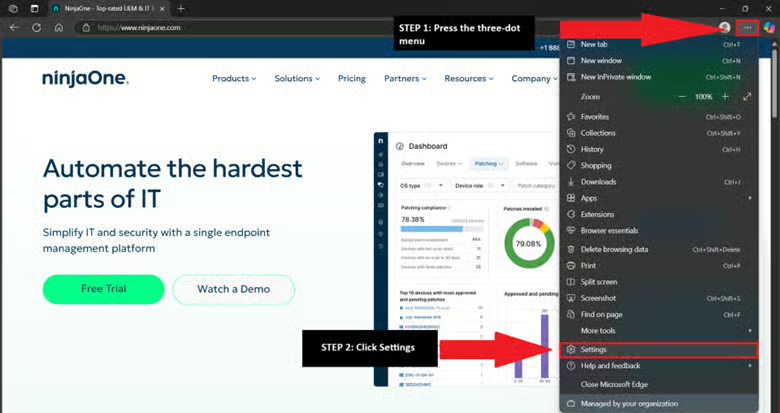 Kies in het linkerdeelvenster Privacy, zoeken en services en selecteer vervolgens rechts Browsegegevens wissen.
- Klik op Kiezen wat moet worden gewist telkens als u de browser sluit.
- Zet de schakelaars aan of uit voor de browsergegevens die u elke keer bij het sluiten van Microsoft Edge wilt wissen.
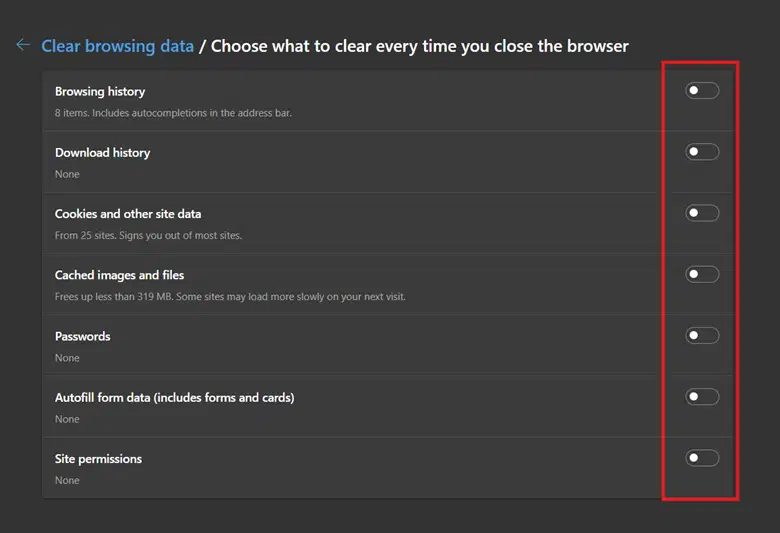
- Sluit Microsoft Edge zodra u klaar bent met configureren.
Methode 2: via de Register-editor instellen welke Edge-browsegegevens bij het afsluiten worden gewist
Deze methode is ideaal voor systeembrede wijzigingen die voor alle gebruikers gelden. Daarnaast is de Register-editor de aangewezen manier om de browsegegevens van Microsoft Edge in Windows 11 Home te configureren, omdat deze versie geen toegang heeft tot de Editor voor lokaal groepsbeleid.
Let op: verkeerde wijzigingen in het register kunnen de werking van uw systeem verstoren. Het is daarom aan te raden eerst een back-up te maken van uw Windows-registerinstellingen, zodat u alles eenvoudig kunt terugdraaien als er iets misgaat.
- Druk op Win + R, typ regedit in het dialoogvenster en druk op Ctrl + Shift + Enter.
- Ga naar het volgende pad: HKEY_LOCAL_MACHINE\SOFTWARE\Policies\Microsoft\Edge
Bestaat de sleutel niet? Klik dan met de rechtermuisknop op Microsoft, selecteer Nieuw > Sleutel en noem deze Edge. - Dubbelklik op de DWORD ClearBrowsingDataOnExit als die in de sleutel Edge staat.
- Bestaat de DWORD niet? Klik dan met de rechtermuisknop op Edge en selecteer Nieuw > DWORD-waarde (32-bits).
- Noem de waarde ClearBrowsingDataOnExit.
- Stel de waardegegevens van de DWORD in op het gewenste gedrag voor browsegegevens:
- Waarde = 1; browsegegevens worden automatisch gewist bij het sluiten van Microsoft Edge.
- Waarde = 0; gegevens blijven behouden, ook nadat Microsoft Edge is gesloten.
- Klik op OK om de waarde van de DWORD in te stellen en sluit daarna alle vensters van Microsoft Edge en open de browser opnieuw
Methode 3: het wissen van browsegegevens bij afsluiten afdwingen via de Editor voor lokaal groepsbeleid
Dankzij de Edge-specifieke beheersjabloonbestanden voor Windows (ADMX) is het veiliger om via de Editor voor lokaal groepsbeleid aan te passen welke browsegegevens bij het sluiten van Microsoft Edge worden gewist. Bovendien kunnen beheerders de instellingen zo via Groepsbeleid afdwingen en vergrendelen, zodat gebruikers ze niet kunnen overschrijven in Microsoft Edge.
- Druk op Win + R, typ gpedit.msc en druk tegelijk op Ctrl + Shift + Enter.
- Ga naar het volgende pad:
Computerconfiguratie > Beheersjablonen > Microsoft Edge
Let op: u hebt de juiste ADMX-templates voor Microsoft Edge nodig om toegang te krijgen tot de onderstaande beleidsregels. - Zoek binnen Microsoft Edge het beleid Browsegegevens wissen wanneer Microsoft Edge wordt gesloten.
- Dubbelklik op Browsegegevens wissen wanneer Microsoft Edge wordt gesloten en stel het in op het gewenste gedrag:
- Stel het in op Ingeschakeld om alle browsegegevens te verwijderen telkens als Microsoft Edge wordt gesloten.
- Wilt u deze wijziging ongedaan maken? Stel het beleid dan in op Uitgeschakeld of Niet geconfigureerd
Let op: configureer Verwijderen van browser- en downloadgeschiedenis inschakelen of Installatiekopieën en bestanden in de cache wissen wanneer Microsoft Edge wordt gesloten niet samen met dit beleid. In combinatie verwijdert Edge bij het afsluiten alle browsegegevens, ongeacht hoe die twee beleidsregels zijn ingesteld.
- Klik daarna op Toepassen en vervolgens op OK.
- U kunt ook een PowerShell-venster met verhoogde rechten openen en de volgende opdracht uitvoeren: gpupdate /force
- Met de bovenstaande opdracht versnelt u de toepassing van het beleid en hoeft u niet te wachten op de gebruikelijke automatische vernieuwingscyclus van de GPE.
- Start Microsoft Edge opnieuw op om er zeker van te zijn dat het beleid correct wordt toegepast.
Handige tip: met de bovenstaande stappen configureert u één lokale machine. Zijn uw computers lid van een domein? Gebruik dan de Group Policy Management Console (GPMC) om dezelfde instelling uit te rollen als een Group Policy Object (GPO) dat aan een OU (Organizational Unit) is gekoppeld. Kopieer de ADMX-bestanden van Edge eerst naar de Central Store van het domein, zodat de Edge-beleidsregels in de GPO-editor verschijnen
Cookies of wachtwoorden bewaren wanneer Edge gegevens wist
Is het beleid voor wissen bij afsluiten ingeschakeld? Gebruik dan deze beleidsregels om bepaalde gegevens van verwijdering uit te sluiten.
| Beleid | Wat het doet | Locatie | Vereisten |
| Cookies opslaan wanneer Microsoft Edge wordt gesloten (SaveCookiesOnExit) | Bewaart cookies voor de sites die u opgeeft, op basis van URL-patronen | Computerconfiguratie > Beheersjablonen > Microsoft Edge | Edge 86 of hoger. Werkt wanneer het beleid voor wissen bij afsluiten is ingeschakeld, de schakelaar voor cookies in de Edge-instellingen aanstaat of Cookies configureren zo is ingesteld dat cookies voor de sessie worden bewaard |
| Voorkomen dat wachtwoorden worden verwijderd als een Edge-instelling is ingeschakeld om browsegegevens te wissen wanneer Microsoft Edge wordt gesloten (PasswordDeleteOnBrowserCloseEnabled) | Bewaart wachtwoorden die in Edge Wachtwoordbeheer zijn opgeslagen | Computerconfiguratie > Beheersjablonen > Microsoft Edge > Wachtwoordbeheer en -beveiliging | Edge 117 of hoger. Werkt wanneer het beleid voor wissen bij afsluiten is ingeschakeld. Geldt niet voor profielen die zijn aangemeld met een Microsoft-account |
Het beleid “Browsegegevens wissen wanneer Microsoft Edge wordt gesloten” verwijdert alle browsegegevens zodra Microsoft Edge wordt gesloten. Wilt u cookies of opgeslagen wachtwoorden behouden? Gebruik dan de uitsluitingsbeleidsregels uit de bovenstaande tabel. Moet u alleen bepaalde gegevenstypen wissen? Laat het beleid dan ongeconfigureerd en laat gebruikers zelf hun schakelaars kiezen in de Edge-instellingen, zoals beschreven in methode 1.
Extra aandachtspunten bij uitrol op bedrijfsniveau
Beheer op gebruikersniveau
In een omgeving met specifieke beleidsregels voor browsegegevens om privacy en beveiliging te waarborgen, moeten endpoints consistent met browsegegevens omgaan. Wanneer u het beleid inschakelt via Groepsbeleid, worden de schakelaars in de Edge-instellingen vergrendeld, zodat gebruikers het beleid voor browsegegevens van de organisatie niet kunnen overschrijven
Kiosken en gedeelde devices
In omgevingen met gedeelde devices en kiosken gebruiken meerdere mensen hetzelfde device, waardoor persoonlijke gegevens zichtbaar kunnen worden als er geen beleid voor het wissen van gegevens actief is. Om gebruikersinformatie te beschermen, is het verstandig om op gedeelde devices en openbare kiosken na elke sessie alle browsegegevens te verwijderen.
Gebruik van roaming profiles
Sommige omgevingen staan het gebruik van roaming profiles toe, waardoor de voorkeursinstellingen van eindgebruikers in elke sessie behouden blijven op devices binnen het domein. In plaats van het wissen van browsergegevens op systeemniveau af te dwingen, kunnen beheerders eindgebruikers hun eigen browsegegevens laten beheren.
Verbeter de gegevensprivacy door browsergegevens te wissen bij het sluiten van Edge
Door te bepalen hoe Microsoft Edge bij het afsluiten met browsergegevens omgaat, kunnen beheerders organisaties helpen de balans te vinden tussen gegevensprivacy en compliance binnen hun omgeving. Daarnaast kan deze instelling per gebruiker worden aangepast aan de behoeften van hun workflow, wat meer flexibiliteit geeft bij het beheren van browsegegevens.
Configureert u deze instelling in de Edge-instellingen? Dan geldt ze alleen voor het huidige Edge-profiel en niet voor andere gebruikersaccounts op het device. Wilt u uw configuratie voor het beheer van browsergegevens op deviceniveau toepassen? Dan kunt u de Register-editor gebruiken, zeker wanneer u deze methode als script wilt uitrollen in omgevingen zonder GPO.
De beste methode om deze instelling voor gebruikers af te dwingen en te vergrendelen is de Editor voor lokaal groepsbeleid, die in een domeinomgeving als GPO kan worden uitgerold. Als GPO zorgt dit ervoor dat deze instellingen consistent worden toegepast op alle devices en gebruikersaccounts binnen een domein.
Gerelateerde onderwerpen:






