

Met het voorbeeldvenster van Verkenner kunt u een blik op uw bestanden werpen zonder ze te openen. Dat maakt uw werk een stuk sneller, maar het kan ook gevoelige informatie blootleggen of onnodig systeembronnen verbruiken.
Of u het nu wilt inschakelen voor efficiëntie, wilt uitschakelen voor privacy of prestaties of een standaardweergave wilt afdwingen op meerdere pc’s: het beheren van dit venster is essentieel. In deze gids leert u eenvoudige manieren om het voorbeeldvenster weer te geven of te verbergen met de muis, met sneltoetsen of zelfs via het register voor beheer op systeemniveau.
Wilt u dit onderwerp liever visueel uitgelegd zien? Bekijk dan Het voorbeeldvenster in Verkenner weergeven of verbergen in Windows 11
Methoden om het voorbeeldvenster in Verkenner te beheren
Het voorbeeldvenster in Verkenner weergeven of verbergen is vrij eenvoudig, welke van onderstaande methoden u ook gebruikt. Alle onderstaande werkwijzen gelden voor alle edities van Windows 11.
Methode 1: het voorbeeldvenster weergeven of verbergen via Verkenner
Dit is de eenvoudigste manier om het voorbeeldvenster rechtstreeks in de interface van Windows 11 aan of uit te zetten.
- Druk op Win + E of klik op het mappictogram in de taakbalk om Verkenner te openen.
- Klik op het tabblad Beeld.
- U vindt dit tabblad in het lintmenu bovenaan.
- Ziet u het niet? Maximaliseer dan het venster van Verkenner. Het lint klapt vaak in wanneer het venster te smal is.
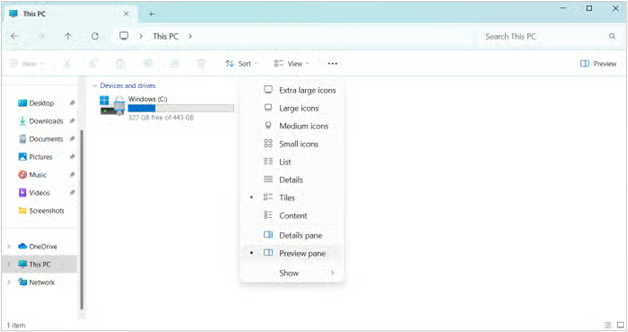
- Klik in de selectie op Voorbeeldvenster.
- Staat er een stip naast de optie, dan is het voorbeeldvenster ingeschakeld.
- Hiermee ziet u aan de rechterkant live voorbeelden van bepaalde bestanden.
- Staat er geen stip naast de optie, dan is het voorbeeldvenster uitgeschakeld.
- Het venster wordt dan direct verborgen.
- Wanneer het venster ingeschakeld is, verschijnt uiterst rechts in het lintmenu een knop met de tekst Voorbeeld. Daarmee kunt u het voorbeeldvenster weergeven.
Methode 2: gebruik de sneltoets
De sneltoets is een andere eenvoudige manier om het voorbeeldvenster weer te geven of te verbergen.
- Open Verkenner (druk op Win + E).
- Druk op Alt + P:
- Eerste keer drukken: het voorbeeldvenster verschijnt direct (als het verborgen was)
- Tweede keer drukken: het verdwijnt onmiddellijk (als het zichtbaar was)
Zo regelt u in een oogwenk of het voorbeeldvenster zichtbaar is of niet.
Methode 3: het voorbeeldvenster aanpassen via de Register-editor
Met de registermethode dwingt u instellingen voor het voorbeeldvenster af op alle gebruikersprofielen of uitgerolde systemen. Voor deze aanpak hebt u beheerdersrechten nodig, dus controleer of uw huidige gebruikersaccount daarover beschikt. Er zijn twee manieren om dit te doen.
Belangrijk: een foutieve bewerking van het register kan uw systeem instabiel maken. Maak altijd eerst een back-up. Bekijk Een back-up maken van het Windows-register en het herstellen voor meer informatie.
A. Via handmatige bewerking
- Druk op Win + R om Uitvoeren te openen. Typ regedit en druk op Enter om de Register-editor te openen.
- Ga naar deze sleutel:
HKEY_CURRENT_USER\Software\Microsoft\Windows\CurrentVersion\Explorer\Advanced - Dubbelklik op de DWORD ShowPreviewHandlers om die te wijzigen.
- Bestaat die niet, klik dan met de rechtermuisknop op een lege plek in het venster en selecteer Nieuw > DWORD-waarde (32-bits).
- Geef de nieuwe waarde de naam ShowPreviewHandlers.
- Voer bij de waardegegevens 1 in om preview handlers in te schakelen of 0 om ze uit te schakelen.
B. Exporteren of importeren via een .reg-bestand
- Richt een basissysteem in met het voorbeeldvenster zoals u het wilt (weergeven of verbergen via methode 1 of methode 2).
- Druk op Win + R om Uitvoeren te openen, typ regedit en druk op Enter om de Register-editor te openen.
- Ga naar deze sleutel:
HKEY_CURRENT_USER\Software\Microsoft\Windows\CurrentVersion\Explorer\Modules\GlobalSettings - Klik met de rechtermuisknop op GlobalSettings > Exporteren en sla het op als .reg-bestand (bijvoorbeeld PreviewPane_Enabled.reg).
- Dubbelklik op het .reg-bestand en selecteer Ja om samen te voegen.
- Start Verkenner opnieuw.
Methode 4: schakelen via een PowerShell-script
Met deze scriptmatige aanpak dwingt u instellingen voor het voorbeeldvenster af. Houd er rekening mee dat Microsoft geen eigen PowerShell-cmdlets biedt om het voorbeeldvenster te beheren, vandaar deze alternatieve oplossingen.
Optie 1: register importeren
- Maak een .reg-bestand (zie methode 3).
- Druk op Win + X en selecteer Terminal (Administrator).
- Voer dit PowerShell-script uit om het uit te rollen:
regedit.exe /s "C:\Path\to\PreviewPane_Enabled.reg"
Vervang C:\Path\to\PreviewPane_Enabled.reg door het daadwerkelijke pad naar het .reg-bestand. Voer daarna het volgende script uit om Verkenner opnieuw te starten.
Stop-Process -Name explorer -Force; Start-Process explorer
Optie 2: toetsaanslagen simuleren
- Klik op Start, zoek vervolgens de ingebouwde tool Power Automate en open die.
- Klik in het linkerdeelvenster van het venster Power Automate op Stromen > Nieuwe stroom.
- Geef uw stroom een naam (bijvoorbeeld Toggle Preview Pane) en klik op Maken.
- Er wordt een nieuw venster geopend voor de nieuwe stroom.
- Zoek in het deelvenster Acties aan de linkerkant naar Toepassing uitvoeren.
- Sleep de actie Toepassing uitvoeren naar de werkruimte en vul het volgende in:
- Toepassingspad: explorer.exe
- Opdrachtregelargumenten: <laat dit leeg>.
- Werkmap: <laat dit leeg>.
- Vensterstijl: selecteer Normaal
- Na het starten van de toepassing: selecteer Wachten tot de toepassing is geladen
- Zoek in het deelvenster Acties naar Venster focussen en sleep het naar de werkruimte. Configureer het volgende:
- Venstertitel: Verkenner
- Vensterklasse: <laat dit leeg>.
- Exacte titel vergelijken: zorg dat dit is aangevinkt.
- Zoek in het deelvenster Acties naar Toetsen verzenden en sleep het net als in de vorige stappen. Configureer het volgende:
- Te verzenden tekst: &p
- Klik op Opslaan en selecteer Uitvoeren om de stroom te starten.
- Optioneel: voer het programma uit bij het opstarten:
- Open Verkenner en typ shell:setup in de adresbalk.
- Maak een snelkoppeling voor uw stroom en verplaats die naar de map Opstarten. Lees Gids: Windows-opstartprogramma’s controleren en beheren voor meer informatie.
Belangrijke aandachtspunten bij het aanpassen van het voorbeeldvenster in Verkenner
Dit moet elke Windows 11-gebruiker weten om het voorbeeldvenster optimaal te benutten of u het nu inschakelt voor efficiëntie of uitschakelt voor meer controle.
Invloed op de prestaties
Het voorbeeldvenster rendert live content (afbeeldingen, video’s, documenten) op aanvraag. Op oudere pc’s of in grote mappen kan dat zorgen voor haperingen in Verkenner tijdens het scrollen, een hoog CPU- of geheugengebruik tijdens previews of vertraging bij het laden van miniaturen.
Gebruik de methoden hierboven om het venster uit te schakelen en uw systeem weer vlot te laten reageren.
Bestandsondersteuning & ontbrekende previews
Het voorbeeldvenster toont doorgaans bestanden zoals afbeeldingen (bijvoorbeeld JPG, PNG), documenten en media. Sommige bestandstypen worden echter niet weergegeven, zoals raw-foto’s, codebestanden en gespecialiseerde formaten (bijvoorbeeld .psd, .dwg).
Beveiliging en privacy
In sommige situaties is het aan te raden deze functie uit te schakelen. Op gedeelde werkstations helpt uitschakelen bijvoorbeeld te voorkomen dat gevoelige gegevens per ongeluk zichtbaar worden. Op kiosken of beeldschermen kunt u methode 3 gebruiken om het uit te schakelen.
Onafhankelijk van de maptemplate
De instelling voor de zichtbaarheid van het venster geldt voor alle mapweergaven (bijvoorbeeld Documenten, Downloads). Wilt u die overschrijven, open dan een map en selecteer Beeld > Opties > Mappen opnieuw instellen.
Neem de controle over uw voorbeeldvenster
Het voorbeeldvenster van Verkenner is een krachtige functie in Windows 11. Gebruik het om efficiënter te werken of om uw privacy te beschermen. Met een paar klikken, sneltoetsen of scripts past u het aan elke behoefte aan.
Voor snelle wijzigingen schakelt u het aan of uit via Beeld > Weergeven > Voorbeeldvenster of drukt u op Alt + P in Verkenner. IT-teams kunnen instellingen afdwingen met registerbewerkingen of .reg-bestanden voor consistentie op grote schaal.
In het dagelijkse werk telt elke seconde. Schakel het in om bestanden sneller te controleren, schakel het uit om gevoelige gegevens te beschermen of rol het uit om afleiding te beperken. De keuze is aan u.
Gerelateerde onderwerpen:
- Het detailvenster van Verkenner aanpassen in Windows
- Preview handlers in het voorbeeldvenster van Verkenner beheren in Windows 11
- Preview handlers in het voorbeeldvenster van Verkenner beheren in Windows 11 (video)
- Favorieten toevoegen en verwijderen in Verkenner Start in Windows 11
- Favorieten toevoegen en verwijderen in Verkenner Start in Windows 11 (video)
- De compacte weergave in Verkenner in- of uitschakelen in Windows 11 (video)






